|
Aprenda a Criar Efeitos Especiais com Luzes |
|||
|
|
|||
|
|
|||
|
Efeito de Luzes e Flashs |
|||
|
Utilizando o Efeito de Luzes e Flashs em Animações |
|||
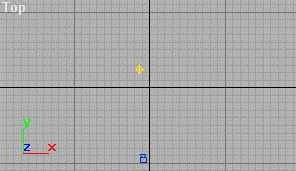
| Para criar esse efeito você terá que em primeiro lugar criar uma Luz Omni o Viewport Top e ajustá-lo de forma que você o | |||
| considere melhor. | |||
|
|
|||
|
Ajustando a Posição da Luz |
|||
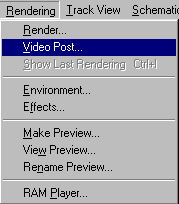
| Agora no Menu Rendering escolha Video Post, escolha em Add Scene Event a Camera caso você tenha criado. | |||
|
|
|||
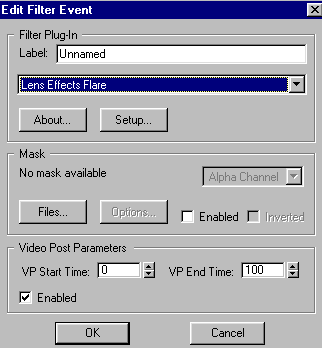
| Logo em seguida clique em Add Image Filter Event e escolha o filtro Lens Effects Flare. | |||
|
|
|||
|
Configurando o Efeito da Luz |
|||
| Após ter escolhido o Filtro Clique sobre Lens Effects Flare e dê dois clique, logo em seguida clique em Setup para configurar os | |||
| parâmetros do Efeito. | |||
|
|
|||
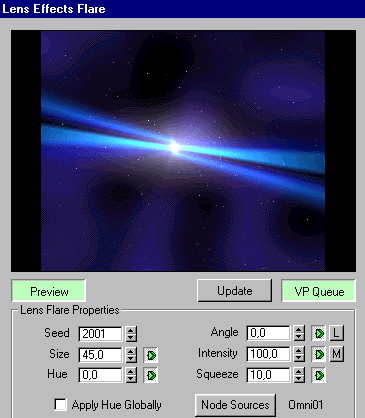
| Ao dar dois cliques em Setup aparecerá a tela de configurações do Efeito Flare. | |||
|
|
|||
|
Node Sources- Onde será escolhido Omni01 |
|||
| Clique em Node Sources e Selecione Omni01 | |||
| Desative no campo ao lado todos os efeitos | |||
|
|
|||
|
Neste local deixe selecionado Glow, Rays e Star. |
|||
| Ative no local onde a figura está apresentando Glow, Rays e Sreak. Desative todos os outros campos. Clique em VPQueue e | |||
| Preview. O Setup renderizará a sua cena com os efeitos. | |||
| Agora clique na aba Glow para ajustar os parâmetros de Glow. Deixe size= 0. Minimize a janela do Lens Effect Flare e de volta | |||
| ao Max, avance o tempo até chegar no frame 15. Ative animate e maximize a janela do Lens Flare. Agora defina size para 100. | |||
| Minimize novamente a janela e destive o botão Animate. | |||
| Você configurou os parametros de Glow, faça o mesmo com os parâmetros de Rays. | |||
| Agora vamos configurar os parâmetros de Streak. Clique na Aba Streak e configure Wdth= 20, Hue= 0, Sharp=10, Taper= 10 e | |||
| Size=0. | |||
| Minimize e ative o botão animate. Maximize a janela Lens Setup e mude sixe para 250 e Angle para 15. Clique em OK, para que | |||
| todos esses procedimentos que você realizou sejam confirmados; feche a janela e desative o botão animate. | |||
|
Posicionamento dos Keys dos Efeitos Especiais. |
|||
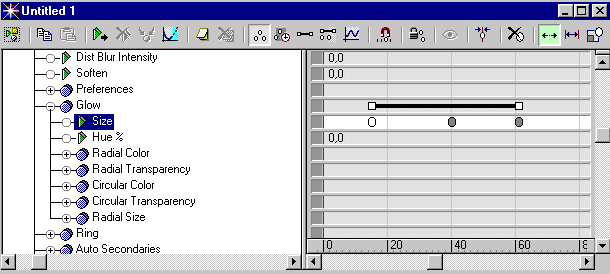
| Você agora precisa posicionar os Keys da Lens Effects Flare junto com a explosão. Para isso clique em Track View e expanda | |||
| Video Post, Lens Effecs Flare. Expanda Glow e posicione o 2º Key no frame 40. Clique no 1º Key e posicione-o no frame 15. | |||
| Aperte a tecla Shift e arraste o 1º Key até o Frame 60, com isso você criou um 3º Key com os mesmos parâmetros do 1º Key. | |||
| Faça o mesmo procedimento com os Keys de Rays. | |||
| Expanda Streak e selecione o 2º Key. Posicione-o no Frame 40 e o 1º Key no frame 15. Tecle Shift e arraste o 1º Key até o | |||
| Frame 55. | |||
|
|
|||
|
Configuração dos Keys de Glow, Rays e Streak. |
|||
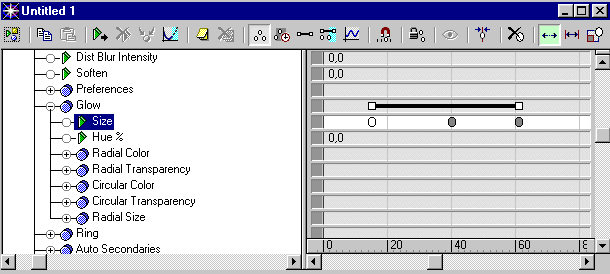
| Realizando todos esses procedimentos a sua animação estará totalmente configurada, restando a você determinar qual será | |||
| o produto final do seu projeto, uma figura ou um filme .AVI, sendo que esse procedimento nós já mostramos no Tutorial | |||
| destinada a Criaão de Explosões. | |||
|
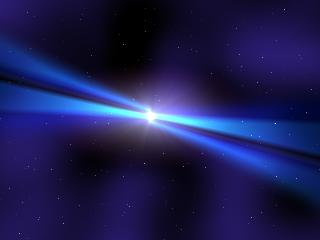
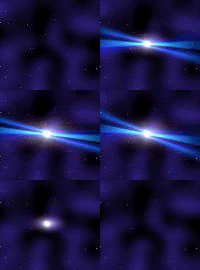
O Resultado Final será desta forma. |
|||
|
|
|||
|
©CopyRight 2000-2001 - Machado´s Designer WebSite- Todos os Direitos Reservados |
|||