|
|
|||
|
Conheça a Interface do 3D Studio Max 3 |
|||
![]() |
|||
| Como é comum em todos os SoftWares destinados ao Sistema Operacional Windows, a presença da Barra de Ferramentas Padrão que é | |||
| aquela que já estamos familiarizados com todas as sua funções; só que como estamos falando de um SoftWare de Computação Gráfica, | |||
| apresenta mais alguns itens como Exportar e Importar Arquivos, seja do AutoCad, do ArquiCad, do Software Poser, dentre outros, além | |||
| de possibilitar a você selecionar objetos a serem utilizados em uma animação só que estes estão em outro arquivo. podendo dessa forma | |||
| que você possa importá-los sem que seja necessário refazer o objeto. | |||
| Além dessa Barra de Ferramenta você poderá notar na figura acima. bem na parte superior os vários tipos de Menus que o 3D Studio 3 | |||
| utiliza; que são o Edit, Tolls, Group, Views, Rendering, Track View, Schematic View, Customize, MaxScript e o Help. | |||

![]() |
|||
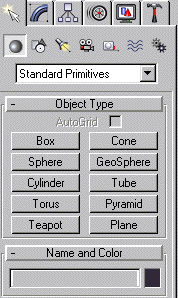
| Essas são um conjunto de Abas no qual estão os mais diversos tipos de objetos e que com a prática que você for condicionando com o 3D | |||
| Studio, não terá menor problema em visualizá-las e localizá-las. No Total são 11 Abas; algumas com mais objetos, outras com menos; | |||
| mas cada uma possui sua especificidade, e que também possibilita uma interatividade. A Aba Main Toolbar, possibilita você desfazer e | |||
| refazer, criar e desfazer links, mover, escolher com eixo Cartesiano você irá trabalhar X,Y ou Z além de outros objetos. A Aba Lights & | |||
| Cameras relaciona-se com a colocação de câmeras para você fazer a sua animação assim como qual tipo de luz irá utilizar; e assim | |||
| sucessivamente com as demais abas, ressaltando que cada um desses objetos contidos nessas abas podem ser escolhidos através do | |||
| Painel Control, onde podem ser acessados mais facilmente os objetos. | ||||
|
|
||||
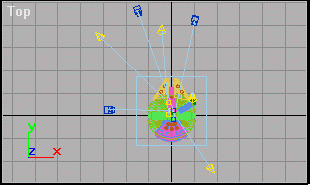
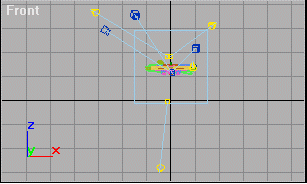
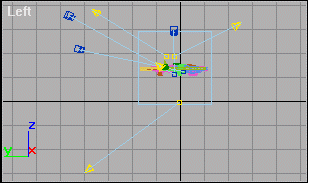
| Um outro destaque do 3D Studio são a Viewports, ou simplesmente Visores, que possibilitam uma visualização dos mais diversos ângulos | ||||
| possíveis. O Padrão das ViewPort são a Top, que possibilita uma visão aérea ou por cima, abilitando os eixos X e Y, a Left, que como o | ||||
| próprio nome diz é uma visão lateral esquerda, também abilita X, Y e Z; a ViewPort Front , que permite ter uma visão de frente e a | ||||
| ViewPort Perspective, que é uma visão observado de uma certa distância, ou em Perspectiva. | ||||
| ViewPorts | ||||
|
|
|
|||
|
|
|
|||
| Na parte inferior da Interface do 3D Studio Max encontramos ferramentas utilizadas na animação como o próprio Botão Animate, que é o | ||||
| ponto de partida para iniciarmos a animação e também temos os controladores de tempo, no qual definiremos qual será o tempo | ||||
| estabelecido para a animação, não se esquecendo de ressaltar de que esse valor de tempo não é no sentido de segundos e sim referente | ||||
| ao Frames (ou quadros) apresentados. Quanto aos Frames podemos fazer analogia a eles como se fossem folhas de papeis com desenho | ||||
| no estilo do desenho animado, ou seja, cada folha representaria um desenho que no conjunto de "x" folhas resultariam na animação. | ||||
|
|
||||
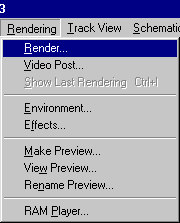
| Um menu que será muito utilizado é o Referente à Renderização , no qual é chamado Rendering. É neste menu que iremos ver o resultado | ||||
| do trabalho que estamos fazendo, com a aplicação de materiais no qual tornarão o objeto mais real possível. | ||||
|
|
||||
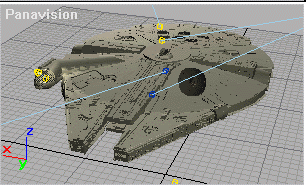
| Dessa forma veremos o objeto na sua forma de execução, sem nenhum tipo de efeito . | ||||
|
|
|||
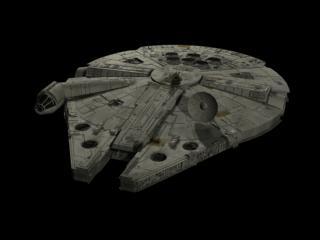
| E o resultado final com a Renderização. | |||
|
|
|||
|
|
|||
|
©CopyRight 2000-2001 Machado´s Designer WebSite- Todos os Direitos Reservados |