|
Aprenda a Utilizar o Efeitos Combustão para criar animações que necessitam do elemento Fogo |
||||
|
|
||||
|
|
||||
|
Efeito de Combustão e Explosão |
||||
|
Entendendo o que faz o Efeito de Combustão |
||||
| Para criarmos o fogo, precisaremos antes criar um SphereGismo (no qual Gismo é o objeto que aceita receber nele efeitos de | ||||
| ambiente, onde ele não é renderizado, renderizando sim apenas o efeito que ele proporciona. | ||||
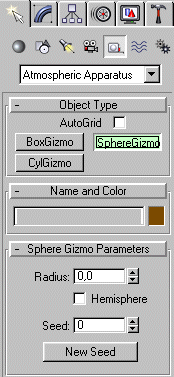
| Para criar o Gismo, clique bo menu Creat, e depois clique no botão Helpers, e na lista que aparece (ou caixa de combinação) | ||||
| selecione Atmospheres Apparatus. Nesse local aparecerá três tipos de Gismo: Box, Sphere e Cilinder. | ||||
| O que utilizaremos será o Sphere Gismo, selecione-o. No menu do Sphere clique na opção Hemisphere, para ser criado apenas a | ||||
| metade da esfera, pelo fato de querermos representar uma chama e não uma bola de fogo. | ||||
|
|
||||
|
Selecionando o Gismo |
||||
|
Criando o Gismo |
||||
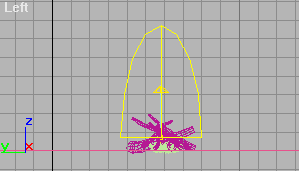
| Para criar o Sphere Gismo, clique na Viewpot Top e arraste para formar o Gismo. Crie sempre maior em relação ao que você | ||||
| deseje utilizar como referêcia, ou seja, se for criar um recipiente pegando fogo, crie o gismo bem maior que o recipiente, pelo fato | ||||
| de o fogo ser criado no interior do Gismo. | ||||
|
|
||||
|
Redimensionado o tamanho do Gismo |
||||
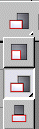
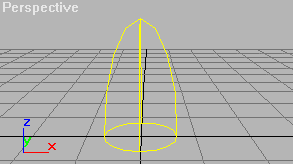
| Para ajustar a altura do Gismo, clique com o botão esquerdo do mouse no botão Scale, e com ele pressionado selecione o | ||||
| terceiro item, como mostra a figura abaixo. Feito isso mude o Eixo de trabalho, mudando para o Eixo Z; assim você estará | ||||
| trabalahndo com a altura, aí é só com o botão Scale escolher a altura desejada. | ||||
|
|
|
|||
| Modificando o Tipo de Scale |
Eixo Z aplicado no Viewpor Perspective |
|||
| Se por acaso você selecioar a Viewport Left ou Front, para aumentar a altura do Gismo deverá trabalhar com o Scale no Eixo Y. | ||||
|
Colocando o Efeito de Combustão |
||||
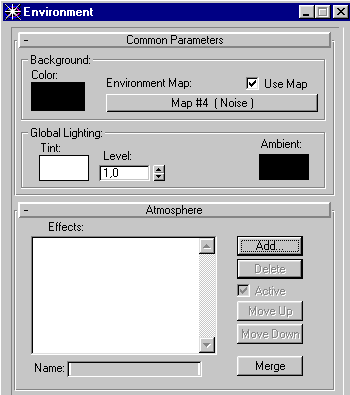
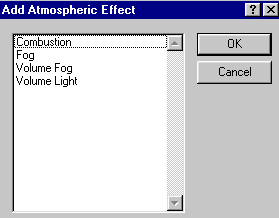
| Com tudo ajustado, clique em Render e escolha Environment, clique no botão Add e escolha Combustion. | ||||
|
|
||||
|
Selecionando Environment. |
||||
|
|
||||
|
Escolhendo a opção Conbustion. |
||||
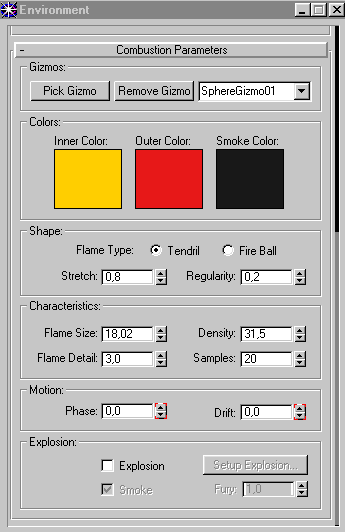
| Na janela Combustion clique em Pick Gismo e logo em seguida clique no Gismo que você criou. Modifique a opão que está em Fire | ||||
| Ball, para Tendril, pois quando está em Fire Ball, as chamas saem do centro para a borda do Gismo, e em Tendril elas saem do | ||||
| centro para a borda do gismo, e em Tendril elas são direcionadas da base para cima, guiada sempre pelo ponto pivô (cume). | ||||
| Fazendo isso você já vai ter criado o fogo, mas geralmente a chama fica muito grande, não dando um bom aspecto, claro que isso | ||||
| depende muito do tamanho do gismo que foi criado. Para uma boa configuração do Efeito do Fogo aconselho a utilizar esses | ||||
| parâmetros: Ative Tendril. em Stretch= 0,8; Regularity= 0,2; Flame Size= 18,02; Flame Detail= 3,0; Density= 31,5 e Samples=20. | ||||
|
|
||||
|
Configuração dos Parâmetros. |
||||
| As opções Phase e Drift devem ser animadas, assim você deverâ proceder da seguinte maneira: Clique no Botão Animate e defina | ||||
| valor 0 (zero) para o valor de sua animação. No Campo Phase defina valor 0 (zero), feito isto minimize a janela Environments e | ||||
| defina valor 100 ou arraste a barra do tempo para 100, e no campo de Phase defina valor 1200, faça o botão Animate voltar ao | ||||
| normal. Agora devemos animar os parâmetros de Drift, bastando para isso fazer o mesmo procedimento que você realizou com o | ||||
| campo Phase. | ||||
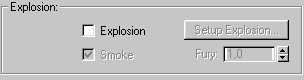
| O Parâmetro Explosion é responsável para criar uma explosão, onde você define no Botão o tempo que deve se iniciar e o tempo | ||||
| que deve terminar, podemdo habilitar o efeito de fumaça com o Smoke. Quando fizer explosões use Type Fire Ball. | ||||
|
|
||||
|
Definindo o Valor do efeito Explosion. |
||||
|
Exemplos de Imagens usando o Efeito Combustion |
||||
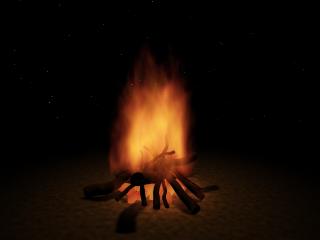
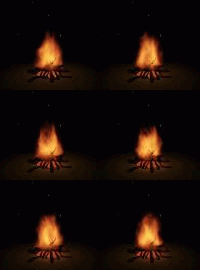
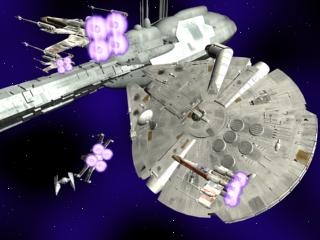
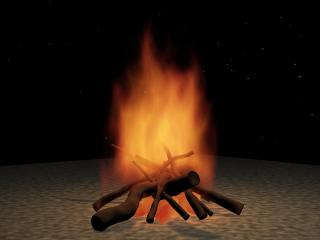
| Nas imagens abaixo apresentamos alguns exemplos no qual foram usado o efeito de combustão na cena, lembrando é claro que | ||||
| a cor da chama pode ser configurado pelo usuário bastando para isso que saiba as coordenadas das cores ou que ele clique no | ||||
| espectro e selecione a desejada. | ||||
|
|
|
|||
|
Exemplos da Utilização |
||||
|
|
||||
|
©CopyRight 2000-2001 - Machado´s Designer WebSite- Todos os Direitos Reservados |
||||