|
|
|
|
|
|
|
|
|
|
|
|
|
Vamos agora colocar uma
câmera para visualizar. Clique em Câmeras e escolha Free Câmera. Em
Stock clique em |
|
|
|
28 mm. |
|
|
|
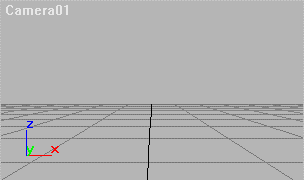
Clique no visor Front para
criar a câmera. Ative a janela Perspective e tecle "C" para
ativar a câmera. |
|
|
|
|
|
|
|
|
|
|
|
|
|
|
|
|
|
|
|
2º Passo - Criar o
Meteoro que Explodirá |
|
|
|
|
|
|
|
Esse meteoro é o objeto que
se despedaçará no espaço. |
|
|
|
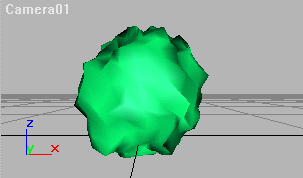
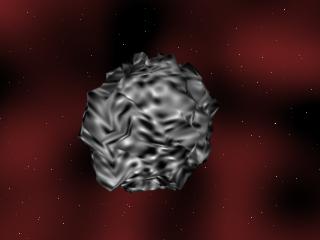
Vamos criar uma esfera de
raio 30 e em Modify, aplique o Modificador Noise. Configure em Noise
Parameters: Seed |
|
|
|
0 (zero); Scale= 21; Ative
Fractal, Roughness= 0,9; Interationns=5,0 e no Campo Strenght deixe X=
9, Y= 6 e Z=7 |
|
|
|
Ficará desta forma a
esfera. |
|
|
|
|
|
|
|
|
|
|
|
|
|
|
|
Agora abra o Editor de
Materiais e selecione um Slot Vazio. Em Maps, clique em Difuse e escolha
Bitimap na janela |
|
|
|
que irá se abrir. Clique em
Bitmap no campo Bitmap parameters e excolha uma textura de pedra ou
rocha. |
|
|
|
Clique na setinha Go To
parent para voltar um nível e arraste o Map (textura excolhida) para
Bump e torne-o uma |
|
|
|
instância. Altere Bump para
100. Selecione o Meteoro e clique em Assign Material to Selection no
Editor de Material |
|
|
|
ou clique no slot com a
textura e arraste até o material. |
|
|
|
|
|
|
|
|
|
|
|
Cena Renderizada. |
|
|
|
|
|
|
|
|
|
|
|
3º Passo - Criando
Partículas, Luzes e a Explosão |
|
|
|
|
|
|
|
Você irá criar a luz no
cenário e vai aprender a usar partículas como método eficiente para
se trabalhar com |
|
|
|
explosões. |
|
|
|
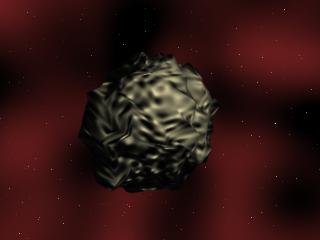
Crie uma Luz
Omni no canto supeior direito em Top. Reposicione para que ela fique na
lateral superior do |
|
|
|
meteoro. Altere
seus parâmetros em Modifye , mudando a cor para R= 249, G= 238 B=
180. Ative Cast |
|
|
|
Shadows. |
|
|
|
|
|
|
|
Meteoro com A luz
Aplicada. |
|
|
|
|
|
|
|
Agora vamos
criar os objetos que irão explodir e se despedaçare no espaço,
utilizando para isso o Sistema de |
|
|
|
Partículas,
ressaltando que esse não é o único modo de criar esse tipo de efeito;
podendo se utilizar também o |
|
|
|
Space Warp Bomb,
porém não trás muito realismo à cena. |
|
|
|
No Menu do Painel
Control, clique em Creat e no Menu Suspenso, ou Caixa de Combinação
escolha Particle Systens |
|
|
|
e escolha PArray.
Crie um ícone de mais ou menos do tamanho do meteoro, (bastando para
isso deixar o botão |
|
|
|
esquerdo do
mouse clicado e arrastar até o tamanho desejado). Clique em Modify e
ajuste os parâmetros da |
|
|
|
partícula:
Ative Pick Object e clique no meteoro. Em Partyicle Generation defina
Emit Start para 15 (será o valor do |
|
|
|
tempo em que o
objeto começará a explodir) e Emit Stop para 70. Em Particle Type
clique em Objects Fragments |
|
|
|
Controls e em
Objects Fragments Controls deixe Tickness com valor de 30. Ative
Smoothing e configure angle = 23. |
|
|
|
Aplique o
material que você utilizou nas partículas ao sistema de partículas. |
|
|
|
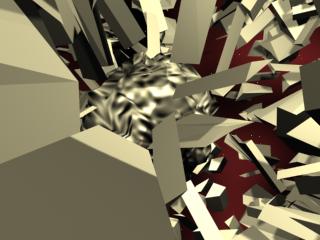
Clique em Play
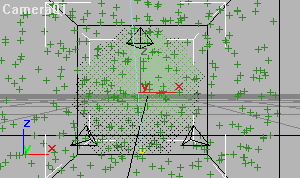
Animation e veja as partículas se movendo. Renderize o Frame 30 e
observe que embora o meteoro |
|
|
|
tenha se
despedaçado ele ainda continua lá. Para isso usaremos, um
"truque" de visibilidade interessante, ou seja |
|
|
|
temos que deixar
o meteoro invisível do instante 15 até o 100. |
|
|
|
|
|
|
|
|
|
|
|
Observe os Fragmento
da Explosão e ao fundo o Meteoro Continua lá. |
|
|
|
|
|
|
|
Vamos agora
utilizar o truque para tornar o meteoro invisível durante no intervalo
de tempo de 15 a 100. |
|
|
|
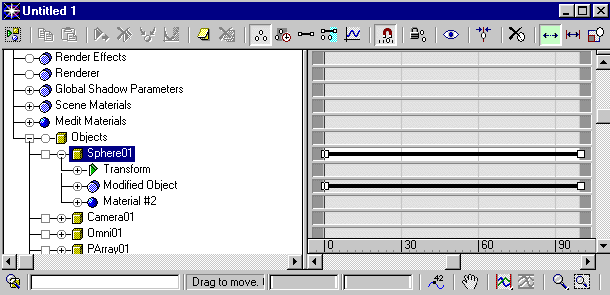
Clique em Track
View no menu principal do Max e Localize na hierarquia que aparece o
Nome Objects. Em Objects |
|
|
|
clique no sinal
de mais para expandir todos os objetos nele contido, dentre eles estará
Sphere01. Clique em Sphere |
|
|
|
|
|
|
|
|
|
|
|
|
|
|
|
e na barra de ferramentas da
janela do Track View clique no ícone que tem um olho |
 |
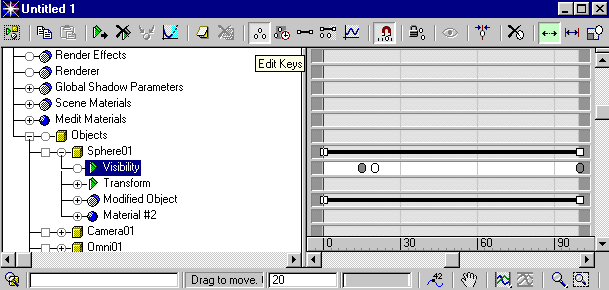
Add VisibilityTrack. Isso |
|
|
|
fará que uma
linha abaixo de Sphere01 apareça com o nome de Visibility, |
|
|
|
|
|
|
|
|
|
|
|
|
|
|
|
Para controlar o
tempo em que o Meteoro (trabalhando aqui no Track View dezemos a
Sphere01) temo que |
|
|
|
adicionar
"chaves" de controle, que são chamadas Keys, no qual serão
estabelecidos os valores dos tempos. |
|
|
|
Esse Keys estão
localizados nas ferramentas da janela Track View. |
|
|
|
|
|
|
|

|
|
|
|
|
|
|
|
Se você estiver
utilizando o Windows com uma Resolução de 1024x768 pixels a janela
Track View apresentará |
|
|
|
os seus
componentes, do contrário você terá que com o mouse em cima desse
ícones, posicioná-lo até que a seta |
|
|
|
do mouse se
transforme em uma "mãozinha", e quando isso ocorre você
arraste para que apareça os outros ícones |
|
|
|
localizados à direita, e
neles você encontrará o Ícone Add Keys. |

|
|
|
|
|
|
|
|
|

|
|
|
|
|
|
|
|
Clique no Botão
Add Keys e clique agora na estrutura chamada Visibility, que está
localizada logo abaixo de Sphere, |
|
|
|
se vocês
perceber, nas figuras acima você conseguirá visualizá-la bem. Ao
clicar aparecerá uma "bolinha", então |
|
|
|
adicione mais
duas "bolinha", ficando em um total de 3 bolinha. Agora temos
que adicionar valores para que |
|
|
|
controlemos os
intervalos em que o meteoro estará visível. |
|
|
|
Clique na
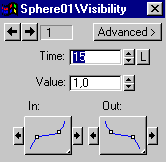
bolinha com o botão direito do mouse, e aparecerá a uma Janela, como
esta abaixo. |
|
|
|
|
|
|
|
|
|
|
|
|
|
|
|
Você observa
que existe o campo Time e o Campo Value, o primeiro significa o tempo em
que estará visível e o |
|
|
|
segundo é o
valor atribuído, ou seja, quando o valor estiver 1; quer dizer que o
Meteoro estará visível e quando o |
|
|
|
valor atribuído
for 0 (zero), o Meteoro estará Invisível. Assim as setas que você
acima nesta janela controlam a |
|
|
|
alternância
entre os Keys, dessa forma no 1º Key , o tempo atribuído será de 15 e
o valor 1. No 2º Key o tempo |
|
|
|
será 20 e o
Valor de 0,0 (Valor zero) e o 3º Key terá tempo 100 e Valor 0,0
(zero). |
|
|
|
Clique agora em
Play Animate e observe que o meteoro desaparece depois do tempo 15,
estando esta parte da |
|
|
|
animação
soluciobada. |
|
|
|
|
|
|
|
|
|
|
|
|
|
|
|
|
|
|
|
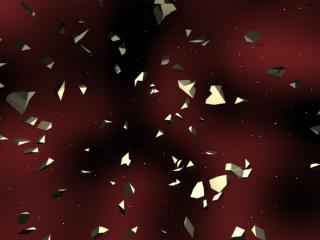
Observe que agora o
meteoro não se encontra mais no espaço. |
|
|
|
|
|
|
|
Vamos criar a
chama que será emanada da explosão. |
|
|
|
Clique no Botão
Helpers e na caixa de combinação ou lista suspensa, selecione
Atmosphere Apparatus. Clique em |
|
|
|
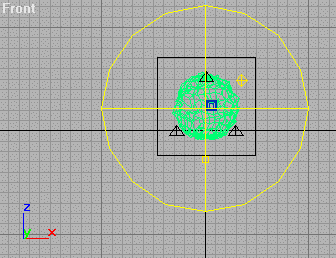
Sphere Gismo e
crie uma Gismo de raio= 100. Posicione o Gismo sobre o meteoro. |
|
|
|
|
|
|
|
|
|
|
|
|
|
|
|
Agora vá em
Rendering, escolha Environment e clique em Add. Escolha Combustion.
Clique em PickGismo e |
|
|
|
clique no Gismo
que você colocou. Em Combustion Parameters configure: Ative Tendril; Strech= 3,0, Flame Size |
|
|
|
= 15,0,
ative Explosion e Smoke. Deixe Fury com 1,3. Clique em Setup Explosion e
deixe Start Time= 14 e End |
|
|
|
Time= 80. |
|
|
|
Renderizando
sua cena. |
|
|
|
Sua cena já
está quase pornta. Vamos Renderizar um teste de sua animação para ver
o resultado do seu |
|
|
|
trabalho até
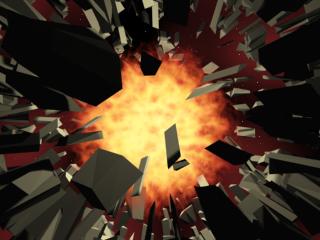
agora. No menu principal clique em Rendering e escolha Render. No campo
OutPut Size escolha 320x |
|
|
|
240, clique em
Render e observe o resultado. |
|
|
|
|
|
|
|
|
|
|
|
Cena Renderizada com
o Efeito da Explosão. |
|
|
|
|
|
|
|
|
|
|
|
|
|
|
|
4º Passo -
Incrementando a Animação com Efeitos Especiais. |
|
|
|
|
|
|
|
A Animação já
está com boa qualidade, mas seria propício adicionarmos a ela uns
Efeitos como aqueles vistos |
|
|
|
em Guerra na
Estrelas. Não acha? |
|
|
|
Bem a primeira
coisa que você deve fazer é salvar o seu projeto. |
|
|
|
Clique no Painel
Control, na Aba Creat, cliqye em Lights e escolha Omni. Clique no Botão
Exclude e exclua todos |
|
|
|
os objetos de
sua cena. Essa luz servirá apenas para fazer um flash na hora da
explosão. Clique no visor Top e |
|
|
|
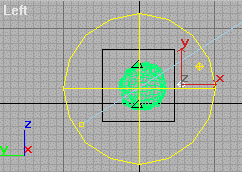
crie a luz.
Posicione-a de modo que fique bem na frente do meteoro. |
|
|
|
|
|
|
|
|
|
|
|
|
|
|
|
Clique agora em
Rendering e escolha Video Post. |
|
|
|
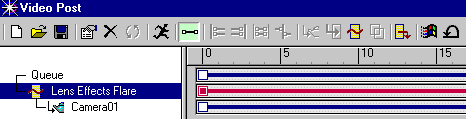
Na janela Video
Post clique no ícone Add Scene Event e escolha camera01. Selecione a
trilha de câmera01 |
|
|
|
clicando sobre a
câmera01. Clique em Add Image Filters e escolha na lista suspensa Lens
Effects Flare. Clique em |
|
|
|
OK. |
|
|
|
Dê dois cliques
sobre Lens Effects Flare e clique em Setup. Agora você irá configurar
os parâmetros do Flash. |
|
|
|
|
|
|
|
|
|
|
|
|
|
|
|
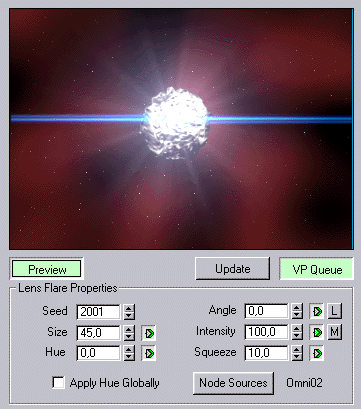
Clique em Node
Sources e Selecione Omni02 |
|
|
|
Desative no
campo ao lado todos os efeitos |
|
|
|
|
|
|
|
|
|
|
|
Node Sources- Onde
será escolhido Omni02 |
|
|
|
|
|
|
|
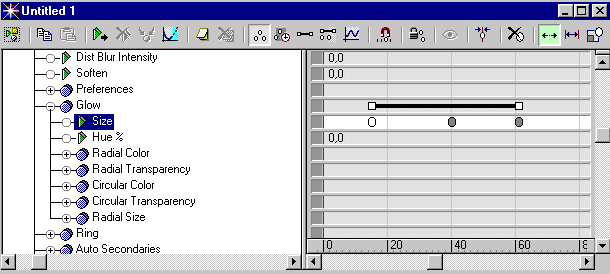
Neste local deixe selecionado Glow, Rays e Star. |
|
|
|
|
|
|
|
Ative no local
onde a figura está apresentando Glow, Rays e Sreak. Desative todos os
outros campos. Clique em |
|
|
|
VPQueue e
Preview. O Setup renderizará a sua cena com os efeitos. |
|
|
|
|
|
|
|
Agora clique na
aba Glow para ajustar os parâmetros de Glow. Deixe size= 0. Minimize a
janela do Lens Effect |
|
|
|
Flare e de volta
ao Max, avance o tempo até chegar no frame 15. Ative animate e maximize
a janela do Lens |
|
|
|
Flare. Agora
defina size para 100. |
|
|
|
Minimize
novamente a janela e destive o botão Animate. |
|
|
|
Você configurou
os parametros de Glow, faça o mesmo com os parâmetros de Rays. |
|
|
|
Agora vamos
configurar os parâmetros de Streak. Clique na Aba Streak e configure
Wdth= 20, Hue= 0, Sharp= |
|
|
|
10, Taper= 10 e
Size=0. |
|
|
|
Minimize e ative
o botão animate. Maximize a janela Lens Setup e mude sixe para 250 e
Angle para 15. Clique |
|
|
|
em OK, para que
todos esses procedimentos que você realizou sejam confirmados; feche a
janela e desative o |
|
|
|
botão animate. |
|
|
|
|
|
|
|
|
|
|
|
|
|
|
|
5º Passo -
Posicionamento dos Keys dos Efeitos Especiais. |
|
|
|
|
|
|
|
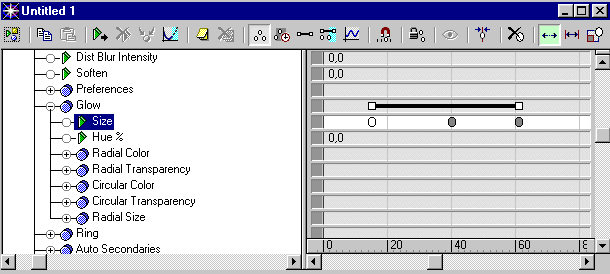
Você agora precisa
posicionar os Keys da Lens Effects Flare junto com a explosão. Para
isso clique em Track |
|
|
|
View e expanda
Video Post, Lens Effecs Flare. Expanda Glow e posicione o 2º Key no
frame 40. Clique no 1º Key |
|
|
|
e posicione-o no
frame 15. Aperte a tecla Shift e arraste o 1º Key até o Frame 60, com
isso você criou um 3º Key |
|
|
|
com os mesmos
parâmetros do 1º Key. |
|
|
|
Faça o mesmo
procedimento com os Keys de Rays. |
|
|
|
|
|
|
|
|
|
|
|
Expanda Streak e
selecione o 2º Key. Posicione-o no Frame 40 e o 1º Key no frame 15.
Tecle Shift e arraste o 1º |
|
|
|
Key até o Frame
55. |
|
|
|
|
|
|
|
|
|
|
|
Configuração dos
Keys de Glow, Rays e Streak. |
|
|
|
|
|
|
|
|
|
|
|
|
|
|
|
|
|
|
|
|
|
|
|
6º Passo -
Transformando a Animação em Arquivo AVI. |
|
|
|
|
|
|
|
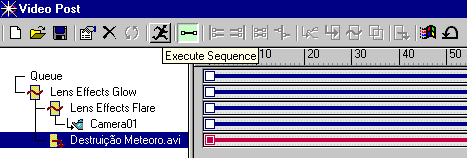
Agora você
está pronto para renderizar a explosão de seu meteoro. Feche Track
View e abra Video Post. |
|
|
|
Selecione a
Trilha Lens Effects Flare e clique em Add Image Filter. Escolha Glow e
clique em OK. Selecione a |
|
|
|
Lens Effects
Glow e clique em Add Image OutPut Event. Clique em Files e selecione o
tipo de arquivo que deseja |
|
|
|
criar. Se for
criar arquivo filme, terá de salvá-lo com a extensão .AVI. Salve e
dê OK. |
|
|
|
|
|
|
|
|
|
|
|
|
|
|
|
Clique em
Execute Sequences, o ícone com a figure de um homem correndo. Ative
Range e escolha o tamanho |
|
|
|
da resolução
de seu filme. Ative Keep Progres Dialog e clique em Render. Pronto!,
agora é só ter paciência |
|
|
|
dependendo da
Configuração de seu microcomputador para ver o resultado do seu
trabalho. |
|
|
|
|
|
|
|
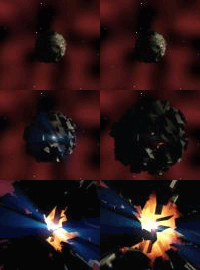
|
|
|
|
|
|
|
|
|
|
|
|
|
|
|
|
©CopyRight 2000-2001
- Machado´s Designer WebSite- Todos os Direitos Reservados |
|
|
|
|
|
|