|
Werken in de console en xterm
Zoals eerder opgemerkt kan het nodig zijn om in de console te werken. Dit kan zijn als X niet wil starten of bij andere problemen waarbij een console nog de enigste mogelijkheid is.
Ook gaan sommige dingen nu eenmaal makkelijker en sneller in de console.
Om een beetje bekend te raken in de console, zal ik wat veel gebruikte commando's behandelen en gelijk een voorbeeld geven.
Voor alles geldt, dat je dit ook in een xterm kan doen. Een xterm is tenslotte een console in X.
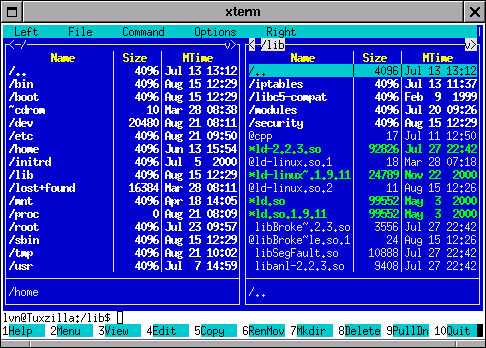
Tip: Installeer, als het nog niet geinstaleerd is, Midnight Commander (MC). Dit is een filebewerkings programma, voor diegenen die het nog weten, een DOS Norton Commander kloon.
De MC is een programma voor de console met een overzichtelijke layout en tal van mogelijkheden zoals, een viewer voor bestanden (ook html), editor, 'undeleten' van files, file bewerking op geselecteerde groepen files en nog veel meer.
Een lekker, recht-toe recht-aan, programma zonder overbodige 'eye-candy' (oog snoepjes?), ook bijzonder geschikt voor in een xterm.
Screenshot van de MC in actie(58Kb)
De standaard shell voor Linux is bash, dus in de console werk je met bash commando's, al deze commando's zijn te vinden in de manpage van bash.
Ook voor alle andere hierna genoemde commando's en programma's geldt dat zij allemaal een manpage hebben. Ook het programma man heeft een manpage. (man man)
| Commando | Omschrijving |
| rm foo | Verwijderen van file foo, wordt geen bevestiging gevraagd! |
| rmdir foo | Verwijderen van lege directory foo, wordt geen bevestiging gevraagd! |
| mkdir foo | Maak directory foo |
| touch foo | maak leeg bestand foo |
| cd /home/pietje/foo | Ga naar de directory foo in pietje z'n home dir |
| cd foo | Ga vanuit huidige dir naar directory foo (als die bestaat) |
| cd | Ga naar de home dir. van de gebruiker |
| cd .. | Een directory omhoog (terug) |
| ls | Toon de bestanden en directory's van de huidige directory |
| ls foo | Toon de bestanden en directory's van directory foo |
| ls -a | Toon alles incl dotfiles van de huidige directory |
| cp foo /home/pietje | Kopieer bestand foo vanuit huidige dir naar home dir van pietje |
| mv foo /home/pietje | Verplaats bestand foo naar home dir van pietje |
| mv foo bar | Hernoem foo naar bar in de huidige dir, wordt geen bevestiging gevraagd! |
| locate foo | Zoek naar alle bestanden met de naam foo, dmv een database die een keer per dag gemaakt wordt |
| find foo | Gelijk aan locate, maar er wordt gezocht op de schijf |
| more foo | Toon inhoud van bestand foo op het scherm |
| cat foo | Zelfde als more, maar alles wordt in een keer op het scherm getoond. Wordt gebruikt om files samen te voegen. |
| su | Verander naar gebruiker root |
| su -foo | Verander naar gebruiker foo |
| exit | Log uit het systeem, of als je met su van gebruiker bent verandert, log uit en keer terug naar vorige gebruiker |
| log out | zie exit |
| halt | Sluit alles af en stop het systeem (alleen root) |
| reboot | Sluit alles af en reboot het systeem (alleen root) |
| Voor al deze commando?s, zie man naam van commando voor alle optie en argumenten |
|
Voorbeeld: een text bestand maken,wat handelingen ermee en veranderen met de editor van MC
(kan natuurlijk ook met elke andere editor)
In het voorbeeld geldt: $ is de prompt voor de gewone gebruiker, # is de prompt voor de root, dat moet je dus niet intikken.
Namen van commando's en programma's zien er zo uit, commando
Ga naar de console of start een xterm.
$ cd
Zorgt dat we in ieder geval in onze home directory zijn.
$ ls
Toon de inhoud van de home directory op het scherm. Als het meer dan een scherm, druk SHIFT+PAGE-UP om naar boven te gaan, SHIFT+PAGE-DOWN naar beneden
$ touch mijnfile
Maak een leeg bestand mijnfile
$ mkdir test
Maak een nieuwe directory test
$ echo "Dit is mijn eerste text file" > mijnfile
echo is een commando om iets op het scherm te printen. De ">" stuurt de output naar een bestand ipv het scherm. (als mijnfile niet had bestaan zou het gemaakt worden dus de touch regel zou dan overbodig zijn
$ cat mijnfile
Toont de inhoud van mijnfile op het scherm.
$ cat mijnfile > mijnfile2
Leest inhoud van mijnfile, maakt mijnfile2 aan, en stuurt daar de inhoud van mijnfile naar toe.
$ ls
Toont de inhoud van de huidige directory, met oa mijnfile en mijfile2.
$ cp mijnfile /test
Kopiereert mijnfile naar directory test.
$ rm mijnfile
Verwijdert mijnfile.
$ mv mijnfile2 mijnfile3
Hernoem mijnfile2 naar mijnfile3
$ mv mijnfile3 /test/mijnfile2
Verplaats mijnfile3 naar directory test en hernoem het naar mijnfile2.
$ ls test
Toon inhoud directory test.
$ cd test
Maak 'test' de huidige directory.
$ cat mijnfile2 >> mijnfile3 ; cp mijnfile2 ~/
Voeg de inhoud van mijnfile2 toe aan mijnfile3 (>>) en copieer mijnfile2 naar de homedirectory, ; fungeerd als scheiding tussen twee commando's, ~ afkorting voor het pad van de gebruikers home dir. (bijv /home/pietje = ~)
Er zijn natuurlijk nog ontelbare andere zaken die in de console gedaan kunnen worden.
Een goed vervolg is om de manpage van bash te lezen en The Bash Reference manual, in het Engels maar 'verplicht Linux leesvoer'.
Copyright (c) 2001 by Stas Z.
-
Mail je reaktie
-
Zoals alles in GNU/Linux is deze site ook konstant in ontwikkeling en ben
ik voor een deel
-
afhankelijk van reakties,vragen en meningen van anderen.
-
Heb je vragen, opmerkingen, aanvullingen of mis je nog dingen, laat het
me weten.
- [email protected]
-
Help mee aan deze site
-
Heb je zelf ideeen voor een artikel, interressante nieuwsberichten (liefst
in het nederlands of
-
vertaald) , Microsoft humor, of andere Linux zaken voor newbies? Laat van
je horen,
-
maken we er een echte Linux site van.
- [email protected]
Spam, flames of scheldpartijen kan je mailen naar [email protected]
|