

 HTML DERSLERİ

Ana Sayfa .:. Bilgisayar .:. Programlar .:. Web Araçları .:. Hacker’lar .:. Pratik Bilgiler .:. Eğlence .:. Screen Saver .:. Site Hakkında .:. Toplist
HTML NEDİR?/ TEMEL UNSURLAR
/ İLK
SAYFAM / METİN
BİÇİMLENDİRME / FONTLAR / LİSTELER /
RENKLER
/ RESİMLER
/ BAĞLANTILAR
/ TABLOLAR
/ ÇERÇEVELER
Bağlantılar
<a>...</a> Geldik HTML'de en
önemli unsurlardan birisi olan bağlantılara. Bağlantılar sayesinde
hazırladığımız birçok sayfayı birbirleriyle ilişkili hale getirebiliriz. Bir
tıklama bizi istediğimiz yere götürecektir. HTML'de metinlere ve resimlere
bağlantı kazandırmak mümkündür. Örnek için bu sayfayı incelemeniz yeterli.
Sol tarafta konuları veren bir menü bölümü var. Siz bu bağlantılardan
birisini tıkladığınızda ilgili konu açılıyor, sayfa sonlarındaki ileri-geri
düğmeleriyle de bağlantılar oluşturulmuş, bunlar da tıklandığında ilgili
sayfa açılıyor. Bu yolla başka neler yapılabilir? Ses, grafik dosyaları,
sıkıştırılmış dosyalar, internet adresleri,.. bunların hepsine bağlantı
kazandırmak mümkün. Hatta yapacağımız bağlantı sayfa içinde, yani dahili bir
bağlantı da olabilir. Şimdi yapmak
istediğimiz bağlantıya göre kullanacağımız komutları inceleyim: <a
href="....">...</a>
Bu komutla
oluşturduğumuz bağlantı ile yeni bir sayfa açabilir, kullanıcıyı farklı bir
internet adresine yönlendirebilir, kullanıcının kendisine sunduğunuz bir
dosyaya ulaşmasını sağlayabilirsiniz. Yani bu tanıma göre bildiğimiz
bağlantıları oluşturmak mümkün. Şimdi aşağıdaki
örnekleri birlikte inceleyelim, fakat öncelikle bir kuralı belirtelim; <a>...</a> etiketi arasına yazdığımız
yazılar bağlantı özelliğine sahip olacaktır, yazının bağlantı olduğu eğer
aksi belirtilmemişse browser tarafından altı çizili ve mavi renkli
gösterilir. <a
href="meyve.gif"> buraya tıklandığında meyve resmi
açılacak </a> Birinci örnekte
"buraya tıklandığında meyve resmi açılacak" yazısına bağlantı
özelliği kazandırdığımızdan browser tarafından altı çizili mavi yazıyla
gösterilecek ve kullanıcı fare imlecini yazı üzerine getirdiğinde imleç el şekline
dönüşecektir. Kullanıcı bu linke tıkladığında browser o anda açık bulunan
sayfa ile aynı dizinde bulunan meyve.gif resmini açacaktır. Tabii ki
dosya farklı bir dizinde ise kullanıcı hata mesajıyla karşılaşır. <a
href="midi.zip"> midi dosyalarını çekmek için tıklayın </a> İkinci örnekte
aynı şekilde "sıkıştırılmış midi dosyalarını çekmek için tıklayın"
yazısına bağlantı özelliği kazandırdık. Fakat dosya tipinden kaynaklanan bir
fark var; ilk örnekte meyve.gif'e tıklandığında browser resmi açacaktır
fakat bu örnekte browser kullanıcıya midi.zip dosyasını açmak mı yoksa
diske kaydetmek mi istediğini soran bir pencere açar. Bunun sebebi browser htm,
txt, jpg, gif,.. uzantılı dosyaları görüntüleyebilirken zip,
doc, xls, mp3 gibi dosyaları görüntüleyememesidir. <a
href="sayfa2.htm"> 2.sayfaya gitmek için tıklayın </a> Yine üçüncü
örneğimizde oluşturduğumuz linke tıklandığında aynı dizinde bulunan sayfa
isimli başka bir html dökümanı açılacaktır. <a
href="resim/kedi.jpg"> kedi resmi </a> Bu 3 örnekte
altdizinlere/üstdizinlere verilen bağlantıya misaller görüyorsunuz, resimler
konusunda gördüğümüz kurallar burada da geçerli. <a
href="http://www.keyinfo.ofisi.com/"> tıklayın
sitemi ziyaret edin </a> Yedinci örnekte
bir internet adresi verdik. <a
href="ftp://ftp.keyinfo.ofisi.com/"> tıklayın
dosyaları indirin </a> Bu ise bir ftp
adresine verilen link örneği. <a
href="mailto: [email protected]"> mail atın </a> Buradaki linke
tıklandığında kullanıcının ilgili mail programı açılacak ve mail'in send to
(kime) kısmına verdiğimiz mail adresi otomatik olarak yazılacaktır.
<a
href="#...">...</a>
|
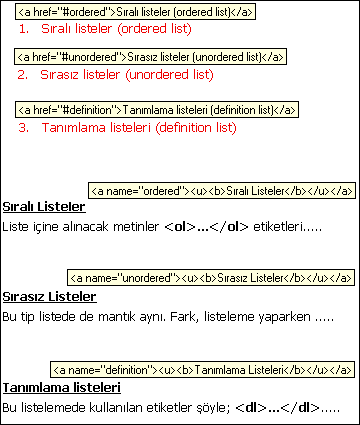
|
<a
href="sayfa2.htm#ilgiliyer"> Bu linke tıklandığında
başka bir sayfanın ilgili kısmı açılacak </a> |
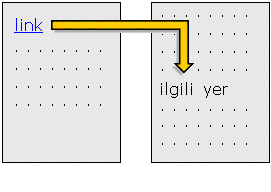
Resimlere
bağlantı özelliği kazandırmak
Metinlere bağlantı
vermeyi öğrendik, peki sayfadaki resimlere nasıl link vereceğiz? Bunun için
resmi yerleştirmek için kullandığımız:
<img src="..." width="x"
height="y"> etiketini <a
href>...</a> etiketinin arasına alıyoruz.
İşte örnek;
|
<a
href="sayfa1.htm"><img src="resim.gif"
border="0"></a> |
resim.gif
tıklanacak resmi, sayfa1.htm resme tıklandığında açılacak sayfayı
gösteriyor. Border komutu ise resimde bağlantı özelliği olduğunu
belirten çerçeveyi kontrol ediyor, 0 (sıfır) değeri bu çerçeveyi tamamen yok
eder. Bu komutu değişik sayılarla deneyebilirsiniz.
Target
parametresi
Son olarak
bağlantının açılacağı pencereyi belirtmek için kullanılan target
parametresini öğrenelim. Kullanımı :
<a
href="..." target="...">...</a>
|
target="_blank" |
Bağlantı yeni bir pencerede
açılır. |
|
target="_self" |
Bağlantı aynı pencere
içerisinde açılır. |
|
target="_top" |
Bağlantı aynı pencere
içerisinde en üstten itibaren açılır. |
|
target="_parent" |
Açılan bağlantı, o anda açık
sayfayı oluşturmuş bir ana sayfa varsa onun yerine konur. |
|
target="çerçeve
adı" |
Frame komutu ile çerçeve
oluşturulmuşsa bağlantının adı verilen çerçevede açılmasını
sağlar.("Çerçeveler" konusunda tekrar değineceğiz.) |