HTML DERSLERİ

Ana Sayfa .:. Bilgisayar .:. Programlar .:. Web Araçları .:. Hacker’lar .:. Pratik Bilgiler .:. Eğlence .:. Screen Saver .:. Site Hakkında .:. Toplist
HTML NEDİR?/ TEMEL UNSURLAR
/ İLK
SAYFAM / METİN
BİÇİMLENDİRME / FONTLAR / LİSTELER /
RENKLER
/ RESİMLER
/ BAĞLANTILAR
/ TABLOLAR
/ ÇERÇEVELER
Resimler
Renkleri de
öğrendikten sonra geldik en heyecanlı konuların bir diğerine, evet bu konuda
sayfamıza ve artalana nasıl resim ekleyebileceğimizi öğreneceğiz. Bu konu
aslında tablolar ve bağlantılarla da alakalı, bu yüzden burada genel olarak
işleyeceğiz. Resim seçiminde, seçtiğimiz resmin gif yada jpg
formatında olması zorunluluğu dışında herhangi bir kısıtlama yok. (telif
hakları kanunu dışında tabi) Resim ekleme işi
gayet kolay. Yapmamız gereken browser'a sayfaya koyacağı resmin nerede
olduğunu göstermekten ibaret. Her ne kadar şart olmasa da resmin pixel
cinsinden en ve boy uzunluğunu belirtmeniz sizin hayrınıza olacaktır.
Kullanacağımız etiket şu şekilde olacak; <img
src="resmin bulunduğu yer ve adı" width="x"
height="y"> Burada x
resmin enini y ise boyunu belirtiyor. Bu bilgileri, resmi herhangi bir grafik
editörüyle açarak öğrenebilirsiniz. Dikkat Edilecek
Hususlar
<img
src="kedi.gif" width="65" height="91"> Fakat siz
diyorsunuz ki; benim bir sürü eklemek istediğim resmim var ve bunları resim
adlı bir alt klasörde topladım. Yani html dosyası c:\html_ders
dizininde resimler de c:\html_ders\resim dizininde. Bu durumda
browser'ınız o an çalışan html dosyasının bulunduğu klasörü kök dizin olarak
kabul edecektir. Siz de buna göre resmin yolunu uyarlayacaksınız. Etiketi bu
sefer şu şekilde kullanacağız; <img
src="resim/kedi.gif" width="65" height="91">
Peki ya şu şekilde
olsaydı; resim klasörünün altında başka bir klasör var ve kedi.gif
dosyası o klasörde, diyelim ki klasörün adı da gifler olsun. Bu
durumda kedi.gif'in harddiskimizdeki yolu da c:\html_ders\resim\gifler\kedi.gif
şeklinde olacak. Etiket tahmin ettiğiniz gibi şu şekilde olmalı: <img
src="resim/gifler/kedi.gif" width="65" height="91"> Bu şekilde
istediğimiz kadar alt dizine ulaşabiliriz. Fakat üst dizinlere nasıl
ulaşacağız? O da kolay. Bu seferde html dosyamızı bir klasör oluşturup o
klasörün içine koyalım, mesela klasörün adı da html olsun -umarım karıştırmazsınız.
Kedicik bulunduğu gifler klasöründe kalsın. Son durum şöyle olacak; <img
src="../resim/gifler/kedi.gif" width="65"
height="91"> Bu şekilde ardarda
../ ifadesiyle istediğimiz kadar üst dizine geçebiliriz. Eğer iki üste
geçeceksek ../../ ifadesi işimizi görecektir. Resmi Hizalama
Bir metinle
kullandığınızda ise buradaki gibi bir sonuç alabilirsiniz, hizalama komutu
resmi bu sefer metni gözönüne alarak hizalayacaktır. <img
src="resim.jpg" width="25" height="25"
align="left"> Artalana Resim
Koyalım
Artalanı
renklendirmeyi öğrenmiştik: <body bgcolor="....">
ifadesiyle bu işi kolayca yapıyorduk. Bu ifadeyi şu şekilde yazarsak resmimiz
artalana döşenecektir. <body
bgcolor="..." background="..."> Kullandığımız
resme yakın tonda bir rengi bgcolor ifadesinin karşısına yazmayı ihmal
etmemek yine bizim hayrımızadır. Bunun yanında background ifadesinin
karşısına yukarıda anlattığımız kurallar çerçevesinde istediğimiz resmi
koyabiliriz. Fakat bu sefer en ve boy ifadesini kullanmamıza gerek yok.
Seçtiğimiz resim browser tarafından tüm sayfayı kaplayacak şekilde sayfaya
yerleştirilecektir. Resme alternatif
metin eklemek
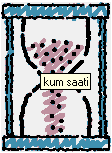
Resimlere
alternatif olarak metin yazılabilir. Ziyaretçi eğer browser'ını sadece
metinleri göstermek üzere ayarlamışsa, resim yerine alternatif açıklama
görüntülenecektir. alt="..."
parametresiyle açıklama ekliyoruz, bu açıklama aynı zamanda kullanıcı fare
imlecini resim üzerine getirdiğinde sarı bir çerçeve içinde görüntülenir. <img
src="resim.gif" alt="kum saati">
Son bir örnekle bu
konuyu bitirelim,
Gökyüzünü artalana
koyalım, dünyayı da ortalanacak şekilde sayfaya yerleştirelim.
Eğer hala
yapmadıysanız resimlere sağ tıklayıp (Resmi farklı kaydet../Save image
as..) seçeneğiyle bu resimleri harddiskinize kaydedebilirsiniz. Şu ana kadar
öğrendiğimiz komutlarla yerleştirme işlemini ancak bu kadar yapabiliyoruz.
Daha sonraki konularda TABLOLARI
kullanarak istediğimiz düzeni sağlamayı öğreneceğiz. |
||||||||||
 Örneğin
bu sevimli kediyi sayfamıza ekleyelim, peki işte size bir soru: bu resmin
nerede olduğunu browser'a nasıl izah ederiz?
Örneğin
bu sevimli kediyi sayfamıza ekleyelim, peki işte size bir soru: bu resmin
nerede olduğunu browser'a nasıl izah ederiz?