 DAHA HIZLI VE SORUNSUZ WİNDOWS İÇİN 50 ALTIN YOL
Ana Sayfa .:. Bilgisayar .:. Programlar .:. Web Araçları .:. Hacker’lar .:. Pratik Bilgiler .:. Eğlence .:. Screen Saver .:. Site Hakkında .:. Toplist
|
.:. 31 .:. ZORUNLU AĞ BAĞLANTISINI ETKİNLEŞTİRMEKWİNDOWS 95, 98, MEBir NT veya 2000 ağında, Windows 9x'te sunucu
bağlantısı mesajını [Esc] tuşuna basarak kolayca geçmek mümkün. Böylece gerçi
yetkisi olmayan bir kullanıcı ağa erişim sağlayamaz, ancak yine de
bilgisayarınızın verilerine serbestçe ulaşabilir. Registry'deki bir
değişiklikle verilerinizi koruyabilir ve mutlaka bir kullanıcı adı ve şifre
ile sisteme girilmesini sağlayabilirsiniz. Başlat menüsünden Çalıştır komutu
ile "regedit" girin [Enter] tuşuna bastığınızda Windows'un kayıt
düzenleyicisi açılacaktır. Dizin görünümünde
"HKEY_LOCAL_MACHINE\Network\Logon" dizinine geçin. Sağ fare tuşu
ile pencerenin sağ yarısına tıklayın ve kısayol menüsünden "Yeni - Dize
Değeri" simgelerine tıklayın. Yeni değere "MustBeValited"
adını verin ve büyük küçük harflerle yazıma mutlaka dikkat edin. Kayda çift
tıklayın. "1" değerini girin, "Tamam" ile onaylayın ve
Windows'un yeniden başlatılmasını sağlayın. Loginde [Esc] tuşuna basınca
artık bir hata mesajı çıkacaktır ve bilgisayarınıza istenmeyen kişiler
giremeyecektir. .:. 32 .:. DOSYA VE YAZICI PAYLAŞIMININ İPTAL EDİLMESİWİNDOWS 95, 98, MEWindows birbirine bağlı bilgisayarlar arasında
veri alışverişi için bir peer to peer ağın oluşturulmasına imkan tanıyor.
Ancak bununla istenmeyen bir kişinin verilerinize ulaşabilme gibi tehlike söz
konusu. Bu yüzden ağda veri transferleri için sadece bir bilgisayarı hazır
tutmak daha iyidir. Verilerini başkalarının kullanımına sunmak isteyen biri
bu durumda bunları bu bilgisayarın paylaştırılan dizinlerine kopyalar. Sizin
bilgisayarınızda ise buna karşın paylaşımları iptal etmelisiniz. Bunun için
Ağ Komşuları'nın "Ağ Bağlantılarım" Özellikler'ine girin ve
"Dosya ve Yazıcı Paylaşımı" düğmesine tıklayın. Açılan iletişim
penceresinde her iki onay kutusunun önündeki işareti kaldırıp paylaşımları
iptal edin. .:. 33 .:. ÇEVİRMELİ AĞ BAĞLANTISI İÇİN PAYLAŞIMLARIN İPTAL EDİLMESİWİNDOWS 95, 98, MEDosya ve yazıcı paylaşımını kurduysanız, bu
paylaşım sadece yerel ağda değil, internet için çevirmeli ağ bağlantısında da
etkin olur. Bu durumda internet üzerinden paylaşılan dizinlere erişmek çok
daha kolaydır. Bunu değiştirmek için Ağ Komşuları'nı özelliklerinden
"TCP/IP -> Çevireli Bağdaştırıcı" kaydına çift tıklayın.
"Bağlantılar" sekmesine geçin ve "Microsoft Ağları için dosya
ve yazıcı paylaşımı" seçeneğinin önündeki işareti kaldırın. .:. 34 .:. NETWORK’ÜNÜZÜ GÖZETLEYEN AĞ İZLEYİCİSİNİN KURULMASIWİNDOWS 95, 98, MEWindows, bilgisayarınızın paylaştırılan
kaynaklarına erişimleri gözetleyen bir araç da sunuyor. Bu aracı Denetim
Masası'ndaki Program Ekle/Kaldır seçeneği ile kurabilirsiniz. Burada Windows
Kur sekmesine geçin ve "Sistem Araçları" kaydına çift tıklayarak
girin. Buradaki bileşenlerden "Ağ İzleyicisi"ni işaretleyin ve
"Tamam" düğmesine tıklayarak bu programın kurulmasını sağlayın.
Kurulumdan sonra Başlat menüsünde Donatılar grubundaki Sistem Araçları'nda bu
programı bulabilirsiniz. Programı en iyisi sürekli olarak artalanda
çalıştırın. Bu program kimin, paylaştırılan hangi dizinlerde ve ne kadar süre
ne karıştırdığını size gösterecektir. .:. 35 .:. İNTERNET EXPLORER’IN ÖN BELLEĞİNİN İPTAL EDİLMESİWİNDOWS 95, 98, MEInternet Explorer bir cache belleği oluşturur ve
burada gezindiğiniz web sayfalarındaki veriler kaydedilir. Böylece
bilgisayarınızı kullanan herkes sizin hangi sitelere girdiğinizi kolayca
görebilir. Bu önbelleği iptal etmek için Registry'deki bir kaydı iptal
etmeniz gerekiyor. Burada "HKEY_LOCAL_MACHINE\Software\Microsoft\CurrentVersion\Internet
Settings\Cache\Content yolunda Cachelimit kaydını göreceksiniz. Böyle
bir kayıt yoksa sağ tuşla tıklayıp "Yeni - DWORD Değeri" ile
oluşturun. Bu kayda çift tıklayıp değerini "0" olarak ayarlayın.
Daha sonra Windows'u yeniden başlatın. Bu ayar Internet Explorer'in 4
sürümünden itibaren çalışıyor. .:. 36 .:. ZİYARET EDİLEN WEB SAYFALARININ GİZLENMESİWİNDOWS 95, 98, MEInternet Explorer son olarak ziyaret edilen web
sayfalarının adreslerini kaydediyor, böylece adres tekrar girildiğinde
kullanıcının işini kolaylaştırıyor. Web sitesine ikinci defa girmek istediğinizde,
otomatik olarak adresi tamamlayabiliyor. Böylece bilgisayarınızı kullanan bir
kişi sizin hangi sitelere bağlandığınızı yine kolayca görebilecektir.
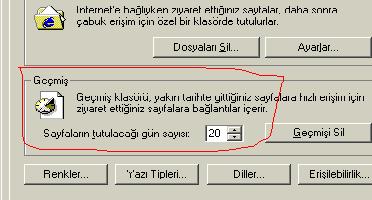
Bu fonksiyonu iptal etmek için Denetim
Masası'ndaki veya Internet Explorer'in Araçlar menüsündeki Internet
Seçenekleri'ne girin. Genel kartında en altta "Geçmiş" bölümünü
göreceksiniz. Burada girilen adreslerdeki sayfaların tutulacağı gün sayısını
"0" olarak ayarlayın. Bu ayarla Browser sadece o gün ziyaret edilen
adresleri kaydedecektir, bu da aslında yeterince kötü bir durum olabilir. Bu
yüzden internetteki sörf deneyimlerinizden sonra her zaman buradaki
"Geçmişi Sil" düğmesine tıklayın, böylece bu adresler silinecektir.
Gerçi bu durumda adresleri her seferinde yeniden girmeniz gerekecektir veya
Sık Kullanılanlar listesinden sayfaları çağırabilirsiniz ancak bu zahmetli
iş, sörf davranışlarınızın başkaları tarafından öğrenilmemesini de
sağlayacaktır. .:. 37 .:. DOSYA ÖZELLİKLERİNİN DAHA HIZLI ÇAĞIRILMASIWİNDOWS 95, 98, MEBir dosyanın "Özellikler"ini üzerine
sağ fare tuşu ile tıklamak yerine, sadece [Alt] tuşuna basılı tutup üzerine
çift tıklayarak da açabilirsiniz. .:. 38 .:. ARAMA FONKSİYONUNUN DAHA HIZLI ÇAĞIRILMASIWİNDOWS 95, 98, MEWindows'un arama fonksiyonuna normalde birkaç
fare tıklamasıyla Başlat menüsü üzerinden ulaşabilirsiniz. Ancak bunun daha
hızlı bir yolu var: Açık tüm programları simge durumuna küçültün (Windows 98,
Me ve 2000 altında bunun için görev çubuğunun araç çubuğundaki
"Masaüstünü Göster" fonksiyonunu kullanabilirsiniz) ve F3 tuşuna
basın. Çalışan programla çalışmanızı yarıda kesmek zorunda kalmamak için,
arama fonksiyonuna bir kısayolu Windows 98, Me veya 2000'in araç çubuğuna da
yerleştirebilirsiniz. Bunun için Explorer'ı açın, herhangi dizine sağ fare
tuşu ile tıklayın ve "Yeni - Metin Belgesi" simgelerine tıklayın.
Dosyanın adını Ara.fnd olarak değiştirin. Windows şimdi size dosyanın büyük
ihtimalle artık kullanılamaz hale geleceğini söyleyecektir. Bu güvenlik
sorgusunu "Evet" ile onaylayın. FND dosya uzantısı Windows'un arama
fonksiyonu ile ilişkilendirilmiştir. Bu uzantıya sahip herhangi bir dosyaya
çift tıklandığında otomatik olarak Windows'un arama fonksiyonu açılır.
Dosyayı şimdi varolan araç çubuğuna taşıyın. Üzerine tıklayarak artık arama
penceresini açabilirsiniz. .:. 39 .:. GÖNDER MENÜSÜNE YENİ KAYITLARIN EKLENMESİWİNDOWS 95, 98, MEExplorer'da bir dosyaya sağ tuşla tıklayın. Şimdi
bu dosyayı kısayol menüsündeki "Gönder" komutuyla birlikte diskete,
"Belgelerim" dizinine veya masaüstüne kopyalayabilir veya E-mail
ile gönderebilirsiniz. Bu "Gönder" menüsünü yeni kayıtlarla
genişletmeniz mümkün, mesela bir text dosyasını Wordpad ile açabilirsiniz.
Wordpad.exe \Program Files\Donatılar grubunda bulunuyor. Wordpad'e bir
kısayol oluşturun ve \Windows\Sandto dizinine kopyalayın. Kısayol artık sağ
tuşla tıklayınca açılan kısayol menüsünde otomatik olarak görünecektir. .:. 40 .:. KISAYOL MENÜSÜ İLE DAHA KOLAY ŞİFRELEMEWİNDOWS 95, 98, MEDosya ve dizinlerin şifrelenmesi için Windows
2000'de normalde bunlarla ilgili kısayol menüleri açmanız ve
"Advanced" altında ilgili özelliği işaretlemeniz gerekir. Registry
veritabanındaki bir değişiklikle şifreleme komutunu doğrudan kısayol
menüsünün ilk seviyesine taşıyabilirsiniz. Bu fonksiyonu sıkça
kullanıyorsanız bu sayede bir yığın tıklamadan ve zamandan tasarruf etmiş
olursunuz. Regedit.exe editörünü açın ve "HKEY_LOCAK_MACHINE\Software\Microsoft\CurrentVersion\Explorer\Advanced"
dizinine geçin. Sağ fare tuşu ile sağ pencere alanına tıklayın ve "New -
DWORD Value"ya tıklayın. Değere "EncryptionContexMenu" adını
verin ve üzerine çift tıklayın. Değeri "1" olarak ayarlayın,
editörü kapatın ve Windows'u yeniden başlatın. Şimdi dosya ve dizinlerin
kısayol menüsünde "Encrypt" ve "Decrypt" adlarında yeni
kayıtlar bulacaksınız. |
İLERİ
1
– 10 / 11-20 / 21-30 / 31-40 / 41-50