|
.:. 1 .:.
SİNİR BOZUCU WİNDOWS LOGOLARININ İPTAL EDİLMESİ
WİNDOWS 95, 98, ME
Sistem açılışındaki Windows logosu sadece
gereksiz bir reklam değildir, zira aynı zamanda işletim sisteminin açılışını da
geciktirir. Bunları iptal etmek için Explorer'da C:\ kök dizinindeki
MSDOS.SYS dosyasına sağ tuşla tıklayın ve "Özellikler" komutunu
çalıştırın. Bu dosya "Gizli" özelliğine sahiptir, bu yüzden
gerekirse "Araçlar / Klasör Seçenekleri / Görünüm" altındaki
"Tüm (Gizli) dosyaları ve klasörleri göster" seçeneğini
işaretleyin. Daha sonra dosyanın "Salt okunur" olma özelliğini
kaldırın ve "Tamam" düğmesine tıklayın. Dosyaya çift tıklayıp bir
editörde açılmasını sağlayın. "Options" bölümünde
"Logo=0" satırını girin. Windows 95 ile çalışıyorsanız
"Logo=Off" girin. Dosyayı kaydedin ve yazma korumasını tekrar
etkinleştirin. Bir sonraki Windows açılışında artık logolar görünmeyecektir.
.:. 2 .:.
DİSKET SÜRÜCÜLERİNİN ARANMASININ İPTAL EDİLMESİ
WİNDOWS 95, 98, ME
Windows standart ayar olarak her açılışta varolan
disket sürücülerini arar. Ancak disket sürücülerde çok nadiren bir değişiklik
olacağı için, bu seçeneği iptal edebilir ve böylece açılışı biraz daha
hızlandırabilirsiniz.
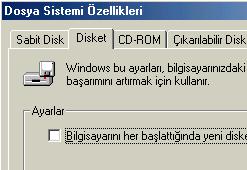
Bilgisayarım'a sağ tuşla tıklayıp
"Özellikler"ine girin. "Başarım / Dosya sistemi"ne girin
ve "Disket sekmesine geçin. Buradaki "Bilgisayarını her
başlattığında yeni disket sürücüleri ara." seçeneğini iptal edin ve yeni
ayarı "Tamam" ile onaylayın.
.:. 3 .:.
OTOMATİK SCANDİSK ÇALIŞMASININ
İPTAL EDİLMESİ
WİNDOWS 95, 98, ME
Windows'u öngörüldüğü gibi
Başlat menüsü üzerinden kapatmazsanız bir sonraki sistem açılışında otomatik
olarak Scandisk devreye girer ve
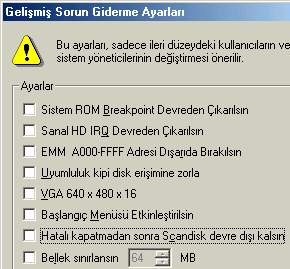
sabitdiskteki hataları aramaya başlar. Bu işlemin
gereksiz olduğunu ve çok uzun sürdüğünü düşünüyorsanız bu fonksiyonu iptal
edebilirsiniz. Başlat menüsünde "Çalıştır" ile "msconfig"
komutunu girin ve [Enter] tuşuna basarak "Sistem Yapılandırma Hizmet
Programı"nı çalıştırın. "Genel" sekmesinde "Gelişmiş"
düğmesini tıklayın ve "Hatalı kapatmadan sonra scandisk devre dışı
kalsın" seçeneğini işaretleyin. Daha sonra tüm pencereleri
"Tamam" ile kapatın ve Windows'un yeniden başlatılmasına izin
verin.
.:. 4 .:.
AÇILIŞTAKİ GEREKSİZ ARAMAYI ENGELLEMEK
WİNDOWS 95, 98, ME
Windows açılışta WINSTART.BAT dosyasını arar ve
bunun komutlarını otomatik olarak çalıştırır. İşletim sistemi burada varolan
tüm sabitdiskler de bu dosyayı arar, bu da açılış işlemini geciktirir. Bu
yüzden Notepad editörü ile C:\WINDOWS dizininde boş bir WINSTART.BAT dosyası
oluşturun. Windows açılışı böylece sabitdisk hızına göre birkaç saniye daha
hızlı gerçekleşir.
.:. 5 .:.
ME VE 2000’ NİN HAZIRDA BEKLETME KONUMUNU KULLANMAK
WİNDOWS ME, 2000
Windows Me ve 2000 Hazırda
Bekletme Konumu (Hibernation) özelliğine sahipler. Bu konumda anabelleğin
içeriği sistem kapatılırken sabitdisk'e kaydediliyor. Windows'u tekrar
başlattığınızda ise bu sayede sistem açılışı sadece bir kaç saniye
sürüyor.

Hazırda bekletme konumunu Denetim Masasındaki Güç
Seçenekleri (Power Options) ile etkinleştirebilirsiniz. Aynı adlı sekmeye
geçin ve ilgili seçeneği işaretleyin. Windows, bekleme konumu için ne kadar
boş bellek alanına ihtiyaç olduğunu gösterecektir. Pencereyi
"Tamam" ile kapatın. Windows'u kapatınca pull down menüsünde
Hazırda beklet adında yeni bir kayıt belirecektir. Bunu seçerseniz bir
sonraki açılış hem çok daha hızlı gerçekleşecek, hem de Windows, o an açık
olan tüm uygulamaları da tekrar açacaktır.
.:. 6 .:.
CAHCE İÇİN DOSYA VE YOL ADINI ARTTIRMAK
WİNDOWS 95, 98, ME
Windows son olarak açılan dosya adlarını ve
yollarını (Path) özel cache belleğinde (önbellek) tutar. Bir dosyayı ikinci
defa açmak istediğinizde, bu dosyanın sabitdiskteki yerini, dosya sisteminin
FAT'i üzerinden tespit etmesine gerek yoktur, bunun yerine hızlı cache'den
alabilir. Bu belleği de artırmanız mümkün. Bilgisayarım simgesine sağ tuşla
tıklayarak Özellikler'ini açın. Başarım sekmesine geçin ve "Dosya
Sistemi"ne tıklayın. Açılan pencerede "Bu makinenin belirgin
rolü" alanında "Ağ sunucusu"nu seçin ve açık tüm pencereleri
"Tamam" ile kapatın.
.:. 7 .:.
SİSTEMİ YAVAŞLATAN SES DOSYALARININ
İPTAL EDİLMESİ
WİNDOWS 95, 98, ME, 2000, NT
Windows açılışındaki ve programların çalıştırılmasındaki
en büyük frenleyicilerden biri de bunlarla ilgili ses olaylarıdır. Bu yüzden
bunları komple iptal edebilirsiniz. Bunu yapmak için Denetim Masası'na
girmeniz gerekiyor: "Ses" (Sound and Multimedia) bölümünde sırayla
önünde hoparlör simgesi olan tüm olayları tek tek işaretleyin. Ses alanındaki
"Ad" açılır menüsünden de "Yok"u seçin ve son olarak
"Tamam" ile değişiklikleri onaylayın.
.:. 8 .:.
YAVAŞ AÇILAN MENÜLERİ DAHA HIZLI AÇMAK
WİNDOWS 95, 98, ME, 2000, NT
Windows menüleri standart ayarlı olarak her zaman
kısa bir duraklamadan sonra açılırlar. Bunun daha hızlı gerçekleşmesi için
Registry'de bir değişiklik yapmanız gerekiyor. REGEDIT.EXE kayıt
düzenleyicisini açın ve "HKEY_CURRENT_USER\Control Panel\Desktop" dizinine
geçin. Burada "MenuShowDelay" kaydını arayın. Böyle bir kayıt yoksa
kendiniz oluşturun (Sağ tuşla tıklayarak). Bu kaydın değeri menülerin gecikme
süresini milisaniye olarak ifade eder. Maksimum "65000" değerini
girebilirsiniz, "0" girdiğinizdeyse gecikme ortadan kalkacaktır.
Windows Me ve 2000'de sağ fare tuşu ile masaüstüne tıklayıp
"özellikler"e girebilirsiniz burada "Efektler" sekmesine
geçip "Menü ve araç ipuçları için geçiş efekti kullan" seçeneğinin
önündeki onay kutusunu iptal edebilirsiniz.
.:. 9 .:.
WİNDOWS 2000’ NİN FARE GÖLGESİNİ İPTAL ETMEK
WİNDOWS 2000
Windows 2000'deki en büyük kaynak tüketicilerden
biri de fare imlecinin gövdesidir. Sisteminizin diğer işler için daha fazla
boş kapasiteye sahip olması için bunu iptal edebilirsiniz. Control Panel'i
(Denetim Masası) açın ve burada "Mouse" bölümüne girin.
"Pointers" sekmesine geçin ve "Enable pointer shadow"
seçeneğini iptal edin.
.:. 10 .:.
KİŞİSEL AYARLANMIŞ MENÜLERİN İPTAL EDİLMESİ
WİNDOWS ME, 2000
Windows Me ve 2000 kullanıcıya
özgü bir Başlat menüsüyle çalışırlar, bu menü nadir olarak kullanılan
programları ancak bir defa daha tıklandığında gösterir.
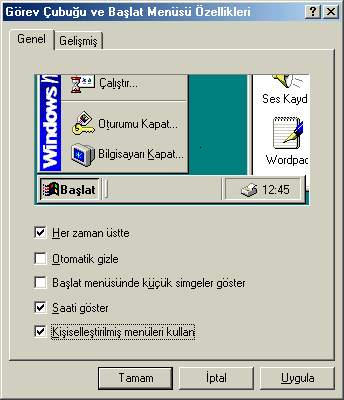
Bu sadece programların açılışını geciktirmekle
kalmaz aynı zamanda menü kaydının bulunmasınıda zorlaştırır. Her zaman tüm
menü kayıtlarını görmek istiyorsanız sağ fare tuşu ile Görev Çubuğu'na
tıklayın ve "Özellikler"ini açın. "Kişiselleştirilmiş menüleri
kullan" seçeneğinin önündeki onay kutusunu iptal edin.
|
 DAHA HIZLI VE SORUNSUZ WİNDOWS İÇİN 50 ALTIN YOL