Vamos
seguir uma série de passos, para fazermos uma
aplicação muito simples, isto servirar para nos
familiarizar com o
Gambas, mesmo desconhecendo muitas coisas.
- Execute
Gambas, pressione sobre a opção "Novo Projeto",
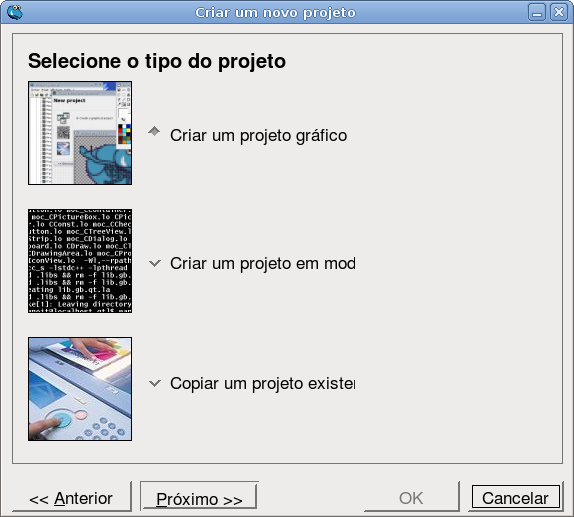
aparecerá o assistente de criação de novos
projetos, ler a informação, e pressionar "Seguinte".
Escolha a opção "Criar um projeto gráfico", e
pressionar "Seguinte". O nome do projeto pode ser "OlaMundo", por
exemplo, e no título, "Projeto de Teste".
- Escolha o diretório
no qual criaremos a pasta onde será armazenado os arquivos do
projeto. por exemplo "/home/usuario", será criado uma pasta
"/home/usuario/OlaMundo". Pressione "seguinte". Ler a
informação, e pressionar OK.
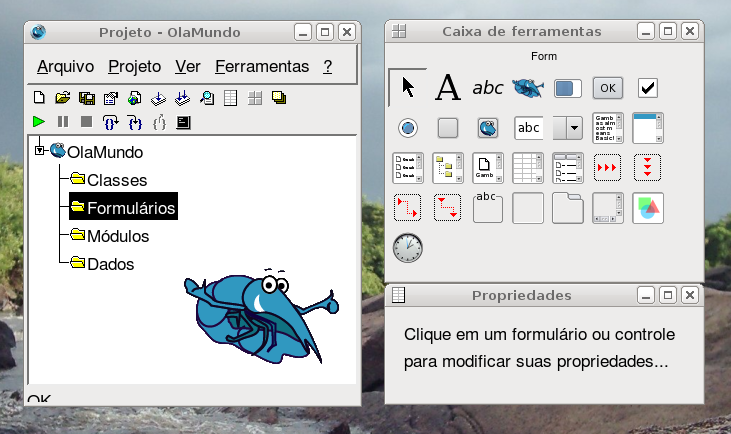
- Aparecerá o ambiente de
desenvolvimento. Por enquanto não vamos criar nada, veremos que
na arvore do projeto (que aparece com a cabeça do mascote, e o
nome "OlaMundo") há uma série de opções
para colocarmos as diferentes partes do projeto. No momento não
nos preocupemos com as outras opções
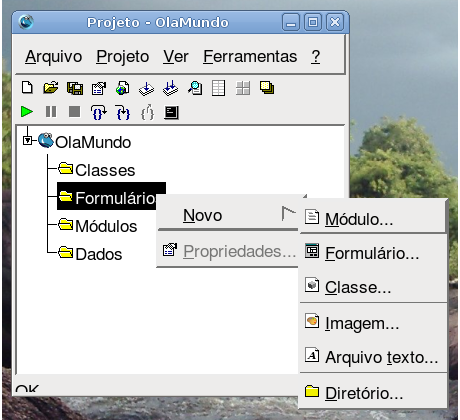
- Pressione
"Formulários" com o botão esquerdo para selecionar esta
seção, e em seguida pressione o botão direito para
que apareça um menu flutuante. se você for destro e tiver
configurado o mouse deste modo, os botões serão ao
contrario. direito para selecionar, e esquerdo para os menus.
- No menu aparece a
opção "Novo". selecionando ela, surge um
novo menu, pressione sobre a
opção "Formulário", com
o botão esquerdo
- Aparece um pequeno
assistente para formulários. Em "Nome" pode por "FrmPrincipal",
para identifica-lo. deixe o resto das opções como
estão, e pressione OK.
- Poderás ver que
apareceu um formulário vazio, pronto para editar. se colocarmos
o cursor na borda do formulário o cursor troca de forma e se o
movermos mantendo o botão esquerdo pressionado, veremos que
podemos variar o tamanho do formulário, da forma que desejarmos

Agora
vejamos a "Caixa de ferramentas". Aqui dispomos dos controles que
podemos utilizar os elementos de nosso formulário. No momento
utilizaremos uma "Etiqueta" (Label). pressionemos com o botão
esquerdo no ícone que tem uma letra "A" grande e em seguida com
o mouse sobre o formulário mantendo pressionado o botão
esquerdo, movemos o mouse da esquerda para direita e para baixo.
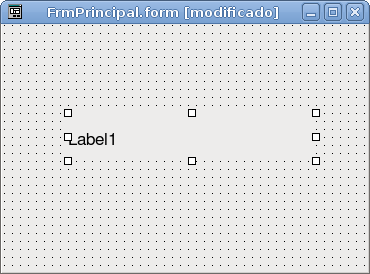
verás como a etiqueta fica sobre o formulário e ainda
podemos variar o seu tamanho. Se pressionarmos o botão esquerdo
sobre a etiqueta aparece em seus extremos uns quadradinhos. Se
colocarmos o cursor sobre eles e movermos o cursor mantendo o
botão direito pressionado, podemos variar o tamanho da etiqueta,
geralmente isto se aplica para qualquer controle. Se posicionarmos no
centro da etiqueta, e mantermos pressionado o botão esquerdo
podemos mudar a posição da etiqueta no formulário.
Vamos dar um toque final, pressione na etiqueta e
olhe a janela de propriedades, aqui veremos as características
da etiqueta. Procure a propriedade chamada "Text", e escreva neste
local "Olá Mundo". Para que fique mais bonito, procure a
propriedade "Align", e selecione "Center"
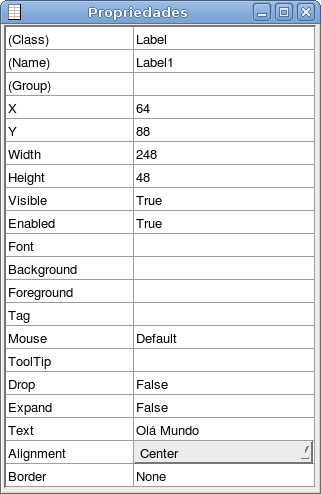
E por último, a mágica, vá ao
menu "Projeto" na janela principal de Gambas, e click na
opção "Executar". Aí temos o programa com uma
janela dizendo "Ola Mundo"
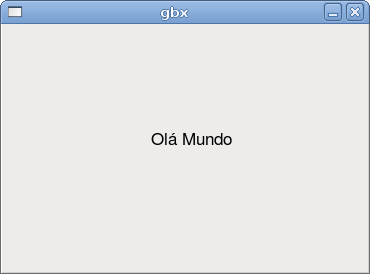
Foi fácil, não é verdade?.
Não foi necessário empregar nem uma linha de
código, só trabalhar um pouco com o mouse.
|


