Agora
vamos trabalhar sem utilizar o componente gráfico. há
muitos programas que não necessitam de componente
gráfico, por exemplo, por que só realizam tarefas
invisíveis para o usuário, ou porque querem consumir
poucos recursos, ou porque o equipamento onde vais ser executado
não dispõe de sistema gráfico. há
múltiplas razões para utilizarmos só o console, e
os exemplos mostrados são apenas alguns.
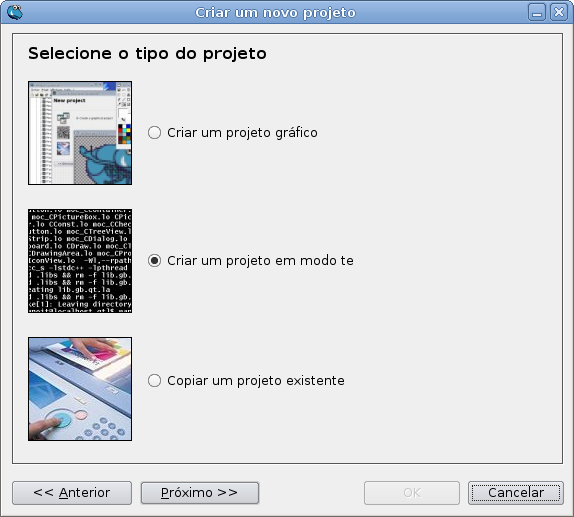
- Execute Gambas, e
selecione novo projeto. Até chegar ao ponto onde seleciona-se o
tipo de projeto, escolha "Criar um projeto em modo texto"
-
O resto dos passos já o sabemos desde o primeiro tutorial.
Uma vez na interface do Gambas, teremos que escrever o código
para escrever "Olá Mundo" no console (ou terminal, a palavra de
sua preferência). Não podemos criar um novo
formulário, já que não há interface
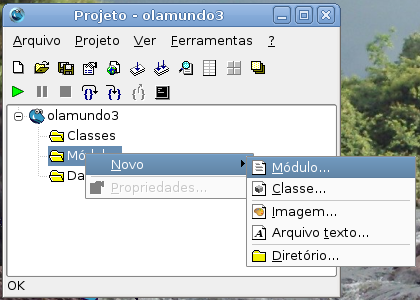
gráfica. criaremos então um novo módulo, que
é um arquivo de código que não está
associado a nenhum formulário. também poderíamos
ter criado um classe, mas como não entendemos nada de classe e
objetos o deixaremos para mais adiante. Nomeamos o módulo como
"ModPrincipal", e acitar.
 . .
- Observe que no código apareceu uma função, automaticamente, como ocorreu na segunda parte deste tutorial.
' Gambas module file

 PUBLIC SUB Main()

 END
-
Todos
os programas cujo inicio não é em um formulário,
devem ter uma função, chamada "Main", que será a
que se executa e é a responsável pelo inicio do programa.
agora mesmo não há nada, e se executássemos o
programa, nada aconteceria. De fato, este é o programa
mais simples que podemos escrever com o Gambas. Adicionaremos agora o
código para mostrar a nossa mensagem. Não utilizaremos a
classe "Message", que faz parte do componente gráfico do Gambas,
e sim uma função chamada "PRINT" que permite "imprimir"
mensagens no console:
' Gambas module file

 PUBLIC SUB Main()

   PRINT "Hola Mundo"

 END
-
Para
entendermos melhor o resultado do programa, vamos aprender a compilar
um programa. Vamos até o menu "Projeto" e pressionemos a
opção "Criar executável". se não aparecer
nenhuma mensagem de erro, já tens o executável pronto
para utilizar. Onde foi parar? com certeza está na pasta do
projeto, se o projeto encontra-se em /home/usuário/OlaMundo, o
executavel estará dentro desta pasta, e com o nome "OlaMundo".
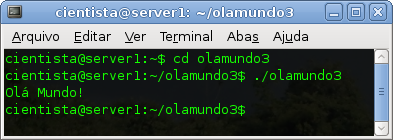
- Abra um janela de terminal, vá até a pasta do projeto e execute o programa para ver o resultado.
É
o momento de dizermos que há dois tipo de
programação, os compilados e os interpretados. Os
primeiros, ao compilar criam verdadeiros binários,
códigos intendível diretamente pelo microprocessador do
equipamento. Os segundos, alguns não dispõe de um
compilador (como o shell bash), outros o compilador gera um
código intermediário, como é o caso de Java ou
Gambas. Este código intermediário não é
entendido diretamente pelo microprocessador, e sim por um programa
chamado interpretador (gbx no caso do Gambas), faz-se de
intermediário entre a execução real do programa e
o código intermediário. a razão de usar esse
código intermediário, é que é mais
rápido que o código "humano" que nos escrevemos e mais
lento que o código binário.
A
vantagem é que o código gerado pode ser executado em
qualquer maquina para a qual exista um interpretador da linguagem
independente da marca do processador ou do sistema operacional. Como
incoveniente, é o rendimento menor(não podemos utilizar
para aplicações que exijam grande rendimento do
equipamento) e é necessário ter o interpretador instalado
na maquina.
|


