Controle de Comissões - Parte V - Relatório de Vendedor
Na janela Solution Explorer, clique com o botão direito em ctrComissao. Selecione Add / Windows Form.
No name, digite: frmRVendedor e pressione a tecla Enter. Altere as seguintes propriedades:
Text: Relatório de Vendedor
StartPosition: ScreenCenter 'Centraliza o formulário
MinimizeBox: False
MaximizeBox: False
Na janela ToolBox, selecione a aba ToolBox.
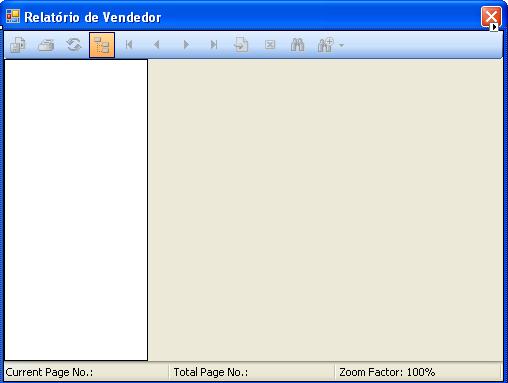
Localize a ferramenta: CrystalReportViewer e arraste-a no formulário. Veja figura abaixo:
Altere a propriedade Name para: rptRelatorio.
Clique com o botão direito sobre o componente que você inseriu no formulário. Veja figura abaixo:
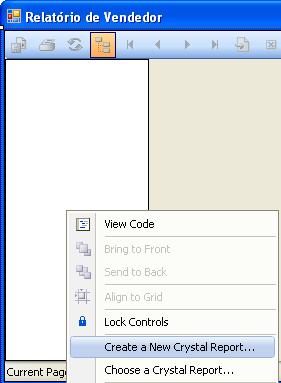
Selecione a opção Create a New Crystal Report e digite: Vendedor. Pressione Enter para confirma.
Será aberta a janela conforme figura a seguir:
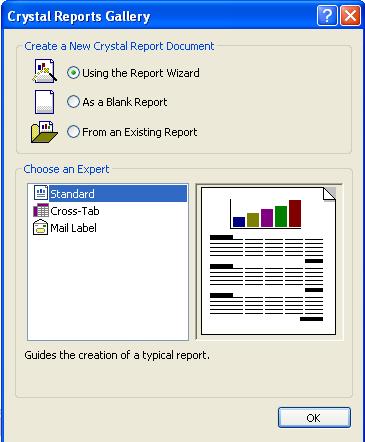
Clique no botão OK, para continuar. Será aberta a janela conforme figura abaixo:
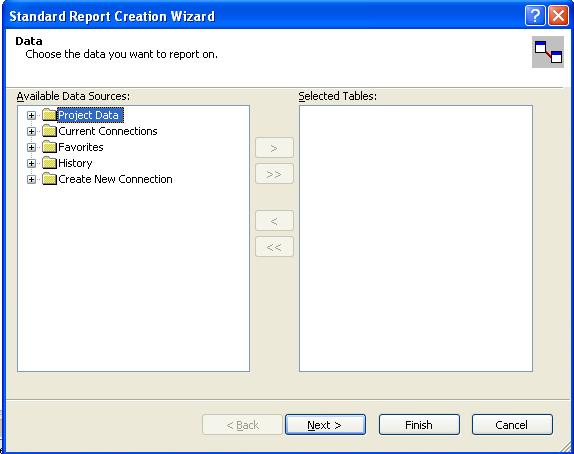
Clique no sinal de + de Project Data. Será aberta a janela conforme figura abaixo:
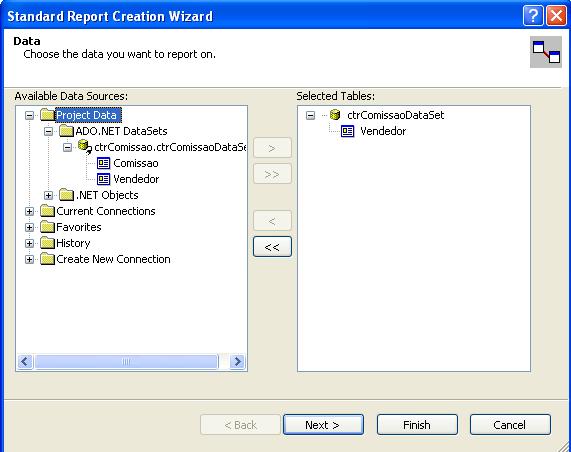
Clique na tabela Vendedor e a seguir no botão com o sinal de > para passar para a coluna da direita.
Clique no botão Next. Será aberta a janela conforme figura abaixo:
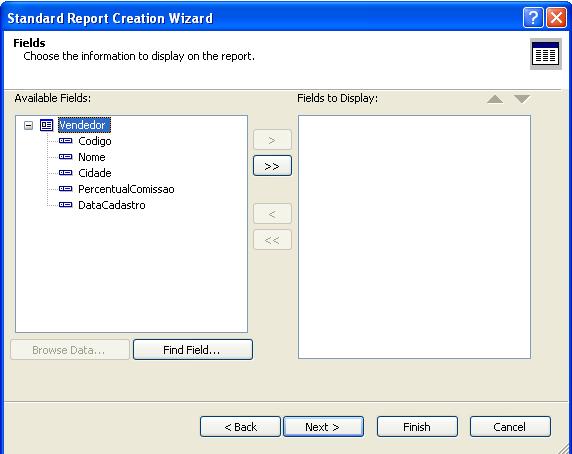
Clicando no sinal de +, é mostrado os campos da tabela de vendedor.
Selecione o campo Codigo e clique no botão com o sinal de >.
Faça o mesmo com os campos: Nome, Cidade e PercentualComissao e clique no botão Finish.
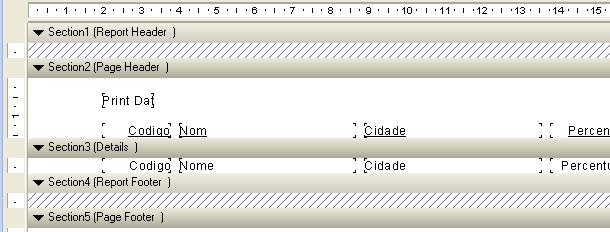
Será exibido a janela de estrutura do relatório. Veja figura abaixo:
Na janela ToolBox, selecione a aba ToolBox.
Selecione a ferramenta TextBox e arraste no relatório ao lado do Print Date. Digite: Relatório de Vendedores.
Vá até o formulário de Menu. Selecione o Menu Relatório / Vendedor e digite o código abaixo:
frmRVendedor.ShowDialog()
Pressione a tecla F5 para executar e testar o projeto.
Controle de Comissões - Parte I
Controle de Comissões - Parte II
Controle de Comissões - Parte III - Pesquisa de Vendedor
Controle de Comissões - Parte IV - Formulário para Manutenção das Comissões