Controle de Comissões - Parte III
Na janela Solution Explorer, clique com o botão direito em ctrComissao. Selecione Add / Windows Form.
No name, digite: frmPVendedor e pressione a tecla Enter. Altere as seguintes propriedades:
Text: Pesquisa de Vendedor
StartPosition: ScreenCenter 'Centraliza o formulário
MinimizeBox: False
MaximizeBox: False
Na Caixa de Ferramentas (ToolBox), em Containers, selecione a ferramenta Label e arraste-a para a parte superior do formulário. Altere as seguintes propriedades:
Name: lblPesquisa
Text: Pesquisa:
Selecione a ferramenta TextBox e arraste-a para a parte superior do formulário. Altere as seguintes propriedades:
Name: txtPesquisa
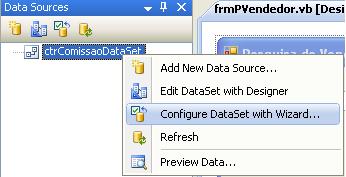
Vá até o Menu Data / Show Data Sources.
Na parte superior esquerda (veja figura acima), selecione na opção Configure DataSet with Wizard. Será exibida a janela:
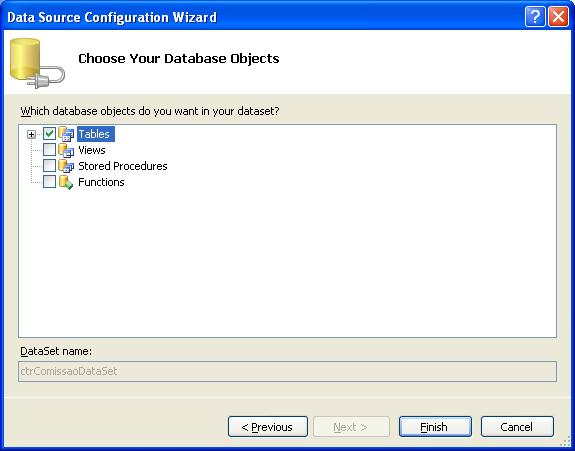
Marque a caixa Tables. Será exibida em verde, indicando que as duas tabelas estão selecionadas. Clique no botão Finish.
Será exibido na janela Data Sources, Comissao e Vendedor. Arraste Vendedor para dentro do formulário. Veja como ficou o formulário na figura abaixo:
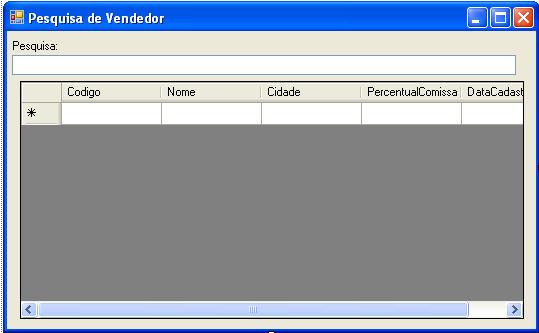
Observação: Delete o componente VendedorBindingNavigator.
Clique com o botão direito sobre o DataGridView e selecione Edit Columns.
Selecione DataCadastro e clique no botão Remove.
Selecione o campo Codigo e altere as propriedades:
HeaderText: Código 'Título da coluna
Width: 50 'Largura da coluna
Selecione o campo Nome e altere as propriedades:
Width: 130
Selecione o campo PercentualComissao e altere as propriedades:
HeaderText: % Comissão'Título da coluna
Width: 70 'Largura da coluna
Volte no formulário vendedor para chamar o formulário de pesquisa. Vá até o botão Pesquisar e digite o código:
frmPVendedor.ShowDialog()
Call Exibir_Dados(intCodigo)
Controle de Comissões - Parte I
Controle de Comissões - Parte II
Controle de Comissões - Parte IV - Formulário para Manutenção das Comissões