Controle de Comissão sem assistentes - Parte I
O exemplo abaixo para salvar é para a versão Visual Studio 2008 Team
Para a versão 2008 Professional Edition, quando clicamos no Menu Project / New Project, é solicitado o nome da aplicação. É só informar e confirmar no botão OK.
A seguir, clique no botão Save All para especificar o local (Location), e siga as instruções abaixo.
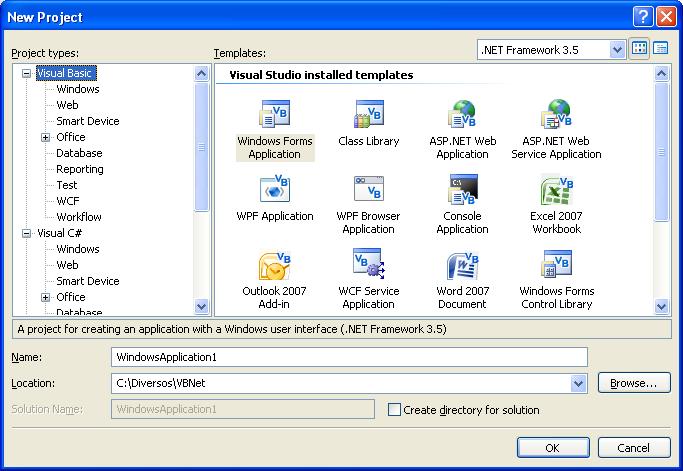
Clique no Menu File / Project. Será aberta a caixa de diálogo. Veja figura abaixo:
Em Project types, selecione: Visual Basic.
Em Templates, selecione: Windows Application.
Em Name: Digite o nome do projeto, neste caso ctrComissao.
Em Location: Clique no botão Browse e selecione onde será salvo o projeto, como exemplo na figura acima, foi criada a pasta Diversos e a subpasta VBNET. Na opção Name como foi dado o nome de ctrComissao, o VBNET, automaticamente criará a subpasta com este nome.
Desmarque opção Create directory for solution, pois caso contrário o VB.NET criará outra pasta com o nome ctrComissao.
Clique no botão OK para confirmar.
Criação do banco ctrComissao e tabela de Clientes no SQL 2005 Express.
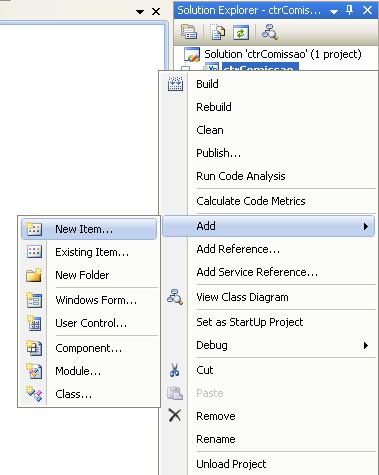
Na janela Solution Explorer (no lado direito superior), clique com o botão direito no ícone VB (onde está escrito ctrComissao) e selecione Add / New Item.
Veja figura abaixo:
Será aberta a janela abaixo:
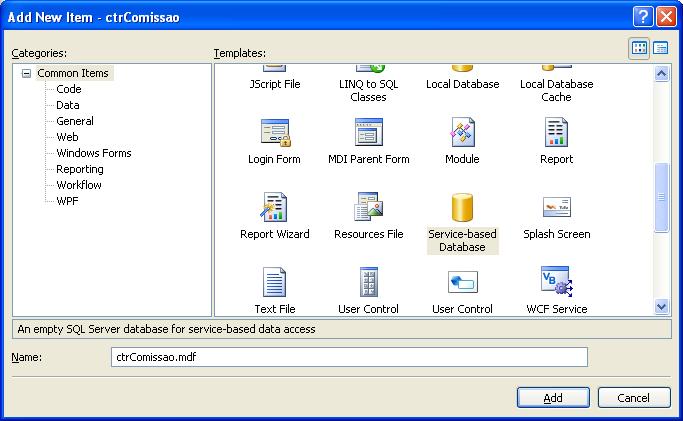
Selecione Service-based Database e dê o nome de ctrComissao.mdf. Clique no botão Add.
Será aberta a janela abaixo:
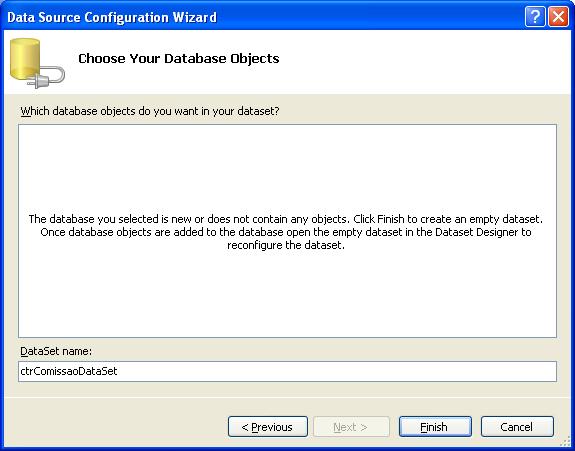
Clique no botão Finish para concluir.
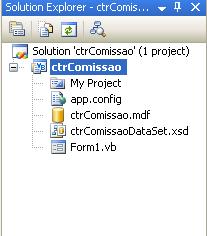
Dê um duplo clique em ctrComissao.mdf. Na parte superior esquerda, será exibido a janela:
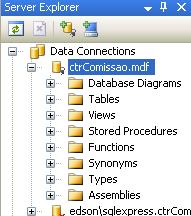
Clique com o botão direito em Tables e selecione Add New Table. Crie a tabela de Vendedor conforme figura abaixo:
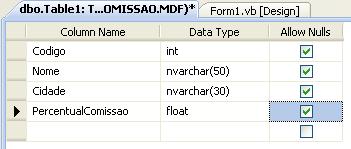
Clique com o botão direito no campo Codigo e selecione Set Primary Key.
Dê um clique com o botão esquerdo no campo Codigo.
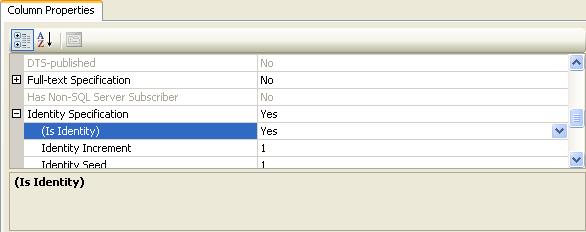
Em Column Properties, clique no sinal de + de Identy Specification. Em Is Identity, selecione Yes. Com isso o campo código, ficará como autonumeração. Salve a tabela como Vendedor.
Crie outra tabela, de acordo com a figura abaixo:
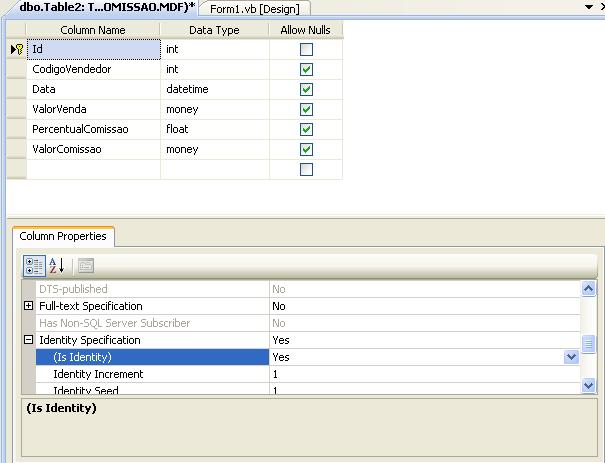
Salve-a com o nome: Comissao.
Relacionando as tabelas
Dê um clique com o botão direito em Database Diagrams e selecione Add New Diagram.
Obs.: Não deixe nenhuma tabela aberta.
Será aberta a janela abaixo:
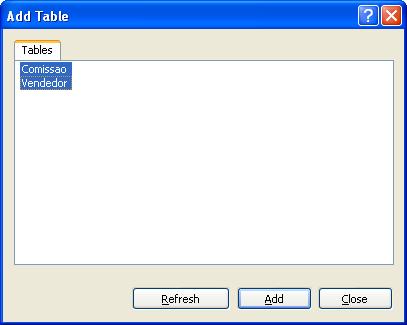
Selecione-as e clique no botão Add e depois Close.
Arraste o campo Codigo da tabela de Vendedor para o campo CodigoVendedor da tabela de Comissao. Será aberta a janela, conforme a figura abaixo:
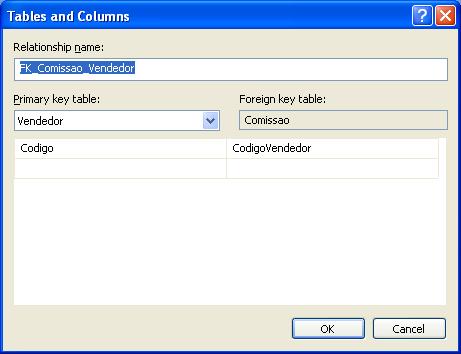
Deixe conforme mostra a figura acima e clique no botão OK até encerrar e Yes para confirmar.
Salve-a como ctrComissao e feche-a.
Na janela do Solution Explorer, renomeie o form1.vb para frmMenu.
Dê um clique dentro do formulário e altere as propriedades:
Text: Controle de Comissão
WindowState: Maximized
Clique no ícone ToolBox de acordo com a figura abaixo:
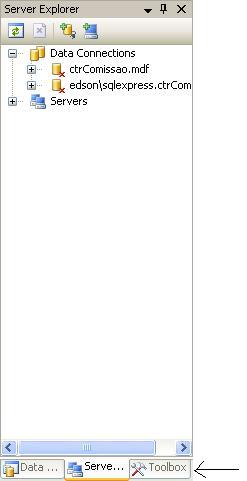
Localize em Menus & Toolbars a ferramenta MenuStrip e selecione-a. Arraste-a para o formulário e monte a estrutura de menu abaixo:
| Text | Name | ShorcutKeys |
|---|---|---|
| &Cadastro | mnuCadastro | |
| &Vendedor | mnuVendedor | F2 |
| - | mnuTraco1 | |
| Sai&r | mnuSair | |
| C&omissão | mnuComissão | |
| Controle | mnuControle | F3 |
| &Relatórios | mnuRelatorios | |
| Vendedor | mnuRelVendedor | |
| Comissão | mnuRelComissão |
O menu deverá ficar de acordo com a figura abaixo:
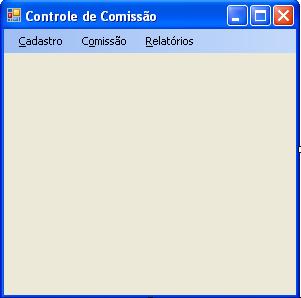
Pressione a tecla F5 para testar o projeto. O Visual Studio deverá demorar um pouco, pois deverá ser a primeira compilação que foi realizada. A partir daí, as próximas execuções deverão ser mais rápidas, dependendo é claro do código que está sendo compilado.
Controle de Comissões - Parte II
Controle de Comissões - Parte III
Controle de Comissões - Parte IV