IncrediMail: Principali funzioni 8
Menù Visualizza
Menù Messaggio
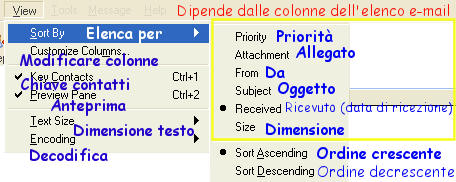
Menù View (Visualizza)
Sort by (Elenca per) ---> Per ordinare l'elenco delle e-mail nelle varie cartelle. La colonna corrispondente al "campo" (detto "chiave"), in base al quale viene ordinato l'elenco delle e-mail , viene segnalata in grigio chiaro (rispetto alle altre bianche) e da una freccia nera che guarda in su (ordine crescente) o che guarda in giù (ordine decrescente). La "chiave" è uno dei campi-colonne dell'elenco e-mail.
I pallini nel sottomenù "Sort by" indicano il "campo-chiave" e "l'ordine" attualmente scelti.

Customize Columns (Modificare colonne) ---> Per personalizzare le colonne mostrate nell'elenco delle e-mail
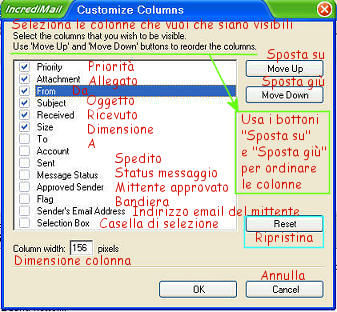
La colonna "Flag" (Bandiera) è quella nel riquadro rosso qui sotto:

La bandiera funge da "segnalibro": serve per "contraddistinguere" delle e-mail dalle altre.
La colonna "Selection Box" (Casella di selezione) è quella nel riquadro rosso qui sotto:

Key contacts (Principali contatti) ---> = Principali contatti, parte in basso a sinistra della principale finestra di IM (vedi Finestra principale di IM)
Preview pane (Riquadro anteprima) ---> = Anteprima e-mail, parte in basso a destra della principale finestra di IM (vedi Finestra principale di IM)
Text size (dimensione testo) ---> Si stabilisce la dimensione del testo dell'anteprima e-mail. Si può scegliere tra: Largest (grandissimo), Larger (grande), Medium (medio), Smaller (piccolo), Smallest (piccolissimo)
Encoding (Decodifica) ---> Normalmente è su Western European (Europa Occidentale) (ISO) e su "Left to right editing" (direzione da sinistra a destra)
Menù Message (Messaggio)
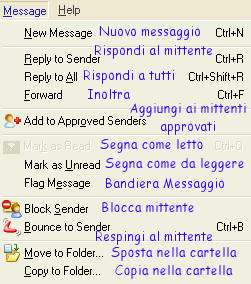
I primi 4 comandi sono ripresi nella barra di comandi della finestra principale di IM (prime 4 icone). Vedi IncrediMail: principali funzioni 1. In particolare:
"New message" ---> icona bustina gialla aperta conn foglietto che esce "New mail" (Nuova posta),
"Reply to sender" ---> icona personaggio con freccia rossa da destra a sinistra "Reply" (Rispondi),
"Reply to all" ---> icona personaggi con freccia rossa da destra a sinistra "Reply all" (Rispondi a tutti),
"Forward" ---> icona personaggio con freccia vverde da sinistra a destra "Forward" (Inoltra).
Add to approved senders (Aggiungi ai mittenti approvati) Serve se è attivo il filtro Junk Plus (vedi IncrediMail: principali funzioni 1). Appare tale voce se il mittente non è ancora presente nell'elenco dei mittenti approvati, se è già presente appare la voce "Remove from approved senders" (Rimuovi dai mittenti approvati)
Mark as Read (Segna come letto)
Mark as Unread (Segna come da leggere)
Come potete vedere dall'esempio, l'e-mail selezionata (quella in blu) è segnata come letta: non c'è la "bustina bianca" (simbolo di messaggio non letto) e i dati dell'e-mail (mittente, oggetto, data di ricezione, dimensione, ecc.) sono normali e non in grassetto. L'e-mail nel riquadro "rosso" invece è segnata come non letta: è presente la bustina bianca e i dati sono in grassetto. Quando in una cartella Vi è almeno un messaggio "non letto" IM Vi segnala la cartella in grassetto.
Flag Message (Messaggio bandiera) ---> Messaggio contrassegnato dalla bandiera
Block sender (Blocca mittente) ---> Il mittente viene aggiunto all'elenco dei mittenti bloccati e i suoi messaggi vengono cancellati automaticamente da IM.
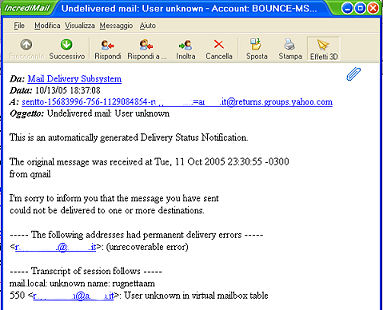
Bounce to sender (Respingi al mittente) ---> E' uno strumento contro la posta indesiderata: viene spedito un messaggio di errore di ricezione all'indirizzo e-mail che compare come mittente.
Move to folder (sposta nella cartella) ---> Spostare il messaggio in un'altra cartella interna di IM
Copy to folder (copia nella cartella) ---> Copiare il messaggio in un'altra cartella interna di IM
by Annalisa © 2005
