 .
.IncrediMail: principali funzioni 1a
Premessa iniziale. Le immagini si riferiscono tutte all'ultima versione di IM: quella del 20 settembre 2005 numero 2089. Personalmente preferisco avere IM inglese e quindi gran parte delle finestre la vedrete in inglese.
Di seguito troverete le spiegazioni
della finestra "Seleziona identità"
di come si presenta IM dopo l'avvio,
della "Finestra di Stato",
della "bustina arancione" vicino all'ora,
della "Campenellina gialla lampeggiante",
del filtro Junk (Plus)
Finestra "Seleziona identità"
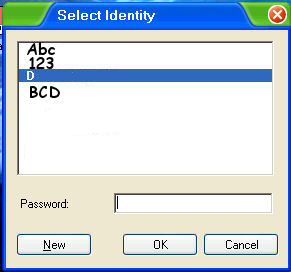
Quando avviate IncrediMail (IM) e se avete impostato una password per accedere ad ogni identità e/o avete più identità Vi apparirà la seguente finestra:
.
Nel caso di un'unica identità ci sarà una sola voce nell'elenco.
Nel caso di password dovrete inserirla e poi premere OK.
Nel caso di più identità senza password dovrete semplicemente scegliere l'identità. Nel caso di più identità con password prima scegliete l'identità e poi inserite la password.
Il comando "New" (Nuova) serve per creare una nuova identità. La procedura è molto simile a Impostare un account in IncrediMail: si differenzia per finestra iniziale "Nuova identità" dove bisogna inserire il nome della nuova identità, l'eventuale password e per la successiva finestra che chiede se si vuole passare alla nuova identità appena creata e poi bisogna impostare l'account.
Il comando "Cancel" (Annulla) serve per annullare, cioè per non avviare IM.
Dopo l'avvio di IM
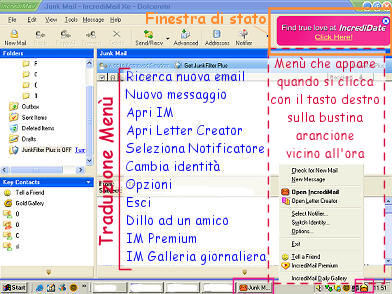
Il monitor Vi apparirà come nell'esempio se avete IM aperto "a finestra".
Se invece cliccate sul pallino rosso con la X bianca in alto a destra apparirà solo la "bustina arancione" (l'icona identificativa del programma IM) vicino all'orologio del computer.
NB Cliccando sul pallino rosso con la X bianca in alto a destra chiude la finestra di IM ma IM è ancora in funzione nel Vostro sistema operativo. Per chiuderlo veramente o cliccate su "Exit" del menù che appare cliccando con il tasto destro del mouse sulla "bustina arancione" vicino all'ora o fate File ---> Close (File ---> Chiudi).
Finestra di stato
La "Finestra di stato" normalmente mostra il giorno e l'ora
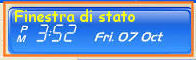
oppure se avete IM gratuito degli annunci pubblicitari.
Quando IM "va in cerca di nuovi messaggi" appare così:

Quando IM "scarica" Vi mostra quanto IM sta scaricando in percentuale e alla fine della "ricezione" il numero totale dei messaggi nuovi (ricevuti).
Bustina arancione vicino all'ora
Se la finestra di IM è chiusa (avete cliccato sul pallino rosso con la X bianca) cliccando 2 volte con il tasto sinistro sulla "bustina arancione" vicino all'ora aprite IM a finestra.
La "bustina arancione" vicino all'ora può assumere 3 aspetti:
 ---> Nessun nuovo messaggio
 ---> Ricerca in corso di nuovi messaggi
 ---> Arrivo di nuovi messaggi. Se avete attivato anche un notificatore,
il notificatore da Voi scelto Vi apparirà sul monitor.
---> Arrivo di nuovi messaggi. Se avete attivato anche un notificatore,
il notificatore da Voi scelto Vi apparirà sul monitor.
Campenellina gialla lampeggiante
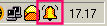
A destra della bustina arancione vicino all'ora periodicamente Vi può apparire una "campanellina gialla lampeggiante" che è un link a un'offerta commerciale di IM.
Il menù che appare quando si clicca con il tasto destro sulla bustina arancione vicino all'ora del computer appare anche quando IM è stato chiuso cliccando sul pallino rosso con la X bianca in alto a destra.
Tra i vari comandi illustro solo quelli più particolari:
Options (Opzioni) Vi mostra il "pannello di controllo" di IM, illustrato
Exit serve per chiudere completamente IM
IM Daily Gallery è un link alle pagine web del sito di IM dedicate a una galleria aggiornata giornalmente di letter, animazioni, suoni, ecc..
FILTRO JUNK PLUS
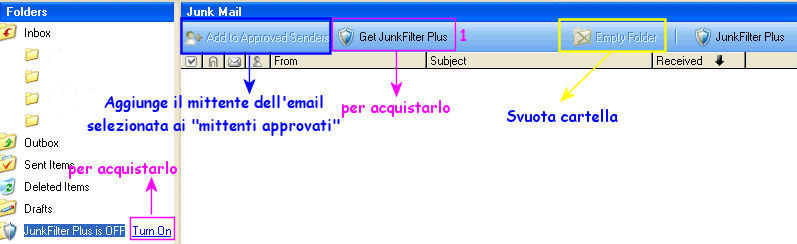
Le recenti versioni di IM offrono al proprio utente un nuovo strumento per "combattere" la posta indesiderata, lo spam... appunto lo strumento Junk... Quando è stato "lanciato" era gratuito, ora è diventato a pagamento e si chiama Junk Plus...
Se è attivato (nell'esempio non è attivato) tutte le e-mail provenienti da contatti non approvati, sconosciuti finiscono automaticamente nella cartella "JunkFilter Plus".
Per tale ragione lo sconsiglio di attivarlo in identità dove ricevete posta da mail list dei gruppi: non importa se l'indirizzo del gruppo risulta tra quelli approvati, IM risale al mittente iniziale (quindi se è approvato oppure no) e non considera l'intermediazione degli indirizzi del gruppo Yahoo.
by Annalisa © 2005