Impostare un account in IncrediMail (IM)
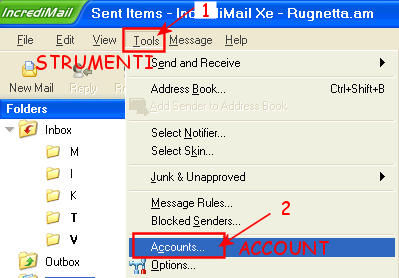
Per ogni finestra ci sono i numeri che indicano l'ordine dei passaggi da fare...
1
2 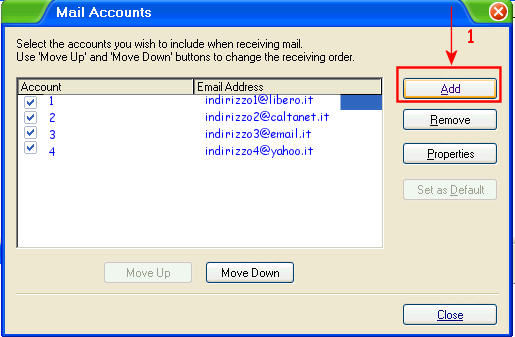
Brevemente gli altri comandi presenti nella finestra "Account mail":
Remove (Rimuovi) per eliminare l'account selezionato
Proprieties (Proprietà) per vedere ed eventualmente modificare i dati relativi all'account selezionato (nome account, nome visualizzato in DA:, indirizzo e-mail, server in uscita e in entrata, ecc.)
Set as Default (Imposta come default) per impostare l'account selezionato come quello di default
"Move up" (sposta su) e "Move down" (sposta giù) per cambiare l'ordine degli account in base a ciò avviene la ricezione della posta in IM (prima quello di default e poi gli altri in base all'ordine in cui appaiono qui)
3 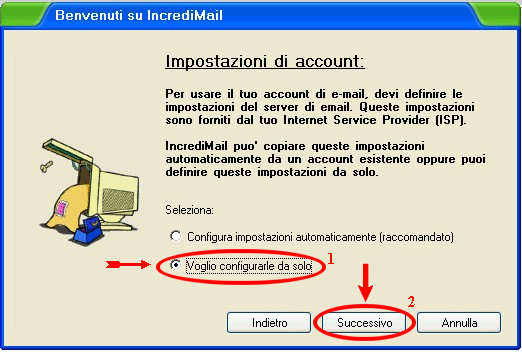
4 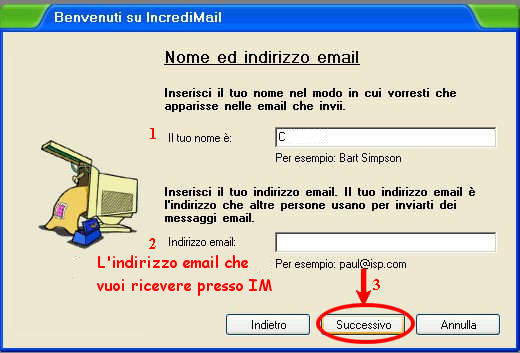
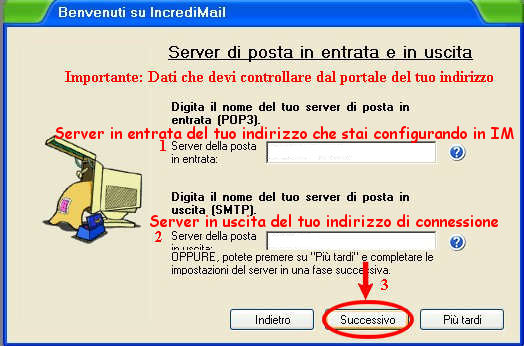
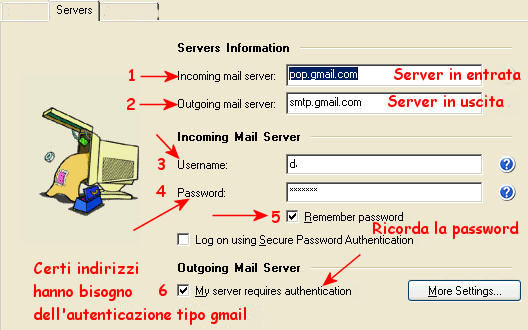
5 La finestra del punto 5 varia a seconda della versione di IM. Te ne mostro 2: la prima di una versione "vecchia" di IM, la seconda di una versione "recente" in inglese
NB Se stai configurando un indirizzo email diverso da quello di connessione i 2 server saranno completamente diversi: quello di entrata sarà del tuo indirizzo che stai configurando e quello di uscita sarà del tuo indirizzo di connessione.
Es. Se ti connetti con alice ma l'indirizzo è yahoo, tu nel server in entrata scriverai pop.mail.yahoo.it e nel server di uscita metterai out.alice.it
ECCEZIONE: gli indirizzi che hanno come server in entrata POP3 e server in uscita SMTP. Es. email.it, gmail.com
Indirizzi che hanno bisogno di autenticazione sono solitamente quelli che hanno come server in uscita un SMTP.
6 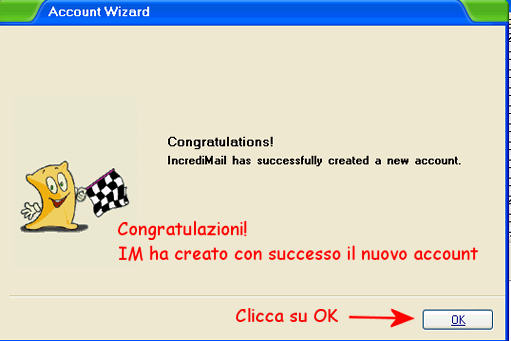
7 Tornerai alla finestra "Email account" del punto 2 clicca su Chiudi (Close).
by Annalisa © 2005