IncrediMail: principali funzioni 1b
Premessa iniziale. Le immagini si riferiscono tutte all'ultima versione di IM: quella del 20 settembre 2005 numero 2089.
Di seguito troverete le spiegazioni
della finestra principale di IM,
dei comandi relativi alle cartelle e sottocartelle (creazione, rinomina, cancellazione),
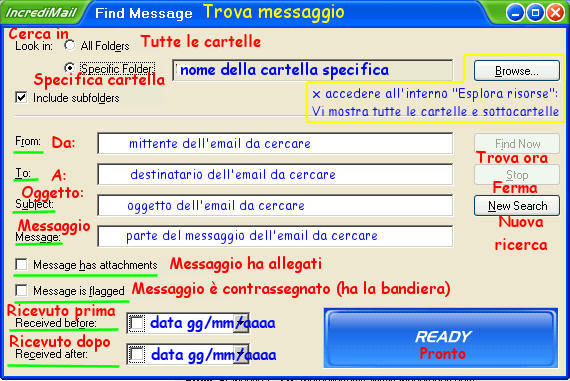
della funzione "trova messaggi",
di come salvare (normalmente) gli allegati da IM
Principale finestra di IM
In italiano la barra dei menù nella parte alta della finestra:
In italiano la barra di comando nella parte alta della finestra con funzione:
Programmi affiliati: IM Premium (la versione a pagamento di IM) e IM Letter Creator. Gli altri sono link affiliati.
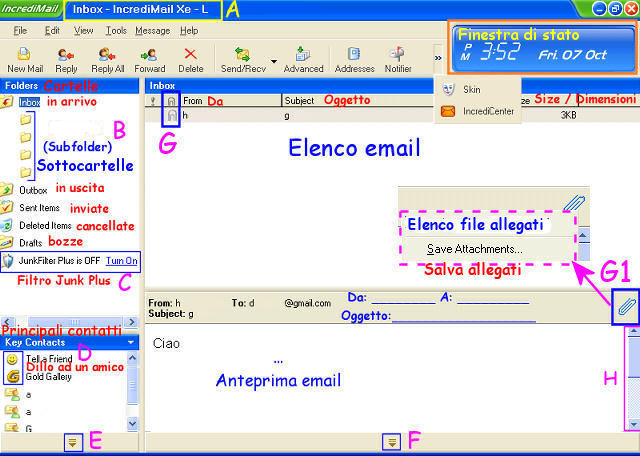
Nella parte più alta della finestra (barra blu di fianco al logo verde di IM) sono indicati la cartella in cui attualmente siete, IM Xe e il nome dell'identità (dati nel riquadro giallo A dell'immagine)
Come potete vedere dall'immagine di esempio, la principale finestra di IM è suddivisa normalmente in 4 parti:
Cartelle (vedi sotto per breve spiegazione)
Elenco e-mail, la tabella a destra di "Cartelle" (vedi sotto per breve spiegazione)
Principali contatti. Vi appare 2 contatti "obbligatori" (creati da IM automaticamente riquadro blu D dell'immagine) l'elenco di tutti i contatti (- indirizzi) e-mail che avete indicato come Principali quando li avete inseriti nella rubrica di IM. Sotto vi è una barra con una freccia (riquadro blu E dell'immagine): cliccandoci sopra fa sparire l'elenco dei principali contatti.
Anteprima e-mail. Vi appare parte dell'e-mail selezionata nell'elenco e-mail sovrastante. Per leggerla nella sua interessa o la aprite e l'e-mail "Vi occuperà l'intero monitor" oppure usate la barra di scorrimento verticale a fianco (indicata dal riquadro fucsia H dell'immagine). Sotto vi è una barra con una freccia (riquadro blu F dell'immagine): cliccandoci sopra fa sparire l'anteprima e-mail.
Cartelle
Cartelle standard: In arrivo, In uscita, Spedite, Cancellate, Bozze e in più solo nelle più recenti versioni di IM quella relativa al "Filtro Junk Plus" (riquadro blu C dell'immagine, per spiegazione clicca qui.)
Potete creare delle Vostre cartelle e delle Vostre sottocartelle. Nell'esempio ci sono delle sottocartelle di Inbox (riquadro blu B dell'immagine).
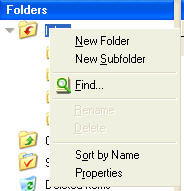
Per creare delle nuove sottocartelle, selezionate la cartella nella quale volete creare le sottocartelle e cliccate con il tasto destro del mouse. Vi appare il seguente menù scegliete "New Subfolder" ("Nuova sottocartella") e inserite il nome della sottocartella e premete INVIO sulla Vostra tastiera (per confermare il nome):
 --->
--->
Quando una cartella ha almeno una sottocartella di fianco ad essa appare un triangolino. Tale triangolino quando guarda giù Vi mostra la cartella con tutte le sue sottocartelle, quando guarda a destra Vi mostra solo la cartella (e non le sue sottocartelle).
Per creare delle nuove cartelle, il procedimento è simile, ma non dovete selezionare nessuna cartella in particolare e nel menù che Vi appare (dopo aver cliccato con il tasto destro del mouse) dovete scegliere "New folder" ("Nuova cartella"). La nuova cartella sarà allineata alle cartelle standard di IM e non all'interno di una di esse.
Gli altri comandi del menù che Vi appare dopo aver cliccato con il tasto destro del mouse sono:
Find = Trova ---> per cercare un messaggio
Sottolineati di verde ci sono i parametri per effettuare la ricerca.
Browse serve per accedere al elenco di tutte le cartelle e sottocartelle di IM:
Rename = Rinomina (comando possibile solo per le cartelle e sottocartelle create dall'utente e non per le standard. Per questo nell'esempio è disattivato). Serve per cambiare nome alla cartella/sottocartella.
Delete = Cancella - Elimina (comando possibile solo per le cartelle e sottocartelle create dall'utente e non per le standard. Per questo nell'esempio è disattivato). Serve per cancellare una cartella/sottocartella: si cancella anche l'eventuale contenuto
Sort by nome = Disponi per nome. Serve per disporre le cartelle o le sottocartelle in ordine alfabetico.
Proprieties = Proprietà. Vi appare la finestra Proprietà "Cartella/sottocartella" con indicato i messaggi contenuti al suo interno, quanti non letti e il suo percorso.
Elenco delle e-mail
Vi appare l'elenco (sotto forma di tabella) di tutte le e-mail presenti nella cartella in cui siete in quel momento (viene evidenziata da IM in blu nella sezione "Cartelle").
Nell'immagine relativa alla principale finestra di IM le colonne sono come le ho personalizzate. [Per personalizzare le colonne vedi IM Principali funzioni 8]
Di default sono: Selection Box (la "V", e-mail selezionata), Attachment (la piccola graffetta, Allegati), Message status (Status Messaggio, messaggio letto oppure no), Approved Sender (Mittente approvato), From (Da, mittente), Subject (Oggetto), Received (Ricevuto, la data di ricezione messaggio) e in più Flag (Bandiera, "segnalibro").
A fianco di alcune e-mail, se avete lasciato la colonna degli allegati (riquadro blu G dell'immagine), troverete il simbolo della graffetta che indica la presenza di file allegati.
Vedi anche Curiosità sull'elenco delle e-mail.
Salvare normalmente gli allegati
Per salvare (normalmente) gli allegati in anteprima e-mail o nell'e-mail aperta appare il simbolo grande della graffetta (riquadro blu G1 dell'immagine) basta:
NB Potete anche salvare gli allegati in una cartella nuova di zecca basta indicare parte del percorso esistente e poi scrivere un "nuovo" nome dopo all'ultima \. Ad es. Voglio salvare gli allegati in una nuova cartella chiamata "Fiore" presso Documenti che ancora non esistente nel mio PC: nella barra bianca sotto a "Salva nella cartella" della finestra "Salva allegati" indico "C:\Documenti\" e poi dopo la barretta \ scrivo "Fiore" senza virgolette. IM mi comunicherà che la cartella non esiste e se la voglio creare, basta rispondere affermativamente alla domanda. Con OE non si può.
Esiste anche un modo brusco per salvare gli allegati, spiegato qui.
by Annalisa © 2005