IncrediMail: Principali funzioni 7
Menù File
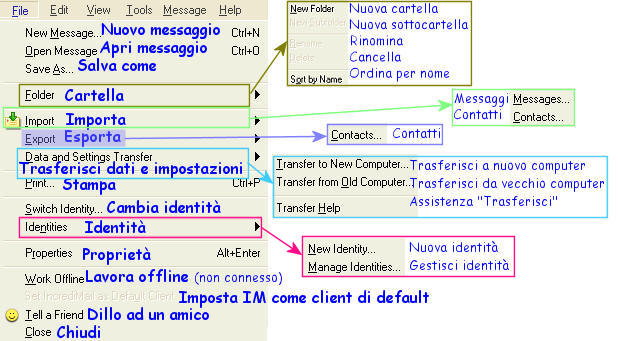
(Nei riquadri i menù che compaiono scegliendo la voce del menù principale "File")
New message ---> scrivere una nuova e-mail. Ripreso nella barra di comandi della finestra principale di IM (icona bustina gialla aperta con foglietto che esce).
Open message ---> aprire un'e-mail.
Save as ---> salvare l'e-mail in una cartella a parte. L'e-mail sarà un file .eml
Folder ---> gestire le cartelle interne di IM. Per la spiegazione vedi IM: Principali funzioni 1 (Cartelle)
Import ---> 2 comandi:
Messages ---> Si salva una copia dei messaggi che avete presso un altro client di posta elettronica oppure presso un'altra identità di IM e Ve la rende disponibile nell'identità IM in cui siete.
Contacts ---> Si salva gli indirizzi e-mail da un'altra rubrica presente nel Vostro PC (ad es. da quella di OE).
Export ---> 1 comando:
Contacts ---> IM salva nella cartella che Voi gli indicate un file .csv che contiene la rubrica di IM per quell'identità. Tale file serve per salvare rapidamente i Vostri contatti (senza doverVi creare Voi un file con tutto l'elenco dei contatti, indirizzo per indirizzo) allo scopo di non perderli in caso di formattazione o rottura del PC.
Data and Setting Transfer ---> Disponibile dalla versione IM 1107 in poi. Serve per creare e "gestire" un file di backup (salvatagggio) [file .cab] . Utile quando si vuole formattare, si vuole cambiare PC o quando, ovviamente se fatto periodicamente, il PC "va in crack", senza perdere nulla. Con tali comandi non c'è bisogno che noi ci creiamo un file con tutte le impostazioni degli account, delle identità, ecc., poi non c'è il caso di salvarsi ad una ad una tutte le e-mail.
Transfer to new computer ---> Si crea il file di backup: si salva tutte le impostazione e le e-mail presenti in quel momento nell'identità
Transfer from old computer ---> Quandi si vuole "importare" (aprire) un precedente file di backup
Transfer Help ---> Vi è un tutorial illustrato in inglese su tali funzioni. Anche se non conoscete l'inglese le immagini Vi possono dare una mano.
Print ---> Stampare l'e-mail selezionata
Switch identity ---> Cambiare identità nel caso in cui avete più identità. Per definizione vedi Termini e non solo di IM
Identities ---> 2 comandi:
New identity ---> Crea una nuova identità
Manage identities ---> Gestione delle identità. Nella finestra che Vi appare c'è l'elenco delle identità e poi diversi comandi
comando "New" o "Nuova" ---> Crea una nuova identità. Per spiegazione vedi Termini e non solo di IM
"Remove" o "Elimina" ---> Cancellare l'identità selezionata. NB Verranno cancellate tutte le impostazioni dell'identità (anche degli account creati presso l'identità che state cancellando) e tutte le eventuali e-mail contenute.
"Properties" o "Proprietà" ---> Vedere e modificare nome ed eventuale password dell'identità selezionata
"Choose an Identity on startup" ---> "Scegli identità all'avvio". Vedi IM: Principali funzioni 1 e Termini e non solo di IM
Properties ---> Funziona in 2:
Se siete nell'elenco delle cartelle e in particolare su una cartella, sono mostrati i dati relativi alla cartella in cui siete (cartella selezionata, in blu nella parte "Cartelle" della finestra principale di IM)
Se siete nell'elenco delle e-mail sono mostrati i dati relativi alla e-mail selezionata, quella in cui siete. I dati sono: oggetto, mittente, posizione (cartella di IM), peso, numero allegati, tipo di priorità, data di invio (inviato) e data di ricezione (ricevuto) fin qui nella scheda "Generale", nella scheda "Dettagli" c'è la "storia tecnica del viaggio" compiuto dall'e-mail.
Work Offline ---> Modalità per lavorare con IM senza che IM sia connesso a Internet (anche se Voi siete collegati a Internet)
Set IM as Default Client ---> Imposta IM come client di default.
Il client di default è quello che "parte" automaticamente quando si clicca su un link a un indirizzo e-mail, quando da "Gestione Risorse" si vuole aprire un file .eml (un'e-mail salvata), ecc.
Close ---> Chiude completamente IM. La "bustina arancione di IM" scompare dalla barra di Avvio e anche da vicino all'orologio.
Menù Edit (Modifica)
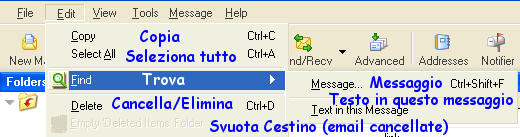
- se siete all'interno di un'e-mail (l'e-mail nell'elenco appare selezionata di grigio e non di blu) Vi seleziona tutto quello che c'è (e che non sia parte dello sfondo) nell'e-mail
- se siete nell'elenco di una cartella di IM (l'eventuale e-mail selezionata è in blu) Vi seleziona tutte le e-mail presenti nella cartella.
- Message (per spiegazione vedi IncrediMail: principali funzioni 1)
- Text in this message. Serve per cercare una frase, un pezzo di testo nel messaggio selezionato nell'elenco.
by Annalisa © 2005