
IncrediMail: principali funzioni 3
Firma
Premessa iniziale. Le immagini si riferiscono tutte all'ultima versione di IM: quella del 20 settembre 2005 numero 2089.
Signature (Firma)
Barra di comandi in "Nuovo messaggio":
Cliccando sull'icona "Matita che scrive con scritto sotto Signature (Firma)" (icona evidenziata in giallo) si inserisce la firma di default.
Cliccando sulla freccia a fianco dell'icona "Signature" (Firma) si apre il seguente menù "Signature" (Firma) [ripreso nel menù Tools (Strumenti) di New message (Nuovo messaggio)]:
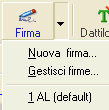
New Signature (Nuova firma) ---> Creare una nuova firma automatica
Menage signatures (Gestisci firme) ---> Creare, modificare, rinominare e cancellare le firme presenti nell'identità
Elenco delle firme presenti nell'identità
NB Le firme possono variare da identità a identità nel caso in cui avete presso IM diverse identità
Nuova firma
Cliccando su "Nuovo" Vi appare la seguente finestra:
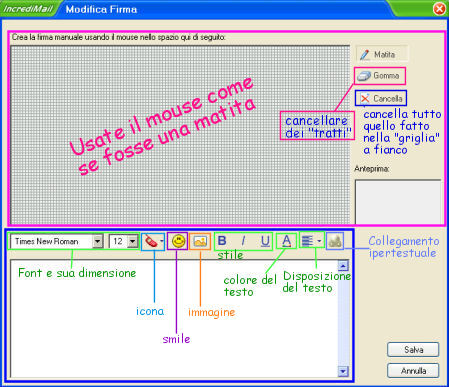
Nella parte alta potete scrivere scrivere con il mouse la Vostra firma oppure modificarla.
Nella parte bassa potete inserire
"un testo" scrivendo nello spazio bianco e scegliendo il font, la dimensione del font, lo stile (grassetto "B", corsivo "I", sottolineato "U"), il colore della scritta (icona "A con sotto barretta multicolore"), la disposizione del testo (penultima icona)
"un'icona", cliccando sull'icona "cellulare rosso" e poi sull'icona prescelta
"uno smile", cliccando sull'icona "smile felice" e poi sullo smile prescelto
"un'immagine", scegliendo la disposizione nella pagina (penultima icona), cliccando su Inserisci illustrazione (icona "quadretto montagne con sole")
"un collegamento ipertestuale", cliccando sull'ultima icona "globo con sotto 2 anelli di catena". La procedura è illustrata qui.
una sig box. La procedura è illustrata qui.
Ovviamente più elementi grafici inserite (icone, smile, immagini, sig box) più la firma sarà pesante e andrà a incidere sul peso "complessivo" dell'e-mail in cui la userete.
Per salvare la nuova firma basta cliccare su "Salva".
Per annullare la creazione della nuova firma basta cliccare su "Annulla"
Gestisci firme
Cliccando su "Gestisci firme" Vi appare la finestra "Gestione firme":
Es. 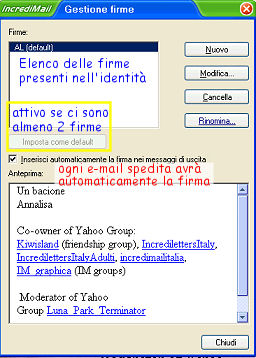
"Nuovo" per creare una nuova firma
"Modifica" per modificare una firma preesistente. La finestra che Vi appare è molto simile a quella della nuova firma, si differenza perché Vi appare la firma che volete modificare. Se non volete modificarla basta cliccare su "Annulla".
"Cancella" per eliminare una firma preesistente
"Rinomina" per cambiare il nome a una firma preesistente
"Imposta come default" quando ci sono almeno 2 firme per impostare una firma come quella automatica (di default)
"Inserisci automaticamente la firma nei messaggi di uscita": in tutti i messaggi in uscita apparirà la firma
Osservazione
Quando create una nuova firma, IM si salva la firma nella cartella "Signature" nella forma di sottocartella di "Signature".
La cartella "Signature" è presso Application Data\IM\Identities\"Codice alfanumerico Identità". Il "codice alfanumerico Identità" corrisponde a un'identità di IM: se esiste una sola identità ci sarà una sola cartella "codice alfanumerico Identità" in Identities. Per approfondimenti e chiarimenti vedi Termini e non solo di IM.
Il percorso esatto della cartella "Signature" è
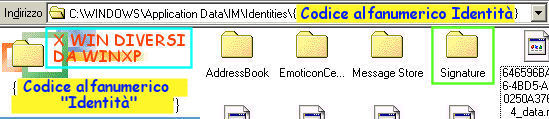
per WIN XP: C:\Documents and Settings\Utente 1\Impostazioni locali\Dati applicazioni\IM\Identities\"Codice alfanumerico Identità"\Signature (Al posto di Utente1 ci sarà il nome che avete dato al Vostro PC)
All'interno della cartella "Signature" troverete delle sottocartelle (con un nome alfanumerico): una per ogni firma creata in quell'identità

Aprendo una sottocartella di "Signature" (che è una firma salvata) vedrete tutte le componenti della firma:

1 o + file jpeg e gif per le icone, per gli smile (o emoticon) e per le immagini (solo se per le immagini si è usato "Inserisci illustrazione") inseriti nella firma,
1 file txt per il testo della firma,
1 file htm che "funge da anteprima" della Vostra firma: Vi mostra la Vostra firma in una pagina web.
NB I file jpeg e gif sono una copia. Non importa se tale elemento è già salvato in un'altra cartella del Vostro computer, IM non fa un link, ma una copia e quindi lo stesso file sarà presente nel Vostro PC in 2 "luoghi" (uno di essi è la sottocartella (-firma) della cartella Signature presso Application Data\IM).
Quando modificate una firma IM aggiorna il file txt e il file htm, ma purtroppo non cancella gli elementi precedenti ora (dopo la modifica) inutilizzati. Quindi nella sottocartella di Signature corrispondente alla firma troverete anche i file che corrispondono agli elementi "grafici" precedenti ora inutilizzati. Se modificate spesso le firme, occorre, per liberare la memoria del PC da spazio occupato "stupidamente", ogni tanto procedere a una pulizia delle varie sottocartelle di Signature presso ogni identità di IM.
by Annalisa © 2005