IncrediMail: principali funzioni 2
Nuovo messaggio
Casella di stile
Premessa iniziale. Le immagini si riferiscono tutte all'ultima versione di IM: quella del 20 settembre 2005 numero 2089.
Nuovo messaggio
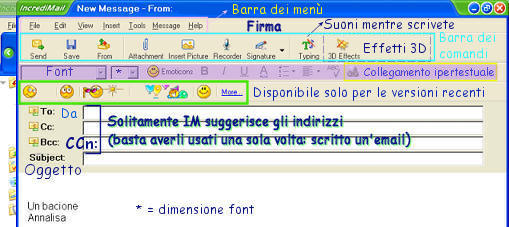
Cliccando su "Nuova posta" della barra di comandi della finestra principale di IM una nuova finestra a parte:
Nella finestra in alto, Vi appare "New message" (Nuovo messaggio) oppure parte dell'oggetto e dopo "from" l'account che state usando
Menù "File":
New Message (Nuovo messaggio) ---> Apre un altro nuovo messaggio
Send (Spedisci) ---> Spedisce subito il messaggio ovviamente se c'è almeno un indirizzo e-mail destinatario e se si è collegati a Internet [e IM è collegato (non è in offline, non in linea)]. Se no, appaiono dei messaggi d'errore. Ripreso nella barra di comandi sotto alla barra dei vari menù [nel riquadro azzurro nell'esempio] (icona bustina gialla con freccia verde)
Send later (Spedisci dopo) ---> Spedisce in una fase successiva il messaggio. Valgono le avvertenze relative a "Send".
Save (Salva) ---> Salva l'e-mail come bozza. Ripreso nella barra di comandi sotto alla barra dei vari menù [nel riquadro azzurro nell'esempio] (icona floppy disk blu)
Print (Stampa)
Close (Chiudi). ---> Solitamente Vi chiede se volete salvarla oppure no. Se la salvate appare tra le bozze.
Menù "Edit" (Modifica)
Undo (Annulla) ---> Annulla l'ultima azione fatta
Redo (Rifai) ---> Ripete l'ultima azione fatta e successivamente annullata
Cut (Taglia) ---> occorre selezionare la parte che si vuole tagliare
Copy (Copia) ---> occorre selezionare la parte che si vuole copiare
Paste (Incolla) ---> incolla una parte che precedentemente si è tagliato oppure copiato. Serve anche per parti tagliate o copiate fuori da IM, da un'altro programma (es. da una pagina web, da un documento di MS Word).
Select all (Seleziona tutto) ---> Seleziona l'intero contenuto dell'e-mail (no la letter)
Find (Trova) ---> Effettua una ricerca nel testo dell'e-mail
Find in Style Box (Trova nella casella di stile) ---> Effettua una ricerca nella casella di stile
Show where letter in the Style box (Visualizza letter nella Casella di stile) ---> Mostra dove è la letter nella Casella di stile
Randomize this letter (Scegli lettera casuale) ---> IM sceglie automaticamente e liberamente uno sfondo per la nuova e-mail in cui siete
Menù "View" (Visualizza)
Formatting bar (barra di formattazione) ---> Barra di formattazione (quella che inizia con l'elenco che permette di scegliere il font da usare) Nell'esempio è evidenziata di viola.
Emoticons bar (barra emoticon) ---> Barra delle emoticon (disponibile solo sulle più recenti versioni di IM) Nell'esempio è nel riquadro verde.
Show Bcc: (Mostra Bcc:) ---> Mostra la riga BCC:. Automaticamente IM mostra solo la riga "To:" (A:) e la riga "Cc:"
Open Style box (Apri Casella di stile)
Style box view (Visualizza Casella di stile)
thumbnails (anteprima) ---> Anteprima della letter
thumbnails and text (anteprima e testo) ---> Anteprima e nome della letter
text only (solo testo) ---> Nome della letter
NB L'anteprima della letter è stata introdotta nelle versioni più recenti di IM.
Encoding (decodifica) normalmente è su Western European (Europa Occidentale) (ISO o Windows)
Menù "Insert" (Inserisci)
File attachment (File allegati) Ripreso nella barra di comandi [riquadro azzurro nell'es.] sotto alla barra dei vari menù (icona graffetta blu)
Signature (firma) Ripreso nella barra di comandi [riquadro azzurro nell'es.] sotto alla barra dei vari menù (icona matita che scrive)
Picture (immagine) ---> Inserisce un'immagine nel corpo dell'e-mail (possibile solo se non si è in solo testo, "plain text") Ripreso nella barra di comandi [riquadro azzurro nell'es.] sotto alla barra dei vari menù (icona immagine montagne con sole)
Hyperlink (collegamento ipertestuale) Ripreso nella barra di formattazione [evidenziata di viola nell'es.] (icona globo terreste con in basso due anelli di catena). Per spiegazione vedi "Inserire un collegamento ipertestuale con OE o IM"
Emoticon ("smile") Ripreso nella barra di formattazione [evidenziata di viola nell'es.] (icona smile "Emoticons")
Menù "Tools" (Strumenti)
Check spelling (controlla ortografia) Ripreso nella barra di formattazione [evidenziata di viola nell'es.] (icona V rossa con sopra ABC)
Highlight spelling error (Sottolinea errori di ortografia)
Address book (Rubrica)
Select recipients (Seleziona ricevente - destinatario) ---> L'indirizzo "selezionato" tramite questo comando apparirà nella riga "To:" (A:)
Check addresses (controlla indirizzi) ---> Effettua un controllo formale sull'esattezza dell'indirizzo (in altre parole che l'indirizzo abbia la forma [email protected]), sulla presenza di ";" tra 2 indirizzi quando state scrivendo un'e-mail a un elenco di indirizzi presenti nella stessa riga "To:" (A:), "Cc:" e "Ccn:"
Auto Complete contacts (Completa automaticamente contatti) ---> Se un indirizzo si è già usato, IM lo suggerisce: basta scrivere l'iniziale e poi IM mostra tutti gli indirizzi "usati" che iniziano con tale lettera e quindi basta sceglierlo tra quelli.
Signature (Firma)
New signature (Nuova firma)
Menage signatures (Gestione firme)
elenco delle firme attualmente presenti
Voice message recorder (Registra messaggio vocale). Disponibile solo per IM a pagamento: IM Vi rende disponibile un registratore se volete mandare un messaggio vocale. Ripreso nella barra di comandi sotto alla barra dei vari menù [nel riquadro azzurro nell'es.] (icona microfono)
Options (Opzioni)
Menù "Message" (Messaggio)
New message (Nuovo messaggio)
"Set priority" (Imposta priorità) ---> "normal" (normale) oppure "high" (alta). Quando è impostata "alta priorità" il messaggio sarà "contraddistinto" da un punto esclamativo "!" rosso
Request Read Receipt (Richiedi richiesta di lettura).
La ricevuta di lettura è quando volete la conferma di ricezione da parte del destinatario del messaggio che avete spedito con ricevuta di lettura. Funge da "ricevuta di ritorno" delle tradizionali raccomandate.
Plain text (Solo testo) ---> L'e-mail sarà priva di sfondo, immagini interne, gli "smile" al corpo del messaggio. Quindi tale comando disattiva la Casella di stile e le Emoticon. NB è diverso da "No sfondo": quando si sceglie "no sfondo" si possono inserire immagini.
Menù "Help" (Aiuto) ---> Assistenza. Simile a quello principale di IM.
Barra di comandi sotto alla barra dei vari menù (nel riquadro azzurro nell'es.)
Qui di seguito i comandi non analizzati precedentemente nei vari menù:
From (Da:) ---> Comando che appare quando avete diversi account nell'identità per scegliere l'account (e quindi l'indirizzo) dal quale volete mandare il messaggio. Vedi Termini e non solo di IM.
Typing (Dattilografia) ---> Attivandolo sentirete dei suoni mentre scrivete, digitate.
Effetti 3D ---> Al momento dell'invio li vedrete: l'e-mail sarà "piegata" in diverse forme in base alla scelta di chi l'ha creata. Ad es. l'e-mail verrà piegata in 3 e poi "imbustata", oppure dall'e-mail nasce una farfalla che svolazza via, ecc.
Barra di formattazione (evidenziata di blu nell'es.)
Qui di seguito i comandi non analizzati precedentemente nei vari menù:
"Font" ---> Dove potete scegliere il font tra l'elenco di quelli disponibili di IM (quelli presenti nell'elenco fonts.txt)
Di fianco "*" ---> Potete scegliere la dimensione del font tra 8, 10, 12, 14, 18, 24 e 36. Normalmente la dimensione è 12 o 14, ma poi dipende dal font scelto e dal "Vostro gusto".
"Emoticons" ---> Inserire smile. Qui il discorso si differenza in base alle versioni di IM:
versioni "vecchie": numero fisso di emoticon che non variava
versioni "recenti": centro Emoticon (pagine disponibili on-line, aggiornate periodicamente da IM, le novità segnalate con una stellina gialla "new")
"B" ---> Serve per fare una scritta in grassetto
"I" ---> Serve per fare una scritta in corsivo
"U" ---> Serve per fare una scritta sottolineata

Icona nel riquadro viola ---> Inserire un elenco: numerico (Numbers) o puntato (bullets). Per toglierlo ricliccare sull'icona di Numbers (Numeri) o sull'icona "Bullets" (Punti)
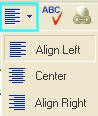
Icona nel riquadro azzurro ---> Scegliere la disposizione del testo:
Align Left (Allinea a sinistra)
Center (Centro)
Align Right (Allinea a destra)
Barra Emoticons (nel riquadro verde nell'es.) Disponibile solo nelle recenti versioni.
Vi rende disponibile gli ultimi "smile" (emoticon) utilizzati.
Casella di stile
La "Casella di stile" ha 4 schede:
Letters (Letter) (sfondi delle e-mail)
Animations (Animazioni)
Sounds (Suoni)
E-cards
Scheda "Letter"
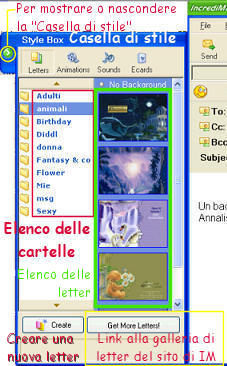
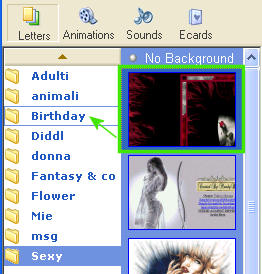
Vi viene mostrato l'elenco delle letter raggruppato per cartelle (che rappresentano delle collezioni).
Per scegliere uno sfondo basta scegliere la collezione (cliccate sulla cartella che verrà evidenziata di blu chiaro) e poi la letter, cliccando sull'anteprima (o sul nome) della letter e la letter verrà applicata alla Vostra e-mail che state scrivendo. Lo potete fare in qualsiasi momento e per cambiare sfondo basta scegliere una nuova letter.
Le 2 piccole "barre con freccia" che trovate sopra e sotto servono per muoversi se l'elenco delle cartelle-collezioni è lungo
"No Background" (No sfondo) serve per scrivere un'e-mail a sfondo bianco, come potete vedere dall'esempio.
"Create" (Crea) serve per creare una nuova letter: precisamente cliccandoci sopra venite "spediti" in Letter Creator dove potete creare la nuova letter.
Nell'elenco delle cartelle solitamente appaiono i nomi delle cartelle previsto da chi crea la letter. Se io creo delle letter e le salvo nella cartella AL chi riceverà e si salverà tali letter si troverà creata automaticamente una cartella AL dove sono contenute le e-mail.
L'elenco delle cartelle si può personalizzare (come nell'esempio).
Basta cliccare con il tasto destro del mouse su una cartella. Apparirà il seguente menù:
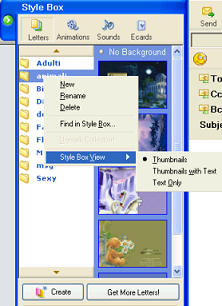
- New (Nuova) ---> Crea una nuova cartella
- Rename (Rinomina) ---> Rinomina una cartella esistente (se decidete di rinominare una cartella dovete cliccate con il tasto destro del mouse su tale cartella)
- Delete (Cancella) ---> Cancella, elimina una cartella e l'eventuale contenuto di essa (se decidete di rinominare una cartella dovete cliccate con il tasto destro del mouse su tale cartella)
- Find in Style Box (Trova nella casella di stile) ---> Effettua una ricerca delle letter nella Vostra casella di stile
- Unmark collection (Non segnato in collezione). Solitamente è un comando non disponibile
- Style Box View (Visualizza casella di stile) ---> Potete scegliere se vedere per l'elenco delle letter solo l'anteprima (thumbnails), l'anteprima e il nome della letter (thumbnails with text) o solo il nome (text only).
- cliccate con il tasto sinistro del mouse sull'anteprima (o sul nome) della letter. Vi apparirà selezionata in blu
- tenendo premuto il tasto sinistro del mouse, spostateVi sulla cartella di destinazione che Vi apparirà in un riquadro blu e poi smettete di tener premuto il tasto sinistro del mouse. Il puntatore del mouse sarà una freccia con un rettangolino in basso a destra.
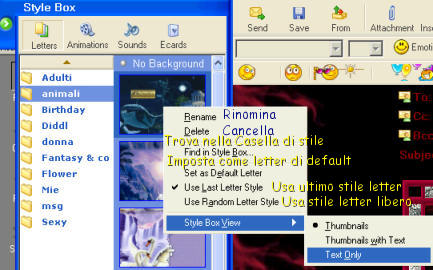
Cliccando su una "letter" con il tasto destro del mouse, appare il seguente menù:
Altre schede
Le altre 3 schede (Animazioni, Suoni, E-card) funzionano in modo simile a "Letter".
Animazioni
In "Animazioni" troverete tutte le immagini (emoticon, smile, gif animate, ecc.) e per inserire un'animazione basta cliccarci sopra con il tasto sinistro del mouse.
Molte persone salvano le signature tag come "animazioni": basta
in IM cliccare con il tasto destro sulla tag
e poi scegliere "Aggiungi animazione "nome file + estensione" alla "identità's collezione"" (ovviamente al posto di identità ci sarà il nome della Vostra identità)
In "Suoni" troverete tutti i suoni che avete salvato (anche file midi).
In "E-card" ci sono particolari "sfondi" per e-mail: solitamente sono immagini applicate come sfondo ma senza altre impostazioni (ad es. margini, tipo e dimensione font, ecc.)
by Annalisa © 2005