Sig box
Le sig box sono tabelle html che vengono usate come firme "complesse".
Per crearle bisogna conoscere il linguaggio html.
Tenete conto che significano un peso in più nell'e-mail.
Es.
|
|
|
Clicca qui per altri esempi.
Come si usano
Selezionate la sig box e premete CTRL + C sulla Vostra tastiera
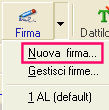
Andate in IM: Nuovo messaggio ---> Firma ---> Nuova Firma
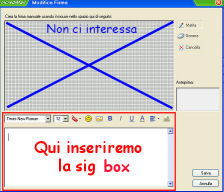
In seguito mostrerò solo la parte della finestra "Nuova firma" che ci interessa
PosizionateVi nel rettangolo bianco dove vedete quel trattino verticale e dove ho scritto "Qui inseriremo la sig box" (basta cliccare una volta con il tasto sinistro del mouse)
Premete CTRL + V sulla Vostra tastiera
Scegliete la disposizione della sig box all'interno dell'e-mail. Vi consiglio "Centro"
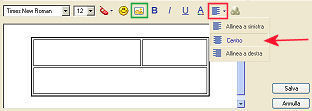
Come "strutturare" l'interno della sig box (in altre dove posizionare all'interno della sig box il testo, la sig tag, i collegamenti, ecc.) è a gusto personale. Nell'esempio: la sig tag sarà nel primo quadrante (in alto a sinistra), il testo nel secondo (in alto a destra) e i link nel restante
Sig tag nel primo quadrante
PosizionateVi ora all'interno del "primo quadrante" della sig box (basta cliccare una volta con il tasto sinistro del mouse) e inserite l'immagine
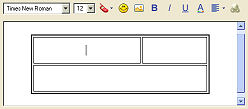
Testo nel secondo quadrante
PosizionateVi ora all'interno del "secondo quadrante" della sig box e scrivete il testo che volete far apparire nella sig box. Siete completamente liberi di scegliere il font, la dimensione, lo stile, il colore del testo, la presenza oppure no di icone o smile.
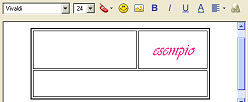
PosizionateVi ora all'interno del "terzo e ultimo quadrante" della sig box e scrivete i link che desiderate. RicordateVi per i collegamenti bisogna usare l'ultima icona "globo con i 2 anelli della catena"
Quando avete "compilato" la sig box fate "Salva" così avrete la Vostra sig box pronta per l'uso tra le firme disponibili.
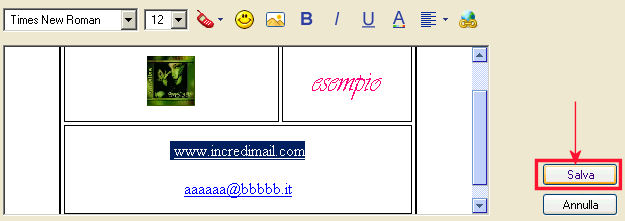
Per modificarla, cancellarla bisogna fare Nuovo messaggio ---> Firma ---> Gestisci firma. Poi selezionarla nell'elenco delle firme presenti e scegliere tra "Modifica" e "Cancella", confermare o tramite "Salva" oppure rispondendo "si" alla domanda e infine fare "Chiudi".
by Annalisa © 2005