|
ทำความรู้จักกับเมนู
หลังจากที่ได้ปรับแต่งให้เหมาะสมกับการใช้ภาษาไทยแล้ว
ต่อไปเรามาดูวิธีการใช้งาน เบื้องต้นกันเลย
ท่านที่เคยใช้โปรแกรมในวินโดว์จนชำนาญแล้ว
คงจะพอเดาได้นะครับว่าปุ่มไหนทำหน้าที่อะไรบ้าง หรือจะคลิกที่เมนูต่างๆดู
รายละเอียดก็ได้
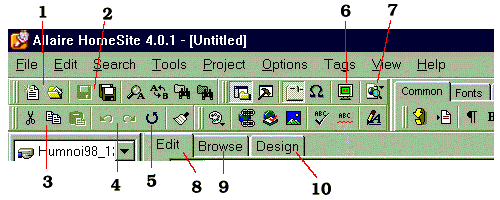
1. กลุ่มสร้างไฟล์ใหม่ หรือเปิดไฟล์เก่า
เหมือนกับเมนู File > New or Open
2. ปุ่มสำหรับการจัดเก็บไฟล์
(Save) รูปแผ่นดิสก์เดี่ยวสำหรับเก็บไฟล์ที่กำลังทำงานรูปแผ่นดิสก์คู่สำหรับการจัดเก็บไฟล์ทุกไฟล์พร้อมกันในคราวเดียว
3.
กลุ่มเครื่องมือการแก้ไข ซึ่งได้แก่ ปุ่มตัด,ปุ่มคัดลอก,ปุ่มวาง(Cut,Copy,Paste)
4.
ปุ่มสำหรับการทำงานย้อนกลับ Undo และ Redo สามารถทำย้อนกลับได้มากกว่า
5 ครั้ง
5. ปุ่มสำหรับเรียก Tag คำสั่งที่ทำก่อนหน้านี้มาใช้อีก
(ไม่ต้องคลิกเลือกใหม่บ่อยๆ)
6. ปุ่มสำหรับเรียกการทำงานแบบ
Full Screen ซึ่งจะเป็นการซ่อนปุ่มต่าง ๆ ทั้งหมด เหลือเฉพาะเมนู
7.
ปุ่มสำหรับเรียก External Browser ซึ่งขึ้นกับว่าเราได้ลงบราวเซอร์อะไรบ้างในเครื่อง
โปรแกรมจะเรียก/ค้นหาบราวเซอร์มาแสดงให้เองอัตโนมัติ
8.
แถบเลือกการแสดงผลในโหมด Edit ซึ่งเป็นการแก้ไขปกติด้วยคำสั่ง
HTML
9. แถบเลือกการแสดงผลด้วย Internal Browser จะมีคุณสมบัติคล้ายกับ
Internet Explorer
10. แถบเลือกการทำงานในโหมด Design
สามารถปรับย่อขยายรูปภาพ การจัดหน้าเอกสาร คล้ายๆ กับ
FrontPage หรือ Netscape Composer สามารถคลิกเมาท์ที่รูปแล้วลากไป
วางในตำแหน่งที่ต้องการได้
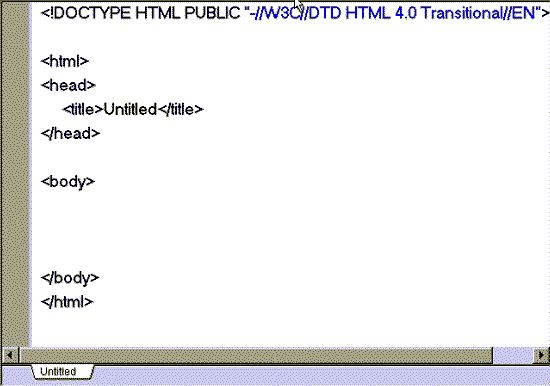
เมื่อเปิดไฟล์ขึ้นมาใหม่
โปรแกรมจะสร้างไฟล์ชื่อ Untitled ขึ้นมาโดยการเตรียม Tag
คำสั่งที่จำเป็นพื้นฐานไว้ให้แล้วดังภาพข้างล่างนี้
ถ้าเราต้องการกำหนด
Tag เพิ่มเติมก็สามารถทำได้โดยคลิกปุ่มในแถบ Common ดังนี้

เริ่มจากปุ่มลูกศรทางซ้ายมือ
มีรายละเอียดดัง
1. Quick start สำหรับการสร้างไฟล์เอกสาร
HTML ใหม่เลย
2. Body ปุ่มสำหรับสร้าง Tag body ที่จำเป็น
เช่น รูปภาพแบคกราวน์ สีของพื้นหลัง สีของตัวอักษร สีของจุดเชื่อม
สีขณะที่วางเมาส์ทับบนจุดเชื่อม สีที่เปลี่ยนไปเมื่อคลิกที่จุดเชื่อมแล้วนั้น
3.
Paragraph ปุ่มสำหรับสั่งขึ้นย่อหน้าใหม่ และเว้นบรรทัด
4.
Break ปุ่มสำหรับตัดคำขึ้นบรรทัดใหม่ (ในย่อหน้าเดิม)
5.
Non-breaking space ปุ่มสำหรับแทรกการเว้นวรรคให้กว้างขึ้น(เพิ่มจำนวนเคาะวรรค
เนื่องจากบราวเซอร์รับการเคาะวรรคหลายครั้งแต่แสดงผลเพียงครั้งเดียว)จึงต้องใส่เครื่องหมายUnvisible
letterลงไป6. Anchor ปุ่มสำหรับกำหนดจุดเชื่อมโยง
7.
Image ปุ่มสำหรับแทรกภาพต่าง ๆ
8. Horizontal rule
เป็นปุ่มแทรกเส้นกั้นตามแนวนอน
9. Align Center ปุ่มกำหนดการอแสดงผลกึ่งกลางหน้า
10.
Align right ปุ่มสำหรับกำหนดการแสดงผลชิดขอบขวา
11.
Div ปุ่มสำหรับการกำหนดตำแหน่งการแสดงผลตามใจคุณ

1. Font ปุ่มนี้สามารถกำหนดลักษณะของตัวอักษรได้ทั้งสี
และขนาด
2. Font size + ปุ่มเพิ่มขนาดตัวอักษรให้ใหญ่ขึ้น
3.
Font size – ปุ่มลดขนาดตัวอักษรให้เล็กลง
4. Bold คำสั่งกำกับให้แสดงผลเป็นตัวอักษรหนา
5.
Italic คำสั่งกำกับให้แสดงผลเป็นตัวอักษรเอียง
6. Strong
คำสั่งกำกับให้แสดงผลเป็นตัวอักษรตัวเข้ม (ดูแข็งแรง เหมือนอักษรหนา)
7.
Emphasis คำสั่งกำกับให้แสดงผลเป็นตัวอักษรตังเอียงคล้าย
Italic
8. Preformatted text คำสั่งกำกับให้แสดงผลตัวอักษรในลักษณะ
Monospaced font (เหมือนกับอักษรพิมพ์ดีด ไม่เหมาะกับอักษรภาษาไทย)
9.
Heading 1,2,3… กำหนดอักษรหัวเรื่องขนาดใหญ่
10. Subscript
คำสั่งกำหนดตัวอักษรห้อยดังตัวอย่าง A2
11. Superscript
คำสั่งกำหนดตังอักษรยกดังตัวอย่าง A2

แถบเครื่องมือในกลุ่มตารางจะมี
4 กลุ่มดังนี้
1. Table wizard
กลุ่มนี้คุณสามารถกำหนดคุณสมบัติของตารางต่าง ๆได้ โดยคลิกเลือกตามที่ตัวช่วยเหลือ(wizard)แนะนำ
2.
Dialog กลุ่มนี้จะเป็นการกำหนดรายละเอียดในแต่ละ Tag คำสั่งได้อิสระ
เช่นขนาดของตาราง การกำหนดตำแหน่ง Alignment ฯลฯ
3.
Standard กลุ่มนี้จะเป็นการใช้ Tag คำสั่งพื้นฐานทั่วไป
สามารเติมรายละเอียดทั่วไป ถ้าเราต้องการ4. Table sizer(Quick
Table) เป็นคำสั่งกำหนดตารางอย่างง่าย ลักษณะเดียวกันกับการแทรกตารางใน
Ms.Word ยังมีกลุ่มแถบคำสั่งอีกมากมายให้ทดลองใช้ดูนะครับ
ผมก็ใช่วิธีค่อยๆแกะใช้ไปเรื่อย ๆที่ละคำสั่งแล้วก็มาบอกต่ออีกที
หรือจะดูเมนู Help ก็ได้นะครับ
|



