|
การแทรกรูปภาพ
- เมื่อจะแทรกรูปภาพ
เมื่อคุณต้องการจะแทรกรูปภาพ
เพียงคุณเลือกที่ แท็ป Common แล้วคลิก I-beam ลงในตำแหน่งที่ต้องการแทรกภาพ
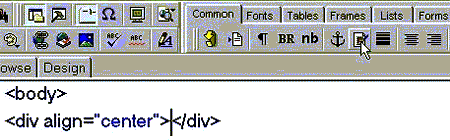
คลิกปุ่ม Images
ตรงลูกศรเมาส์ชี้อยู่จะมีกรอบโต้ตอบแทรกภาพขึ้นมาดังภาพล่าง
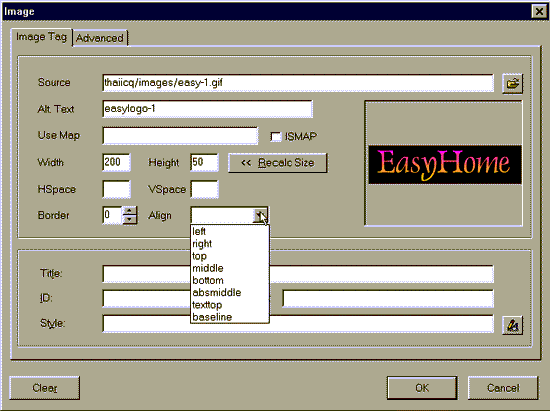
คลิกที่รูปโฟลเดอร์ทางขวามือของ
Source เพื่อเลือกรูปที่ต้องการแทรก ในกรอบจะมีรายละเอียดเกี่ยวกับภาพเช่น
ขนาดกว้าง ยาว ให้คุณกำหนดตัวอักษรอธิบายภาพ (Alt= “?”)
กำหนด ระยะห่างจากขอบภาพ Hspace,Vspace และอื่นๆ เมื่อได้รายละเอียดตามต้องการแล้วก็คลิก
OK ภาพจะถูกแทรกในตำแหน่งที่ต้องการพร้อมกับระบุเส้นทาง
(path) ให้ด้วย

ตัวอย่างการแทรก Tag ตัวอักษร
เมื่อคุณต้องการจะกำหนดรูปแบบของตัวอักษร
เช่น สีตัวอักษร และขนาด ให้คลิกที่แถบ Fonts เลือกปุ่มอักษร
A (ปุ่มแรก) จะมีการโต้ตอบของ Fonts ดังภาพ
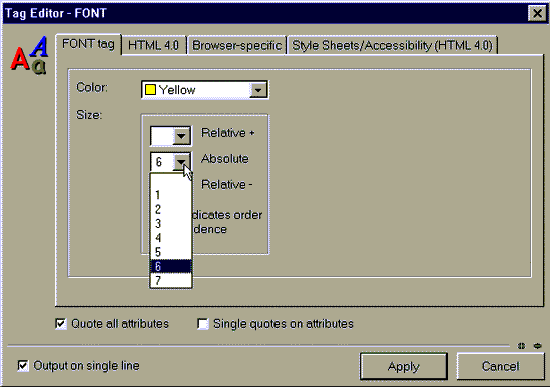
คุณสามารถเลือกสีตัวอักษรได้จากช่อง
Color ซึ่งจะมีสีหลักๆ ให้เลือก ถ้ายังไม่ถูกใจ คุณอาจเลือกได้จากสีในตาราง
Custom ได้ ส่วนขนาดตัวอักษรให้คุณเลือกที่ช่อง Relative+/Absolute/Relative-
ซึ่งจะมีให้เลือกตั้งแต่ +1 ถึง –7 (ขนาดปกติของบราวเซอร์คือ
3) ตัวอย่างข้างล่างได้จาก กรอบโต้ตอบ ตัวอักษรแบบตัวปกติ
สีเหลืองขนาด 6
ตัวอย่างฟอนต์ขนาด
6
เมื่อเราลากดำที่ข้อความตัวอย่างนี้
แล้วคลิกที่ปุ่มอักษร B (ทำตัวหนา) จะได้ดังตัวอย่าง ข้างล่าง
ตัวอย่างฟอนต์ขนาด
6
ตัวอย่างการแทรกจุดเชื่อมโยง
การทำจุดเชื่อมโยงไม่ใช่เรื่องยากสำหรับโปรแกรม
Homesite 4 up ถ้าจดเชื่อมโยงเป็นตัวอักษร ข้อความ
ก็เพียงแต่ลากดำที่ข้อความนั้นแล้วคลิกที่รูปเสมอในแถบ
Common
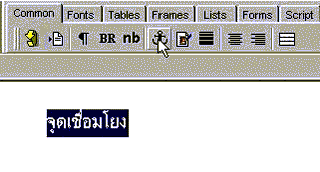
จะมีการโต้ตอบขึ้นมาดังภาพข้างล่างให้ระบุจุดเชื่อมโยงที่จะไป
(ในที่นี้คือให้เปิดหน้า Page2.htm) ต้องการให้หน้านี้ไปปรากฎอย่างไร
แทนที่เดิมหรือเปิดบราวเซอร์หน้าใหม่ (ในที่นี้เปิดหน้าใหม่)
คลิกปุ่ม OK
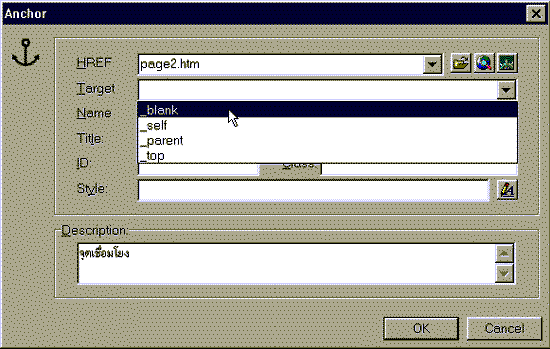
โปรแกรมจะใส่
Tags คำสั่ง HTML ให้อย่างครบถ้วนที่เดียว ง่ายมากจริงๆ

นอกจากจะทำจุดเชื่อมโยงจากข้อความแล้ว
ยังสามารถใช้ภาพเป็นจุดเชื่อมโยงได้อีกด้วย โดยการลากดำที่
Tags คำสั่งควบคุมภาพนั้น <img src= “รูปภาพ”> แล้วคลิกที่รูปเสมอ
ทำเช่นเดียวกันกับข้อความ และสามารถทำจุดเชื่อมโยงอ้างอิงในหน้าเดียวกัน
โดยการอ้างชื่อ (Name) ได้ง่ายๆ อีกด้วย ดังตัวอย่าง
- การตั้งชื่อให้กับภาพหรือข้อความ
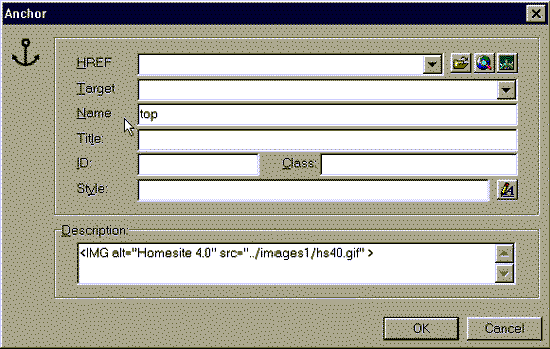
ตัวอย่างจากหน้านี้ กำหนดให้ภาพ Homesite 4.0 ข้างบนสุดมีชื่อว่า
“TOP” มีวิธีการทำดังนี้
1. ลากดำที่ Tags
คำสั่งกำหนดรูปภาพก่อน แล้วคลิกรูปเสมอจะเห็นกรอบดังภาพ
(สังเกตข้างล่างที่กรอบ Description)
|



