
INTRODU��O
O
Visual Basic � uma linguagem de programa��o para Windows, baseada em eventos
e em objetos. Gerando aplicativos cuja opera��o � determinada pela escolha de
algum objeto gr�fico, que representa uma a��o, por parte do usu�rio.
O
Visual Basic permite criar aplicativos tanto para m�quina local quanto para
ambiente de rede. Estes aplicativos podem tanto compartilhar banco de dados
quanto acessar um banco de dados cliente-servidor.
O
Microsoft Visual Basic 6 � a �ltima e mais poderosa vers�o da linguagem
desenvolvida pela Microsoft Corporation, baseada na linguagem Basic.
O
Visual Basic 6 � vendido em tr�s vers�es: Standard, Professional e Enterprise.
INICIANDO
O VISUAL BASIC 6
Para
iniciar o Visual Basic 6 clique em iniciar.
Posicione
o cursor do mouse em Programas/ Microsoft Visual Basic 6.
Clique
em Visual Basic 6.
AMBIENTE
DE TRABALHO
Sempre
que iniciar o Visual Basic, aparece a caixa de di�logo New Project. Solicitando
que voc� escolha um projeto.D� um clique no bot�o Abrir (Open) para aceitar o
novo projeto padr�o (Standard.EXE), um aplicativo padr�o do Visual Basic.
Dica: Se voc� der um clique na op��o Don�T show this dialog Box in the future, o Visual Basic n�o exibir� a caixa de di�logo de abertura quando o Visual Basic for iniciado.

O
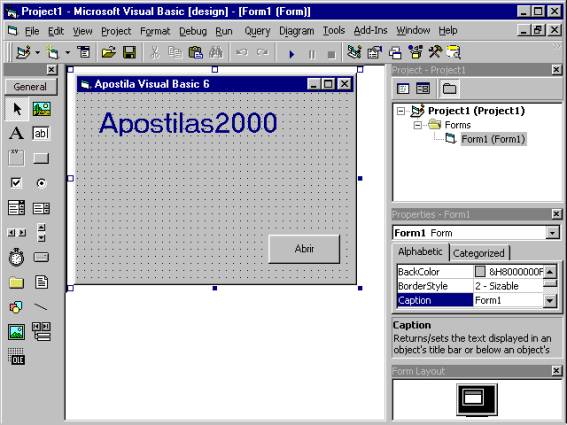
ambiente de programa��o do Visual Basic cont�m todas as ferramentas necess�rias
para construir seus programas para Windows com rapidez e efici�ncia.
BARRA
DE MENUS
A
barra de menus proporciona acesso � maioria dos comandos que controlam o
ambiente de programa��o. Os menus e comandos s�o convencionais, padr�o
Windows 9x.

Barra
de menus
BARRA
DE FERRAMENTAS
A barra de ferramentas est� localizada abaixo da barra de menus. Com bot�es que funcionam como atalhos para executar comandos e controlar o ambiente de programa��o.

Barra de ferramentas
|
|
Adiciona
um projeto padr�o. Clique na seta e voc� ter� outras op��es de
projeto |
|
|
Adiciona
um novo formul�rio. Clique na seta e voc� ter� acesso a diversos tipos
de formul�rios. |
|
|
Mostra
o menu Editor (editor de menus) |
|
|
Abre
um projeto existente |
|
|
Salva
o projeto atual |
|
|
Corta
uma �rea selecionada |
|
|
Copia
um objeto selecionado |
|
|
Cola
um objeto da �rea de transfer�ncia |
|
|
Localiza
uma palavra no c�digo |
|
|
Desfaz
opera��es |
|
|
Refaz
opera��es |
|
|
Executa
aplica��o |
|
|
Pausa
na execu��o da aplica��o |
|
|
Finaliza
a execu��o da aplica��o |
|
|
Mostra
a Janela de Projetos |
|
|
Mostra
a Janela de Propriedades |
|
|
Mostra
a Caixa de Layout do formul�rio |
|
|
Mostra
o Object Browser |
|
|
Mostra
a Caixa de Controles |


Dica:
No Visual Basic, voc� pode alinhar e acoplar, ou ancorar, as janelas para
tornar vis�veis e acess�veis todos os elementos do sistema de programa��o.
- >>In�cio