Les Périphériques
Sommaire

Les périphériques externes
Sur un PC on peut connecter des
périphériques externes.
Les périphériques externes sont comme leur
nom l'indique connectés à l'extérieur du PC, c'est-à-dire sur
les ports de communication (COM1, COM2, COM3 ..) ou le(s) port(s)
imprimante (LPT1, LPT2 ...)
Il s'agit principalement:
- du scanner
- de l'imprimante
- des modems externes
Le moniteur, la souris et le clavier peuvent
être considérés d'une certaine façon comme des périphériques externes.
Le moniteur
Les moniteurs (écrans d'ordinateur) sont la plupart du temps des tubes cathodiques,
c'est à dire un tube en verre dans lequel un canon à électrons émet
des électrons dirigés par un champ électrique vers un écran sur
lequel de petits éléments phosphorescents (luminophores) constituent des
points (pixels). Ces luminophores émettent de la lumière lorsque les électrons viennent
les heurter.
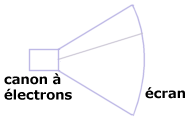
Le champ magnétique dévie les électrons de gauche à droite afin de
créer un balayage, puis vers le bas une fois arrivé en bout de ligne.
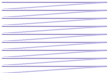
Ce balayage n'est pas perçu par l'oeil humain grâce à la persistance
rétinienne, essayez par exemple d'agiter votre main devant votre écran pour
visualiser ce phénomène : vous voyez votre main en plusieurs exemplaires ...
Un moniteur noir et blanc permet d'afficher des dégradés de couleur (niveaux de gris)
en variant l'intensité du rayon.
Pour les moniteurs couleur, trois faisceaux d'électrons sont utilisés simultanément en visant
chacun un point d'une couleur spécifique:
un rouge, un vert et un bleu (RGB: Red/Green/Blue ou en français RVB: Rouge/vert/bleu).
Cependant ces luminophores sont situés de façon tellement proche que l'oeil n'a pas un pouvoir
séparateur assez fort: il voit une couleur composée de ces trois couleurs. Essayez de mettre une minuscule
goutte d'eau sur le verre de votre moniteur: celle-ci faisant un effet de loupe va vous faire apparaitre les luminophores.

Il existe deux grandes catégories de tubes:
- Les tubes FST-Invar et Cromaclear dont les luminophores sont ronds (grâce à une grille appelée masque)
- Les tubes Trinitron dont le le masque est constitué de fentes verticales, laissant passer plus de lumière
Cette technologie est basée sur un écran composé de deux plaques transparentes
entre lesquelles il y a une fine couche
de liquide dans laquelle il y a des molécules (cristaux) qui ont la propriété
de s'orienter lorsqu'elles sont soumises à du courant électrique.
L'avantage majeur de ce type d'écran est son encombrement réduit, d'oû son
utilisation sur les ordinateurs portables.
Les moniteurs sont souvent caractérisés par les données suivantes:
-
La définition: c'est le nombre de points qu'il peut afficher, ce nombre
de points est actuellement compris entre 640x480 (640 points en longueur, 480 points en largeur)
et 1600x1200.
- La taille: Il ne faut pas confondre la définition de l'écran et la taille de l'écran.
En effet un écran d'une taille donnée peut afficher différentes définitions,
cependant, généralement, les écrans de grande taille (celle-ci se calcule en mesurant
la diagonale de l'écran et est exprimée en pouces, c'est-à-dire 2.54 cm) possèdent
une meilleure définition que les écrans de petite taille.
- La résolution: Elle détermine le nombre de pixels par unité de surface
(pixels par pouce linérare (en anglais DPI: Dots Per Inch, traduisez points par pouce).
Une résolution de 300 dpi signifie 300 colonnes et 300 rangées de pixels sur un pouce carré ce qui donnerait donc 90000 pixels sur un pouce carré.
La résolution de référence de 72 dpi nous donne un pixel de 1"/72 (un pouce divisé par 72)
soit 0,353mm, correspondant à un point pica (unité typographique anglo saxonne).
- Le pas de masque: C'est la distance qui sépare deux points, plus celle-ci est petite plus l'image est précise
- La fréquence de balayage: C'est le nombre d'images qui sont affichées par seconde, on l'appelle aussi rafraichissement,
elle est exprimée en Hertz. Plus cette valeur est élevée meilleur est le confort visuel (on ne voit pas l'image
scintiller), il faut donc qu'elle soit supérieure à 67 Hz (limite inférieure à partir de laquelle l'oeil
remarque véritablement l'image "clignoter".
DVD-ROM et CD-ROM
Le CD-ROM (Compact Disc - Read Only Memory) est un disque optique de 12 cm de diamètre et de 1mm d'épaisseur,
permettant de stocker des informations
numériques, c'est-à-dire correspondant à 650 Mo de données informatiques (correspondant à 300000 pages dactylographiées)
ou bien jusqu'à 78 min de données
audio. Le Compact Disc a été inventé par Sony © et Philips ©.
Le CD est constitué de matière plastique, recouvert d'une fine pellicule métallique sur une
des faces. Les pistes sont gravées en spirales, ce sont en fait des alvéoles d'une profondeur de
0,83µ et espacées de 1,6µ. ces alvéoles forment un code binaire, une alvéole
correspond à un 0, un espace à un 1.
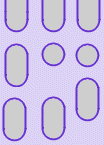
Exemple: prenons la séquence suivante: 110010101. Celle-ci correspond sur le CD-ROM à deux espaces,
deux trous, un espace, un trou, un espace, un trou, un espace.

On a ainsi une séquence binaire que le lecteur parcourt grâce à un laser; celui-ci est
réfléchi lorsqu'il rencontre un espace, il ne l'est pas lorsqu'il rencontre une alvéole.
C'est une cellule photoélectrique qui permet de capter le rayon réfléchi, grâce
à un miroir semi-réflechissant comme expliqué sur le dessin suivant:
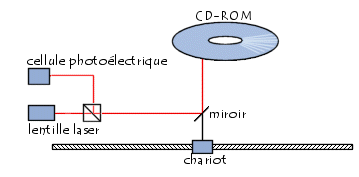
Un chariot permet de déplacer le miroir de façon à pouvoir accéder au CD-ROM en entier.
Il est ainsi possible de stocker sur ce support des musiques, des images, des vidéos, du texte et tout
ce qui peut être enregistré de façon numérique.
Le lecteur CD-ROM est caractérisé:
- Par sa vitesse: celle-ci est calculée par rapport à la vitesse d'un lecteur de CD-Audio (150 Ko/s). Un lecteur
allant à 3000Ko/s sera caratérisé de 20X (20 fois plus vite qu'un lecteur 1X)
- Par son temps d'accès. C'est le temps moyen qu'il met pour aller d'une partie du CD à une autre.
- Par son type: ATAPI (IDE) ou SCSI

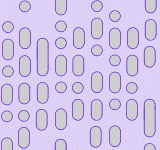
Le DVD-ROM (Digital Versatile Disc - Read Only Memory) est une variante du CD-ROM dont la capacité
est largement plus grande que celle du CD-ROM. En effet, les alvéoles du DVD sont beaucoup plus
petite (0,4µ et un espacement de 0.74µ), impliquant un laser avec une longueur d'onde
beaucoup plus faible.
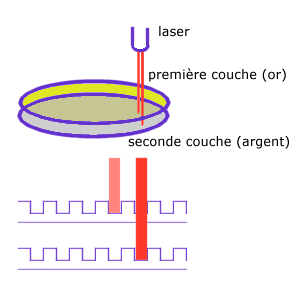
Les DVD existent en version "double couche", ces disques sont constitués d'une
couche transparente à base d'or et d'une couche réflexive à base d'argent.
Pour aller lire ces deux couches le lecteur dispose de deux intensités pour le laser:
- avec une intensité faible le rayon se réflechit sur la surface dorée
- lorsqu'on augmente cette intensité le rayon traverse la première couche et se réfléchit
sur la surface argentée.
Il existe 4 types de DVD différents:
| Type de support |
Capacité |
Temps musical équivalent |
Nombre de CD équivalent |
| CD |
650Mo |
1h18 min |
1 |
| DVD simple face simple couche |
4.7Go |
9h30 |
7 |
| DVD simple face double couche |
8.5Go |
17h30 |
13 |
| DVD double face simple couche |
9.4Go |
19h |
14 |
| DVD double face double couche |
17Go |
35h |
26 |
L'intérêt du DVD touche en priorité le stockage
vidéo qui demande une place de stockage importante. Un DVD de 4,7 Go permet
de stocker plus de deux heures de vidéo compressées en MPEG-2 (Motion Picture
Experts Group), un format qui permet de compresser les images tout en gardant une très
grande qualité d'image.
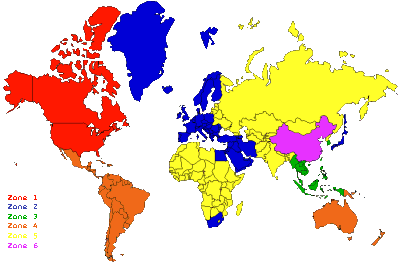
Les DVD Vidéo sont conçus pour n'être consultables que dans
certaines régions du monde: c'est le découpage en zone (qui "empêche"
le piratage). Il est ainsi théoriquement impossible de lire un DVD d'une zone en
étant dans une autre. Heureusement, les lecteurs de DVD pour PC peuvent les lire
grâce à des utilitaires.
Les premiers graveurs de DVD sont apparus il y a peu de temps. Le seul frein est l'existence
de deux normes concurrentes et incompatibles:
- DVD-RAM de Toshiba © et Matsushita © stockant 2.6 Go
- DVD-RW de Sony ©, Philips © et HP © stockant 3 Go
Les deux normes permettent de réinscrire des données jusqu'à 1000 fois.
Le Disque Dur
Le disque dur est l'organe du PC servant à conserver les données de manière
permanente, contrairement à la RAM, qui s'efface à chaque redémarrage
de l'ordinateur.
Il a été inventé au début des années 50 par IBM.
Un disque dur est constitué non pas d'un seul disque, mais de plusieurs
disques rigides (en anglais hard disk signifie disque dur) en métal, en verre ou
en céramiques empilés les uns après les autres à une très
faible distance les uns des autres.
Ils tournent très rapidement autour d'un axe (à plusieurs milliers de tours
par minute actuellement) dans le sens inverse des aiguilles d'une montre.
Un ordinateur fonctionne de manière binaire, il faut donc
stocker les données sous forme de 0 et de 1, c'est pourquoi les disques sont recouverts
d'une très fine couche magnétique de quelques microns d'épaisseur, elle-même
recouverte d'un film protecteur.
La lecture et l'écriture se font grâce à des têtes (head) situées
de part et d'autre de chacun des plateaux (un des disques composant
le disque dur). Ces têtes sont des électroaimants qui se baissent et se soulèvent
(elles ne sont qu'à quelques microns de la surface, séparées par une couche d'air
provquée par la rotation des disques qui crée un vent d'environ 250km/h) pour pouvoir lire l'information ou l'écrire. De plus ces têtes peuvent balayer
latéralement la surface du disque pour pouvoir accéder à toute la surface...

Cependant, les têtes sont liées entre-elles et seulement une seule tête peut lire
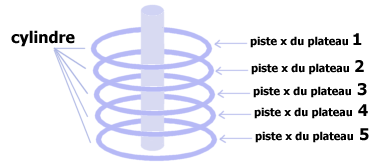
ou écrire à un moment donné. On parle donc de cylindre pour pour désigner
l'ensemble des données stockées verticalement sur la totalité des disques.
L'ensemble de cette mécanique de précision est contenue dans un boitier totalement hermétique,
car la moindreparticule peut détériorer l'état de surface du disque.
Vous pouvez donc voir sur un disque des opercules permettant l'étanchéité,
et la mention "Warranty void if removed" qui signifie littéralement "la garantie
expire si retiré" car seul les constructeurs de disques durs peuvent les ouvrir
(dans des salles blanches: exemptes de particules).
Les têtes de lecture/écriture sont dites "inductives", c'est-à-dire
qu'elles sont capables de générer un champ magnétique. C'est notamment le
cas lors de l'écriture, les têtes en créant des champs positifs ou négatifs
viennent polariser la surface du disque en une très petite zone, ce qui se traduira lors
du passage en lecture par des changements de polarité induisant un courant dans la tête
qui sera ensuite transformer par un convertisseur analogique numérique (CAN) en 0 et en 1
compréhensibles par l'ordinateur.
Les têtes commencent à inscrire des données à la périphérie
du disque (piste 0), puis avancent vers le centre. Les données sont organisées en cercles
concentriques appelés "pistes", créées par le formatage
de bas niveau.
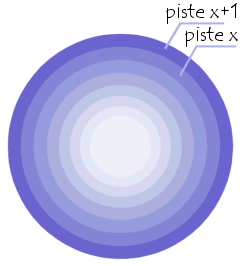
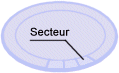
Les pistes sont séparées en quartiers (entre deux rayons) que l'on appelle secteurs,
c'est la zone dans laquelle on peut stocker les données (512 octets en général).
On appelle cylindre l'ensemble des données situées sur une même pistes de plateaux
différents (c'est-à-dire à la verticale les unes des autres) car cela forme
dans l'espace un "cylindre" de données.
On appelle cluster la zone minimale que peut occuper un fichier sur le disque.
En effet le système d'exploitation exploite des blocs qui sont en
fait plusieurs secteurs (entre 1 et 16 secteurs). Un fichier minuscule devra
donc occuper plusieurs secteurs (un cluster).
Le mode bloc et le tranfert 32 bits permettent d'exploiter pleinement les performances de votre disque dur.
Le mode bloc consiste à effectuer des transferts de données par bloc, c'est-à-dire par
paquets de 512 octets généralement, ce qui évite au processeur d'avoir à traiter
une multitude de minuscules paquets d'un bit. Le processeur a alors du "temps" pour effectuer
d'autres opérations.
Ce mode de transfert des données n'amalheureusement une véritable utilité que sous DOS
car Windows 95 et Windows NT utilisent leur propres gestionnaires de disque dur, ce qui rend ce gestionnaire obsolète.
Une option du BIOS (IDE HDD block mode ou Multi Sector Transfer, ...) permet parfois de déterminer le nombre de blocs pouvant être gérés simultanément.
Ce nombre se situe entre 2 et 32. Si vous ne le connaissez pas, plusieurs solutions s'offrent à vous:
- consulter la documentation de votre disque dur
- rechercher les caractéristiques de votre disque sur Internet
- Le déterminer expérimentalement en effectuant des tests:
- exécuter scandisk sur votre ordinateur pour éliminer les erreurs
- augmenter progressivement le nombre de blocs puis faire une copie et lancer scandisk
- Si des erreurs apparaissent remettre la valeur précédente...sinon continuer
Le mode bloc peut toutefois générer des erreurs sous Windows 3.1 (à cause
d'une redondance de gestionnaire de disque dur) ou bien lors d'un gravage de CD (le tampon se vide).*
La solution consiste alors à désactiver l'un des deux gestionnaires:
- la gestion logicielle du mode 32-bit sous Windows
- le mode bloc dans le BIOS
Le mode 32 bits (par opposition au mode 16 bits) est caractérisé par un transfert des
données sur 32 bits (Rappel: un ordinateur fonctionne avec des données binaires, c'est-à-dire
avec des zéros ou des 1, schématiquement une porte qui s'ouvre ou bien qui se ferme.
Le tranfert sur 32 bits correspond à 32 portes qui s'ouvrent et se ferment simultanément. En mode
16 bits on a deux mots (ensemble de bits) de 16 bits qui sont transmis successivement, puis assemblés).
Le gain de performance relatif au passage du mode 16 bits au mode 32 bits (pour les disques durs) est
généralement insignifiant. Quoi qu'il en soit il n'est la plupart du temps plus possible
de choisir le mode, car la carte-mère dértermine seule le type de mode à adopter en fonction
du type de disque dur branché sur l'interface E-IDE.
La détermination automatique du mode 32 bits peut toutefois ralentir les lecteurs de CD-ROM IDE dont la vitesse est supérieure à 24x
lorsqu'ils sont seuls sur une nappe IDE. En effet, dans le cas où le lecteur de CD-ROM est seul sur le port, le BIOS peut ne pas détecter sa compatibilité
avec le mode 32 bits (puisqu'il cherche un disque dur) auquel cas il passe en mode 16 bits. Le taux de transfert est alors en dessous du taux de transfert annoncé
par le constructeur d'où une grande déception de son possesseur...
Heureusement, il existe une solution: brancher sur la même nappe que le lecteur de CD-ROM un disque dur supportant le mode 32 bits, ce qui aura pour effet
d'activer le mode .
L'interface SCSI est une interface qui permet la prise en charge d'un nombre important
d'unités (disques durs, CD-ROM, Graveur, scanner, ...), c'est-à-dire plus
d'une dizaine simultanément. Elle est beaucoup utilisée pour sa stabilité notamment
au niveau du taux de transfert. En effet, c'est un adaptateur SCSI (carte adaptatrice sur un
emplacement PCI ou ISA ou bien directement intégré sur la carte-mère pour les
configurations haut de gamme) qui se charge de la gestion et du transfert des données avec un microprocesseur
dédié. Le microprocesseur central est alors relégué de ses activités concernant
le flux de données, il ne communique qu'avec la carte SCSI.
Ainsi chaque contrôleur SCSI a ses propres caractéristiques (fréquence, ...), le BIOS n'a donc
aucune influence sur les performances de l'interface SCSI étant donné qu'elle possède elle-même
son propre BIOS. Il est toutefois possible d'optimiser cette interface en faisant évoluer
le BIOS de la carte SCSI.
Le taux de transfert est la quantité de données qui peuvent être
lues ou écrites sur le disque en un temps donné. Il s'exprime aujourd'hui en Méga-Octets par seconde
Le temps de latence (aussi appelé délai rotationnel) représente le temps entre
lequel le disque a trouvé la piste et où il trouve les données.
Le temps d'accès est le temps que met la tête pour aller d'une piste à
la piste suivante (elle doit être la plus petite possible).
Le temps d'accès moyen est le temps que met le disque entre le moment où il a reçu
l'ordre de fournir des données et le moment où il les fournit réellement.
La densité radiale est le nombre de pistes par pouce (tpi: Track per Inch)
La densité linéaire est le nombre de bits par pouce sur une piste donnée (bpi: Bit per Inch)
La densité surfacique est le rapport de la densité linéaire sur la densité radiale (s'exprime en bit par pouces carré)
Formatage d'un disque dur
Partitionnement d'un disque dur
Le Clavier
De la même façon que sur une machine à écrire, le clavier
permet de saisir des caractères (lettres, chiffres, symboles ...), il s'agit donc du
périphériques d'entrée essentiel pour l'ordinateur, car c'est grâce
à lui qu'il est possible d'envoyer des commandes.
Il existe 4 types de claviers pour PC, les trois premiers ont été
inventés par IBM, le dernier est la conséquence d'une modification
dûe à la sortie de Microsoft Windows 95. Voici les quatre types de
clavier:
- le clavier à 83 touches, de type PC/XT
- Le clavier à 84 touches, de type PC/AT
- Le clavier à 102 touches, appelé aussi clavier étendu
- Le clavier à 105 touches compatible Microsoft Windows 95
Il s'agit du premier clavier pour PC, il a la particularité d'être dissocié
de l'ordinateur, contrairement à tous les ordinateurs de l'époque (Apple II, Amiga, ...)
pour lesquels l'ordinateur et le clavier étaient une seule et même entité.
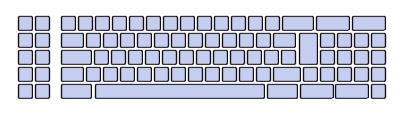 Ce clavier comportait 83 touches, mais était critiqué pour la disposition des touches
et leurs disproportions (notamment les touches Maj et Entrée qui étaient
trop petites et mal placées). D'autre part, la communication entre le clavier et l'unité
centrale était à sens unique, ce qui signifie que le clavier ne pouvait pas comporter
d'afficheur de type LED.
Ce clavier comportait 83 touches, mais était critiqué pour la disposition des touches
et leurs disproportions (notamment les touches Maj et Entrée qui étaient
trop petites et mal placées). D'autre part, la communication entre le clavier et l'unité
centrale était à sens unique, ce qui signifie que le clavier ne pouvait pas comporter
d'afficheur de type LED.
Ce clavier à 84 touches a équipé les PC de type AT en 1984.
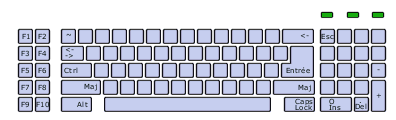
Ce type de clavier corrige les erreurs de son prédecesseur en redimensionnant
notamment les touches Maj et Entree. D'autre part ce clavier est bidirectionnel,
c'est-à-dire qu'il peut afficher des états à l'aide d'afficheurs LED.
Enfin, la carte-mère équipant les PC de type AT comportait un contrôleur
permettant de paramètrer:
- La fréquence de répétition, c'est-à-dire le nombre de caractères
envoyés par seconde lorsqu'une touche est enfoncée
- Le délai de répétition: le temps au bout duquel l'ordinateur considère
que la touche est enfoncée, afin de différencier une simple pression de touche (un caractère)
d'un enfoncement de touche prolongé
Les nouveaux ordinateurs compatibles IBM lancés en 1986 étaient équipés
de claviers comportant 102 touches.
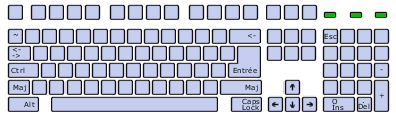
Ce clavier comporte, par rapport à son prédécesseur différents
blocs de touches. Les touches de fonctions ont été déplacés sur
le bord haut du clavier à partir de ce modèle, et des touches de contrôle de curseur
représentant des flêches ont été ajoutées à ce clavier.
Microsoft a défini trois nouvelles touches permettant d'effectuer
des raccourcis vers des fonctionnalités de Windows.
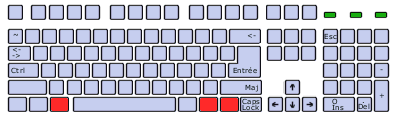
Ces trois nouvelles touches sont, de gauche à droite:
- La touche Windows gauche
- La touche Windows droite
- La touche Application
Voici certains des raccourcis que permettent ces nouvelles touches:
| Combinaison |
Description |
| WIN - E |
Afficher l'explorateur |
| WIN - F |
Rechercher un fichier |
| WIN - F1 |
Afficher l'aide |
| WIN - M |
Minimiser tous les fenêtres du bureau |
| WIN - Pause |
Afficher les propriétés du système |
| WIN - Tab |
Explorer la barre des tâches |
| WIN - R |
Afficher la boîte "Exécuter" |
La Souris
Le déplacement de la souris permet de déplacer un curseur sur l'écran avec
lequel (en cliquant sur les boutons) on peut séléctionner, déplacer, manipuler
des objets à l'écran.
La souris comporte une bille sur laquelle tournent deux rouleaux. Ces rouleaux comportent chacun
un disque cranté qui tourne entre une photodiode et une LED (Diode électroluminescente)
laissant passer la lumière par séquence. Lorsque la lumière passe, la photodiode
renvoie un "1", lorsqu'elle rencontre un obstacle, la photodiode renvoie un "0". A l'aide de ces informations,
le PC peut connaître la position de votre curseur (voire la vitesse...!!).
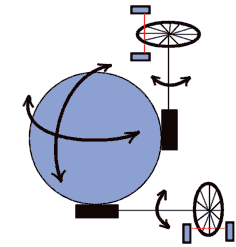
Astuce: A force de l'utiliser, votre souris récolte de la poussière qui
vient se déposer sur les rouleaux, ainsi la souris peut avoir des réactions
curieuses. Il suffit d'ouvrir la cage contenant la bille et de nettoyer les rouleaux (avec
une brosse à dents par exemple).
Les Imprimantes
L'imprimante permet de faire une sortie imprimée (sur papier) des données
de l'ordinateur.
Il en existe plusieurs types dont les plus courants sont:
- l'imprimante laser
- l'imprimante à jet d'encre
- l'imprimante à bulles d'encre
- l'imprimante matricielle (à aiguilles)
- l'imprimante à marguerite
Les imprimantes à marguerite sont basées sur le principe des machines
dactylographique. Tous les caractères sont imprimés en relief sur une matrice en forme
de marguerite. Pour imprimer, un ruban imbibé d'encre est placé entre
la marguerite et la feuille de telle façon que lorsque la matrice frappe le ruban,
celui-ci dépose de l'encre uniquement au niveau du relief du caractère.
Ce type d'imprimantes est devenu obsolète car elles sont beaucoup trop bruyantes
et très peu rapides...
Elle permet d'imprimer des documents grâce à un va-et-vient
de la tête sur le papier. La tête est constituée de
petites aiguilles, poussées par des électro-aimants,
qui viennent taper contre un ruban de carbone situé
entre la tête et le papier.
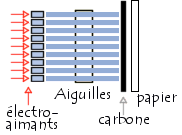
Ce ruban de carbone défile pour qu'il y ait continuellement de l'encre dessus.
A chaque fin de ligne un rouleau fait tourner la feuille.
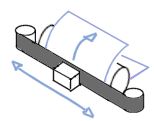
Les imprimantes matricielles les plus récentes sont équipées de têtes
d'impression comportant 24 aiguilles, ce qui leur permet d'imprimer avec une résolution
de 216 points par pouce.
La technologie du jet d'encre a été inventée par Canon, elle
repose sur le principe simple mais efficace qu'un fluide chauffé produit
des bulles.
Le chercheur qui a découvert ce principe avait mis accidentellement
en contact une seringue remplie d'encre et un fer à souder, cela créa une
bulle dans la seringue qui fit jaillir de l'encre de la seringue.
Les têtes des imprimantes actuelles sont composées de nombreuses buses
(jusqu'à 256),
équivalentes à plusieurs seringues, qui sont chauffées entre 300 et 400°c
plusieurs fois par seconde grâce à un signal impulsionnel.
Chaque buse produit une bulle minuscule qui fait s'éjecter une gouttelette
extrêmement fine. Le vide engendré par la baisse de pression aspire une nouvelle
goutte ...
L'imprimante laser reproduit à l'aide de points l'image que lui
envoit le PC par le port LPT. Grâce au laser, les points sont plus
petits et la définition est meilleure.
Fonctionnement:
Un ionisateur de papier charge les feuilles positivement.
Un ionisateur de tambour charge le tambour négativement.
Le laser quant à lui (grâce à un miroir qui lui permet de se placer)
charge le tambour positivement en certains points. Du coup, l'encre du toner
chargée négativement se dépose sur les parties du toner ayant été
chargées par le laser, qui viendront se déposer sur le papier.
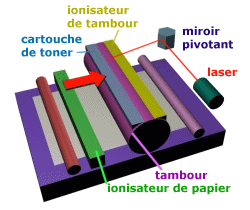
Ainsi, l'imprimante laser n'ayant pas de tête mécanique est
beaucoup plus rapide et moins bruyante.
Le langage de description de page est le langage standard que l'ordinateur utilise
pour communiquer avec l'imprimante. En effet, il faut que l'imprimante soit capable
d'interpréter les informations que l'ordinateur lui envoie.
Les deux langages de description de page principaux sont les suivants:
- Langage PCL: il s'agit d'un langage constitué de séquences binaires.
Les caractères sont transmis selon leur code ASCII
- Langage PostScript: ce langage, utilisé à l'origine pour les imprimantes
Apple LaserWriter, est devenu le standard en matière de langage de description
de page. Il s'agit d'un langage à part enitère basé sur un ensemble
d'instructions
Les Périphériques Internes
Sur un PC on peut connecter des
périphériques internes.
Les périphériques internes sont connectés
à l'intérieur du PC, c'est-à-dire sur les ports AGP, PCI, ou
ISA de la carte-mère
Il s'agit principalement:
- de la carte vidéo (indispensable) qui permet de
fournir l'image au moniteur
- de la carte son qui permet d'avoir le son sur le PC
- d'un modem interne
- de la carte réseau (qui permet d'interconnecter
plusieurs ordinateurs)
- de cartes TV, Capture d'image, Radio ...
Cartes Video 2/D-3/D
Les cartes 2D n'ont pas changé de principe depuis leur
création. Chaque puce possède de nombreux circuits qui
permettent d'exécuter de nombreuses fonctions:
- déplacement des blocs (curseur de la souris par exemple)
- tracé de lignes
- tracé de polygones
Ainsi, les performances des cartes 2D n'évoluent plus depuis
quelques temps.
Leurs performances sont tributaires du type de mémoire
utilisée sur la carte (les mémoires SGRAM ou WRAM, mémoires
vidéo spécifiques à 10 ns, donnent des résultats bien
meilleurs que la mémoire EDO (60 ns))
La fréquence du RAM-DAC (RAM Digital Analogic Converter),
ainsi que la quantité de mémoire vidéo ne permettent en rien
d'avoir de meilleures performances, elles permettent juste
d'avoir un meilleur taux de rafraichissement (nombre d'images par
seconde) et de pouvoir accéder à des résolutions plus grandes.
Le domaine de la 3D est beaucoup plus récent, donc plus
porteur. On arrive à des puissances de calculs sur PC
supérieures à celles de certaines stations de travail.
Le calcul d'une scène 3D est un processus qui se décompose
grossièrement en quatre étapes:
- le script: mise en place des éléments
- la geométry: création d'objets simples
- le setup: découpage en triangles 2D
- le rendering: C'est le rendu, c'est-à-dire le
plaquage des textures
Ainsi, plus la carte accéleratrice 3D calcule elle-même ces
étapes, plus l'affichage est rapide. Les premières puces
n'effectuaient que le rendering, laissant le processeur s'occuper
du reste.
Depuis, les cartes possèdent un "setup engine" qui
prend en charge les deux dernières étapes.
A titre d'exemple, un Pentium II à 266 Mhz qui calcule les trois
premières étapes peut calculer 350 000 polygones par secondes,
lorsqu'il n'en calcule que deux, il atteint 750 000 polygones par
seconde.
Cela montre à quel point ces cartes déchargent le processeur.
Le type de bus est lui aussi déterminant. Alors que le bus
AGP n'apporte aucune amélioration dans le domaine de la 2D, les
cartes utilisant ce bus plutôt que le bus PCI sont beaucoup plus
performantes. Cela s'explique par le fait que le bus AGP est
directement relié à la mémoire vive, ce qui lui offre une
bande passante beaucoup plus grande que le bus PCI.
Ces produits de haute technologie ont maintenant besoin de la
même qualité de fabrication que les processeurs, ainsi que des
gravures allant de 0.35 µm à 0.25 µ:m.
| Terme |
Définition |
| 2D Graphics |
Affiche une représentation d'une
scène selon 2 axes de référence (x et y) |
| 3D Graphics |
Affiche une représentation d'une
scène selon 3 axes de référence (x,y, et z) |
| Alpha blending |
Le monde est composé d'objets
opaques, translucides et transparents. L'alpha blending
est une manière d'ajouter des informations de
transparence à des objets translucides. Cela est fait en
effectuant un rendu des polygones a travers des masques dont
la densité est proportionnelle à la transparence des
objets. La couleur du pixel résultant est une
combinaison de la couleur du premier plan et de la
couleur de l'arrière-plan. L'alpha a généralement une
valeur comprise entre 0 et 1 calculée de la manière
suivante:
nouveau pixel=(alpha)*(couleur du premier
pixel)+(1-alpha)*(couleur du second pixel) |
| Alpha buffer |
C'est un canal supplémentaire pour
stocker l'information de transparence
(Rouge-Vert-Bleu-Transparence). |
| Anti-aliasing appelé aussi
anti-crénelage) |
Technique permettant de faire
apparaitre les pixels de façon moins crénelée.
 |
| Effets atmosphérique |
Effets tels que le brouillard ou
bien l'effet de distance, qui améliorent le rendu d'un
environnement. |
| Bitmap |
Image pixel par pixel |
| Bilinear filtering |
Permet de fluidifier le passage
d'un pixel d'un endroit à un autre (lors d'une rotation
par exemple) |
| BitBLT |
C'est l'une des fonctions
d'accélération les plus importantes, elle permet de
simplifier le déplacement d'un bloc de données, en
prenant en compte les particularités de la
mémoire-vidéo. Elle est par exemple utilisée lors du
déplacement d'une fenêtre |
| Blending |
Combinaison de deux images en les
ajoutant bit-à-bit |
| Bus Mastering |
Une fonction du bus PCI permettant
de recevoir directement des informations de la mémoire
sans transiter par le processeur |
| Correction de perspective |
Une méthode pour faire du mappage
(enveloppage) avec des textures (texture mapping). Elle
prend en compte la valeur de Z pour mapper les polygones.
Lorsqu'un objet s'éloigne de l'objectif, il apparaît
plus petit en hauteur et en largeur, la correction de
perspective consiste à dire que le taux de changement
dans les pixels de la texture est proportionnel à la
profondeur. |
| Depth Cueing |
Baisse l'intensité des objets
s'éloignant de l'objectif |
| Dithering |
Permet d'archiver des images de
qualité 24-bit dans des tampons plus petits (8 ou 16
bits). Le dithering utilise deux couleurs pour en créer
une seule |
| Double buffering |
Une méthode utilisant deux
tampons, une pour l'affichage, l'autre pour le calcul du
rendu, ainsi lorsque le rendu est fait les deux tampons
sont échangés. |
| Flat shading ou Constant shading |
Assigne une couleur uniforme sur un
polygone. L'objet ainsi rendu apparait de façon
facettisée. |
| Fog |
Utilise la fonction blending pour
un objet avec une couleur fixe (plus il s'éloigne de
l'objectif, plus cette fonction est utilisée) |
| Gamma |
Les caractéristiques d'un
affichage utilisant des phosphores sont non-linéaires:
un petit changement de la tension à basse tension crée
un changement dans l'affichage au niveau de la brillance,
ce même changement à plus haute tension ne donnera pas
la même magnitude de brillance. La différence entre ce
qui est attendu et ce qui est mesuré est appelée Gamma |
| Gamma Correction |
Avant d'être affichées, les
données doivent être corrigées pour compenser le Gamma |
| Gouraud Shading (lissage Gouraud) |
Algorithme (portant le nom du
français qui l'a inventé) permettant un lissage des
couleurs par interpolation. Il assigne une couleur à
chaque pixel d'un polygone en se basant sur une
interpolation de ses arêtes, il simule l'apparence de
surfaces plastiques ou métalliques. |
| Interpolation |
Façon mathématique d régénérer
des informations manquantes ou endommagées. Lorsqu'on
agrandit une image par exemple, les pixels manquants sont
régénérés par interpolation. |
| Line Buffer |
C'est un tampon fait pour
mémoriser une ligne vidéo |
| Lissage Gouraud |
Algorithme (portant le nom du
français qui l'a inventé) permettant un lissage des
couleurs par interpolation. Il assigne une couleur à
chaque pixel d'un polygone en se basant sur une
interpolation de ses arêtes, il simule l'apparence de
surfaces plastiques ou métalliques. |
| Lissage Phong |
Algorithme (portant le nom de Phong
Bui-Tong) permettant un lissage des couleurs en calculant
le taux de lumière en de nombreux points d'une surface,
et en changeant la couleur des pixels en fonction de la
valeur. Il est plus gourmand en ressources que le lissage
Gouraud |
| MIP Mapping |
C'est un mot provenant du latin
"Multum in Parvum" qui signifie "Plusieurs
en un". Cette méthode permet d'appliquer des
textures de différentes résolutions pour des objets
d'une même image, selon leur taille et leur distance.
Cela permet entre autre de mettre des textures de plus
hautes résolutions lorsqu'on se rapporche d'un objet. |
| Projection |
C'est le fait de réduire un espace
en 3-Dimension en un espace en 2-Dimension |
| Rasterisation |
Tranforme une image en pixels |
| Rendu (Rendering) |
C'est le fait de créer des images
réalistiques sur un écran en utilisant des modèles
mathématiques pour le lissage, les couleurs ... |
| Rendering engine |
Partie matérielle ou logicielle
chargée de calculer les primitives 3D (Généralement
des triangles) |
| Tesselation ou facettisation |
Le fait de calculer des graphiques
en 3D peut-être divisé en 3 parties: la facettisation,
la géométrie et le rendu. La facettisation est la
partie consistant à découper une surface en plus
petites formes, en la découpant (souvent en triangles ou
en quadrilatères) |
| Texture Mapping |
Consiste à stocker des images
constituées des pixels (texels), puis à envelopper des
objets 3D de cette texture pour obtenir une
représentation plus réaliste des objets |
| Tri-linear filtering |
Basé sur le principe du filtrage
bilinéaire, le filtrage trilinéaire consiste à faire
une moyenne de deux niveaux de filtrage bilinéaire. |
| Z-buffer |
Partie de la mémoire qui stocke la
distance de chaque pixel à l'objectif. Lorsque les
objets sont rendus à l'écran, le rendering engine doit
supprimer les surfaces cachées. |
| Z-buffering |
C'est le fait de supprimer les
faces cachées en utilisant les valeurs stockées dans le
Z-buffer |
Carte Réseau
Les cartes réseau (appelées Network Adapter Card en anglais) constituent l’interface entre l’ordinateur et le câble du réseau.
La fonction d’une carte réseau et de préparer, d’envoyer et de contrôler les données sur le réseau.
Pour préparer les données à envoyer, la carte réseau utilise un transceiver qui transforme les données parallèles en données séries.
Chaque carte dispose d’une adresse unique, qui lui permet d’être différenciée de toutes les autres cartes du réseau.
Les cartes réseau disposent de paramètres qu’il faut configurer.
Parmi eux figurent l’interruption matérielle (IRQ), l’adresse de base du port E/S et l’adresse de base de la mémoire (DMA).
Pour garantir la compatibilité entre l’ordinateur et le réseau, la carte doit être adaptée à l’architecture du bus de données de
l’ordinateur et avoir le type de connecteur approprié au câblage. Chaque carte est conçue pour s’adapter à un certain type de câble. Certaines cartes comprennent plusieurs connecteurs d’interfaces (à paramétrer soit avec les cavaliers, soit avec les DIP, soit de façon logicielle).
NB : Certaines topologies réseau propriétaires utilisant la paire torsadée ont recours au connecteur RJ-11. Ces topologies sont parfois appelées « pré-10BaseT ».
Enfin pour garantir cette compatibilité entre ordinateur et réseau, la carte doit être compatible avec la structure interne de l’ordinateur (architecture du bus de données) et avoir un connecteur adapté à la nature du câblage.
Une carte réseau sert d’interface physique entre l’ordinateur et le câble.
Elle prépare pour le câble réseau les données émises par l’ordinateur,
les transfère vers un autre ordinateur et contrôle le flux de données entre l’ordinateur et le câble.
Elle traduit aussi les données venant du câble et les traduit en octets afin que l’Unité Centrale
de l’ordinateur les comprenne.
Ainsi une carte réseau est une carte d'extension s'insérant dans un connecteur d’extensions (slot).
Les données se déplacent dans l’ordinateur en empruntant des chemins appelés « Bus ».
Plusieurs chemins côte à côte font que les données se déplacent en parallèle et non en série (les unes à la suite des autres).
- Les premiers bus fonctionnaient en 8 bits (8 bits de données transportés à la fois)
- L’ordinateur PC/AT d’IBM introduit les premiers bus 16 bits
- Aujourd’hui, la plupart des bus fonctionnent en 32 bits
Toutefois sur un câble les données circulent en série (un seul flux de bits), en se déplaçant dans un seul sens.
L’ordinateur peut envoyer OU recevoir des informations mais il ne peut pas effectuer les deux simultanément.
Ainsi, la carte réseau restructure un groupe de données arrivant en parallèle en données circulant en série (1 bit).
Pour cela, les signaux numériques sont transformés en signaux électriques ou optiques susceptibles de voyager sur
les câbles du réseau. Le dispositif chargé de cette traduction est le Transceiver.
- La carte traduit les données et indique son adresse au reste du réseau afin de pouvoir être distinguée des autres cartes du réseau.
- Adresses : définies par l’IEEE (Institute of Electrical and Electronics Engineer) qui attribue des plages d’adresses à chaque fabriquant de cartes réseau.
- Elles sont inscrites sur les puces des cartes : procédure appelée « Gravure de l’adresse sur la carte ». Par conséquent, chaque carte a une adresse UNIQUE sur le réseau.
L’ordinateur et la carte doivent communiquer afin que les données puissent passer de l’un vers l’autre.
L’ordinateur affecte ainsi une partie de sa mémoire aux cartes munies d’un Accès Direct à la Mémoire
(DMA : Direct Access Memory).
La carte indique qu’un autre ordinateur demande des données à l’ordinateur qui la contient.
Le bus de l’ordinateur transfère les données depuis la mémoire de l’ordinateur vers la carte réseau.
Si les données circulent plus vite que la carte ne peut les traiter, elles sont placées dans la mémoire tampon affectée à la carte (RAM)
dans laquelle elles sont stockées temporairement pendant l’émission et la réception des données.
Avant que la carte émettrice envoie les données, elle dialogue électroniquement avec la carte réceptrice
pour s’accorder sur les points suivants :
- Taille maximale des groupes de données à envoyer
- Volume de données à envoyer avant confirmation
- Intervalles de temps entre les transmissions partielles de données
- Délai d’attente avant envoi de la confirmation
- Quantité que chaque carte peut contenir avant débordement
- Vitesse de transmission des données
Si une carte plus récente, donc plus perfectionnée, communique avec une carte plus lente,
elles doivent trouver une vitesse de transmission commune. Certaines cartes ont des circuits
leur permettant de s’adapter au débit d’une carte plus lente.
Il y a donc acceptation et ajustement des paramètres propres à chacune des deux cartes avant émission
et réception des données.
Les cartes réseau sont munies d’options de configuration. Entre autres :
- Interruption (IRQ): Dans la plupart des cas, ce sont les IRQ 3 et 5 qui sont attribués aux cartes réseau. L’IRQ 5 est même conseillé (s’il est disponible !) et la plupart des cartes l’utilisent comme paramètre par défaut.
- Adresse de base du port d’entrée/sortie (E/S) : Chaque périphérique doit utiliser une adresse de base différente pour le port correspondant. Les numéros de port suivants (en notation hexadécimale) sont souvent attribuables à une carte réseau, sauf s’ils sont déjà pris.
- Adresse de base de la mémoire : Elle désigne un emplacement de la mémoire vive (RAM) de l’ordinateur. La carte utilise cet emplacement comme tampon pour les données qui entrent et qui sortent. Ce paramètre est parfois appelé « adresse de début » (RAM Start Address).
En général, l’adresse de base de la mémoire pour une carte réseau est D8000. Le dernier 0 est parfois supprimé pour certaine carte réseau.
Il est essentiel de prendre soin de ne pas sélectionner une adresse de base déjà utilisée par un autre périphérique.
A noter toutefois que certaines cartes réseau n’ont pas de réglage pour l’adresse de base de la mémoire car elles n’utilisent pas les adresses RAM de la machine.
- Le transceiver
Remarque : il est possible de configurer la carte de manière logicielle.
Les paramètres doivent correspondre avec la disposition des cavaliers ou des commutateurs DIP
(Dual Inline Package) situés sur la carte réseau. Les réglages sont fournis avec la documentation
de la carte. Beaucoup de cartes récentes sont en PnP (Plug and Play). Cela dispense de configurer la carte à la main
mais peut parfois être gênant (apparition de conflits) auquel cas il est généralement
agréable de pouvoir désactiver l'option PnP et configurer la carte "à la main".
Le BIOS
Tous les PC utilisent un BIOS ("Basic Input/Output System" traduisez "Système
d'entrées/sorties basique") pour permettre le contrôle du matériel.
Le BIOS est un composant essentiel de votre ordinateur, il s'agit d'un petit logiciel dont
une partie est dans une ROM (mémoire morte, c'est-à-dire une mémoire qui ne peut pas être modifiée), et une
autre partie est dans un EEPROM (mémoire modifiable par impulsions électriques,
d'où le terme flasher pour désigner l'action de modifier l'EEPROM).
Lorsque le système est mis sous-tension ou réamorcé (Reset), le BIOS
fait l'inventaire du matériel présents dans l'ordinateur et effectue un test
(appelé POST, pour "Power-On Self Test") afin de vérifier leur bon
fonctionnement.
- Effectuer un test du processeur (CPU)
- Vérifier le BIOS
- Vérifier la configuration du CMOS
- Initialiser le timer (l'horloge interne)
- Initialiser le contrôleur DMA
- Vérifier la mémoire vive et la mémoire cache
- Installer toutes les fonctions du BIOS
- Vérifier toutes les configurations (clavier, disquettes, disques durs ...)
Si jamais le POST rencontre une erreur, il va essayer de continuer le démarrage de l'ordinateur.
Toutefois si l'erreur est grave, le BIOS va arrêter le système et :
- afficher un message à l'écran
si possible (le matériel d'affichage n'étant pas forcément encore initialisée ou bien
pouvant être défaillant
- émettre un signal sonore, sous forme d'une séquence de biups (beeps en anglais) permettant
de diagnostiquer l'origine de la panne
- envoyer un code (appelé code POST) sur le port série de l'ordinateur, pouvant être
récupéré à l'aide d'un matériel spécifique de diagnostic
| Signification des bips pour les BIOS AMIBIOS |
| Nb de bips | Signification | Résolution du problème |
| 1 | Refresh failure
(erreur lors du rafraichissement de la mémoire) | Enficher correctement les modules de mémoire vive ou les changer |
| 2 | Parity Error
(erreur de parité) | Enficher correctement les modules de mémoire vive ou les changer |
| 3 | Base 64K RAM failure
(erreur dans les 64 premiers Ko de la mémoire vive) | Enficher correctement les modules de mémoire vive ou les changer |
| 4 | System timer not operational
(erreur lors du rafraichissement) | La carte-mère doit être envoyée en maintenance |
| 5 | Processor Error
(erreur du processeur) | La carte-mère doit être envoyée en maintenance |
| 6 | Gate A20 failure
(erreur de la porte A20) | Le clavier n'est pas connecté correctement ou bien son connecteur est mal enfiché sur la carte-mère |
| 7 | Processor exception interrupt error
(erreur d'interruption du processeur) | La carte-mère doit être envoyée en maintenance |
| 8 | Display memory read/write failure
(erreur de lecture/écriture sur la mémoire vidéo) | La carte vidéo ou ses modules de mémoire sont mal enfichés ou bien sont avariés |
| 9 | ROM checksum error
(erreur de la somme de contrôle de la mémoire morte) | La puce du BIOS doit être changée |
| 10 | CMOS shutdown register read/write error
(erreur de lecture/écriture lors de l'enregistrement dans le CMOS) | La carte-mère doit être envoyée en maintenance |
| 11 | Cache memory problem
(problème de mémoire cache) | Enficher correctement les modules de mémoire vive ou les changer |
| Signification des bips pour les BIOS Phoenix |
| Nb de bips | Signification | Résolution du problème |
| 1-3-1-1 | DRAM Refresh error
(erreur lors du rafraichissement de la mémoire) | Enficher correctement les modules de mémoire vive ou les changer |
| 1-2-2-3 | ROM checksum error
(erreur de la somme de contrôle de la mémoire morte) | Enficher correctement les modules de mémoire vive ou les changer |
| 1-3-1-3 | Keyboard Controller Error
(erreur du contrôleur de clavier) | Enficher correctement le clavier ou le changer |
| 1-3-4-1 | RAM error
(erreur dans la mémoire) | Enficher correctement les modules de mémoire vive ou les changer |
| 1-3-4-3 | RAM error
(erreur dans la mémoire) | Enficher correctement les modules de mémoire vive ou les changer |
| 1-4-1-1 | RAM error
(erreur dans la mémoire) | Enficher correctement les modules de mémoire vive ou les changer |
| 2-2-3-1 | Unexpected interrupt
(interruption inattendue) | |
Pour le BIOS Award, seules les erreurs relatives à la vidéo font l'objet de signaux sonores,
les autres erreurs sont envoyées sous forme de codes POST et sont affichées à l'écran.
Ainsi un long bip, suivi de deux bips courts indique une erreur dûe aux périphériques vidéo
(carte graphique). Dans ce cas il est nécessaire d'essayer d'enficher correctement la carte vidéo voire d'en changer. Tout autre bip indique une erreur dûe à la mémoire.
Voici la liste des codes POST et de la signification des bips pour les 3 principaux constructeurs
de BIOS :
La plupart des BIOS ont un "setup" (programme de configuration) qui permet de modifier
la configuration basique du système. Ce type d'information est stockée dans
une mémoire auto-alimentée (à l'aide d'une pile) afin que l'information soit conservée même lorsque
le système est hors-tension (la mémoire vive est réinitialisée
à chaque redémarrage).
Il existe de nombreux BIOS dans chaque machine:
- Le BIOS de la carte-mère
- Le BIOS qui contrôle le clavier
- Le BIOS de la carte vidéo
- et éventuellement
- Le BIOS de contrôleurs SCSI qui permettent de booter sur le périphérique SCSI, qui communique alors avec le DOS sans pilote supplémentaire
- (Le BIOS de cartes réseau qui permettent de booter sur le réseau
Lorsque le système est mis sous tension, le BIOS affiche un message de copyright
à l'écran, puis il effectue les tests de diagnostics et d'initialisation. Lorsque tous
les tests ont été effectués, le BIOS affiche un message invitant l'utilisateur à
appuyer sur une ou plusieurs touches afin d'entrer dans le setup du BIOS.
Selon la marque du BIOS il peut s'agir de la touche F2, de la touche F10,
de la touche DEL (sur les claviers français : "Suppr"), ou bien d'une des
séquences de touche suivantes :
- <Ctrl>+<Alt>+<S>
- <Ctrl>+<Alt>+<Esc>
- <Ctrl>+<Alt>+<Ins>
Sur les BIOS Award le message suivant est affiché lors du POST :
"TO ENTER SETUP BEFORE BOOT PRESS CTRL-ALT-ESC OR DEL KEY"
Ce message signifie "PRESSEZ "CTRL-ALT-ESC" ou la touche "DEL" pour entrer dans le "SETUP" avant le démarrage du PC"
Dans la mesure où le setup du BIOS permet de modifier des paramètres matériels,
il peut s'avérer que le système devienne instable, voire ne redémarre plus.
Ainsi, lorsque cela arrive, il devient nécessaire d'annuler les modifications apportées
au BIOS et de remettre les paramètres par défaut.
Si l'ordinateur démarre et que l'accès au setup du BIOS est possible,
celui-ci offre généralement la possibilité de rétablir les paramètres
par défaut. Sur les BIOS de type PhoenixBIOS, l'appui sur la touche F9 permet
de rétablir les paramètres par défaut du constructeur. Sur les BIOS de type AwardBIOS
l'appui sur la touche F5 rétablit les paramètres précédents,
l'appui sur F6 rétablit les valeurs par défaut du BIOS Award, enfin
la touche F7 permet de rétablir les paramètres par défaut fournis par
le contructeur de la carte-mère.
Si l'accès au BIOS est impossible par la procédure standard, la plupart
des cartes-mères sont dotées d'un cavalier (jumper) sur la carte-mère permettant de
rétablir les valeurs par défaut. Il suffit de changer la position du cavalier, et de le laisser
maintenu dans cette nouvelle position pendant une dizaine de secondes.

|
Il est fortement déconseillé de procéder à ces manipulations en ayant préalablement mis l'ordinateur
hors tension. Pour toutes ces manipulations referrez-vous au manuel fourni avec votre carte-mère !
|
|




 Introduction


