Profesora Angela Sagrat Chikhani Coello
Dpto. Tecnología Industrial
PROYECTO DE EXTENSIÓN UNIVERSITARIA
USO ESTRATÉGICO DE TECNOLOGÍAS DE INFORMACIÓN Y COMUNICACIÓN
PARA DOCENTES DE EDUCACIÓN
DE SEGUNDO NIVEL

|
Profesora Angela Sagrat Chikhani Coello Dpto. Tecnología Industrial PROYECTO DE EXTENSIÓN UNIVERSITARIA USO ESTRATÉGICO DE TECNOLOGÍAS DE INFORMACIÓN Y COMUNICACIÓN PARA DOCENTES DE EDUCACIÓN DE SEGUNDO NIVEL
|
|
|
Tercer Taller: Internet Duración: 40 horas. Diseñado por : Prof. Angela S. Chikhani C
CONTENIDOINTRODUCCIÓN
TEMA I EL CAMINO PARA CONECTARSE A INTERNET. I.1. Los tipos de conexión posibles a InternetI.2. La conexión permanenteI.3. La conexión directaI.4. La conexión como emulación de terminalI.5. La conexión mailI.6. ¿que es un proveedor de servicio? I.7. ¿que se necesita para la conexión con Internet? I.8. Una cuenta de InternetI.9. La computadoraI.10. El MODEMI.11. El software de comunicacionesI.12. Los parámetros de comunicaciónI.13. El nombre de identificación (login) I.14. La contraseña (password) I.15. Configuración del software de comunicación y el MODEM
TEMA II EL CORREO ELECTRÓNICO (E-MAIL). II.1. ¿Que es el correo electrónico? II.2. ¿Cómo funciona el correo electrónico? II.3. Direcciones de correo electrónicoII.4. Anatomía de un mensajeII.5. ¿Cómo se envían los mensajes? II.6. Los smileys utilizados en los mensajes electrónicosTEMA III WORLD WIDE WEBIII.1. Servidores wwwIII.2. Uso de wwwIII.3. Trabajar con el Internet ExplorerIII.4. Buscar en Internet
INTRODUCCIÓN
Internet es la red de computadoras más grande del mundo, de la que forman parte miles de redes distribuidas por todo el planeta. Cada red individual es administrada, mantenida y soportada económicamente por universidades, empresas y otros organismos.
Asimismo, Internet es una gran comunidad de la que forman parte personas de todo el mundo, que usan sus computadoras para interactuar unas con otras, y con la posibilidad de obtener información acerca de una gran variedad de temas académicos, gubernamentales o empresariales, distribuidas por todos los continentes.
DIRECCIONES DE INTERNET
Actualmente, más de veinte millones de usuarios consultan la red Internet diariamente para el intercambio de correo electrónico prácticamente sin problemas. Esto es así porque cada computadora posee una dirección única en Internet y cada usuario posee una cuenta única en cada una de esas máquinas.
El sistema que se encarga de mantener una lista completa de todas las computadoras y redes conectadas se denomina Domain Name System, o DNS (sistema de nombres de dominio). Este sistema crea una jerarquía de dominios, o grupos de computadoras, y de subdominios, asignando un nombre (conocido como dirección Intemet) a cada computadora conectada a la red. Este nombre está formado por una o varias cadenas de caracteres separadas por un punto (.) Por ejemplo, la dirección:
spacelink.msfc.nasa.gov
corresponde al servidor o host, denominado spacelink, de la red Marshall Space Center, denominada msfc, que está en al NASA y pertenece al gobierno de los EEW, GOV.
La dirección del servidor del Departamento de Matemáticas de la universidad de Sydney en Australia es la siguiente:
adder.mths.su.oz.au
Para añadir información adicional a una dirección de internet, tal como la cuenta que tiene un usuario en la computadora, se utiliza el símbolo @. Este símbolo nos permite enviar correo electrónico a los usuarios de otros sistemas vía Internet. Por ejemplo, si la cuenta que tiene el profesor Jhon Smith en la computadora spacelink del ejemplo anterior es jsmith, podríamos comunicarnos con el vía correo electrónico utilizando la cadena:
Los dos segmentos de esta cadena, que están separados por el símbolo, contienen el nombre de identificación del usuario y su ubicación geográfica, en este orden. En el siguiente esquema se resume el significado de estas cadenas:
Usuario subdominio dominio
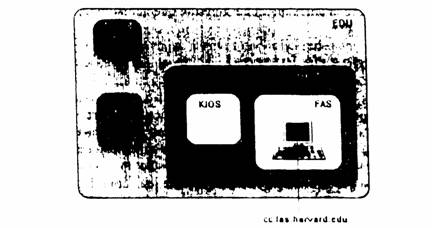
El dominio puede ser e1 código del país en que reside el host o un sufijo que indique el tipo de organización (casi siempre para USA). En el ejemplo anterior, edu indica que se trata de un organismo de educación. Para más información sobre los códigos utilizados para los dominios, consulte la Tabla 1-1 y la Tabla l-2. El subdominio puede estar formado por una o varias cadenas. Las cadenas del subdominio, de derecha a izquierda, hacen referencia a la empresa u organismo, al departamento dentro de esa entidad, y al grupo, si hubiera varios en el mismo departamento, en el que reside el host. En este ejemplo, hardvard hace referencia a la Universidad de Hardvard; fas se refiere a la Facultad de Artes y Ciencias de esa Universidad; cc se refiere al grupo del centro de cálculo. La Tabla muestra algunas de las siglas utilizadas para identificar grupos.
TABLA 1.1. Códigos de los sufijos de dominio de alto nivel
Dominio Organización/Empresa Ejemplo com Comercial microsoft.com edu Educación une.edu.v gov Gobiernos mct.gov.ve mil Militar simte.army.mil net Proveedor de red ibm.net org No Comercial zeus.ieee.org
La cadena situada a la izquierda del símbolo identifica al usuario con cuenta en el host, en este ejemplo Scott Orme.
El sistema DNS se utiliza para convertir la dirección Intenet en una dirección IP (Internet Protocol) La dirección IP es la dirección numérica que Internet necesita para enviar los paquetes de información que transportan el correo electrónico y otros datos entre computadoras.
Para mayor información www.icann.com y www.nic.ve
SERVICIOS PROPORCIONADOS POR INTERNET
Para poder hacer uso de los servicios que esta red internacional ofrece es necesario estar conectado a ella. Estar conectado a Intenet significa poder comunicarse con cualquier otra persona o máquina que también esté conectada.
Los principales servicios proporcionados por Intenet se pueden agrupar en tres categorías: comunicación, acceso a la información y búsqueda de información.
Los servicios de comunicación disponibles son los siguientes:
· Correo electrónico (e-mail). Nos permite mandar o recibir mensajes de cualquier usuario que tenga una dirección de correo electrónico. · Foros de discusión (Newsgroups). Nos permite formar parte de grupos de discusión sobre un determinado tema de nuestro interés vía correo electrónico. · Listas de distribución (Mailing Lists). Nos permite recibir información sobre un determinado tema de nuestro interés vía correo electrónico. · Talk. Nos permite mantener una conversación interactiva haciendo uso del teclado en tiempo real con otro usuario de Internet. · IRC ( Interactiv Relay Chat). Nos permite mantener una conversación o discusión en tiempo real con varios usuarios de la red que se encuentran en distintas partes del mundo. · USENET. Conjunto de usuarios que forman un grupo de discusión para intercambiar ideas, opiniones y comentarios sobre un campo específico de interés.
Los servicios o herramientas de acceso a la información disponibles son los siguientes:
· FTP (File Transfer Protocol). Nos permite transferir archivos desde una computadora remota a la nuestra, o viceversa. · Telnet. Nos permite conectarnos a una computadora remota como si nuestra computadora fuera un terminal de la misma. Esto hace posible que tengamos acceso a todo el software y recursos de la máquina a la que nos conectamos e incluso que ejecutemos programas en ella. · Gopher. Nos permite acceder al sistema de información que algunas universidades y organismos ponen a disposición de los usuarios en sus servidores Gopher. La información es presentada por el sistema Gopher mediante una serie de menús anidados.
Los servicios o herramientas de búsqueda disponibles son los siguientes:
· Archie. Nos permite localizar el nombre de directorios o archivos contenidos en los servidores FTP a los que tenemos acceso. Archie nos proporciona la dirección (el host y la ruta de acceso) en la que podemos encontrar el archivo que estamos buscando. . Verónica. Nos permite realizar búsquedas en los Gophers existentes en el mundo. · Wais (Wide Area Information Server). Nos permite buscar cualquier palabra o texto contenido en los documentos (bases de datos, libros, catálogos, etc.) que circulan por Internet y que han sido indexados.
· WWW (world Wide Wed) o W3. Es un sistema hipertexto que nos permite buscar consultar documentos, bases de datos o cualquier información de la forma fácil y atractiva que proporcionan los sistemas multimedia.
· Páginas blancas (White Pages) Directorios en Internet que nos permiten buscar direcciones de correo electrónico.
SERVIDORES EN INTERNET
Un servidor Internet, es cualquier máquina que proporciona algún tipo de servicios a los usuarios de Internet. Por ejemplo, los servidores FTP son todas las máquinas a las que podemos acceder vía FTP. Los servidores Archie son todas las máquinas accesibles con Archie y que contienen información sobre el contenido, el nombre de los archivos y de los programas, de las computadoras conectadas a Internet. Otros tipos de servidores son los servidores Gopher, los servidores WAIS y los servidores WWW, etc.
¿QUE PODEMOS HACER CON INTERNET?
Una vez conectados a Internet, hay infinidad de tareas que se pueden realizar, ya que podemos interactuar con millones de máquinas repartidas por todo el mundo; lo único que se necesita es tiempo para llevarlo a cabo.
Por ejemplo, podemos enviar un e-mail a Israel; podemos mantener una conversación con alguien que se encuentre en Finlandia; podemos leer información de las últimas investigaciones sobre el cáncer en una base de datos que se encuentre en Japón; o podemos copiar archivos de una computadora de la NASA que lo permita, etc. La transferencia de archivos es una de las actividades más populares entre los usuarios que se conectan a Internet.
Las principales tareas que podemos realizar cuando tenemos acceso a Internet, son las siguientes:
· Enviar y recibir correo electrónico. · Leer noticias, participar en grupos de discusión o en listas de distribución. · Conectarnos con otras computadoras y copiar o transferir archivos. · Consultar información en los servidores WWW. Por supuesto, existen un sin fín de cosas más que podemos hacer, sin embargo, no podremos llevar a cabo ninguna de estas tareas si no estamos conectados a Internet. Más adelante se describe la forma y los elementos necesarios para conectarse a Internet.
EL CAMINO PARA CONECTARSE A INTERNET
Ahora que ya conocemos las posibilidades que ofrece Internet, en este capítulo veremos cómo podemos convertirnos en Internautas. La realidad es que resulta sencillo, ya que no es necesario un traje especial o una nave intergaláctica, sólo se necesita una conexión con uno de los miles de hosts que forman parte de Internet.
Un host de Internet es una computadora que tiene una dirección IP y proporciona servicio a los usuarios que usan sus terminales o se conectan con él vía módem desde su domicilio, empresa o lugar de trabajo.
En este capítulo estudiaremos los distintos tipos de conexión posibles y el equipo necesario para establecer la conexión.
I.1. LOS TIPOS DE CONEXIÓN POSIBLES A INTERNET
Para usar las aplicaciones y los recursos que ofrece Internet, debemos tener conexión con Internet. Esto parecerá una tontería, pero no lo es, ya que existen cuatro niveles de conectividad posibles, que ofrecen distintas posibilidades y tienen distintos costos.
El tipo de conexión determina los servicios que se pueden utilizar y el gado de comodidad. Esto significa que podemos estar conectados de una forma que no permite utilizar todos los recursos disponibles en la red.
Todas las conexiones se establecen a través de host que tiene asignada su propia dirección IP, es decir, que esté conectado directamente a Internet.
Este host puede proporcionar servicio a los usuarios de los terminales conectados a él, a las computadoras que forman parte de una red en la que es el servidor, o a los usuarios que pueden conectarse con sus computadoras a través de la línea telefónica (con un módem) como si fueran terminales.
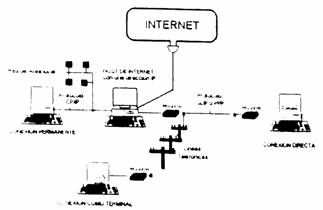
Los cuatro tipos de conexiones posibles, que ofrece distintos niveles de servicio son los siguientes: permanente, directa, como un terminal y correo.
I.2. LA CONEXIÓN PERMANENTE
Un usuario dispondrá de conexión permanente siempre que trabaje con el host que está conectado a Internet, o con cualquier computadora de una Red de Área Local que tenga como servidor a ese host.
Esta es la mejor conexión posible, pero el costo que supone su configuración, alquiler de líneas telefónicas dedicadas y mantenimiento es muy elevado. Normalmente, la conexión permanente es utilizada por los universidades, organismos ofíciales, bibliotecas o grandes empresas, que necesitan proporcionar servicio a toda su comunidad.
La conexión permanente da acceso a todos los servicios de Internet: correo electrónico, FTP, Telnet, Gopher, WWW, boletín de noticias, grupos de usuarios, etc.)
I.3. LA CONEXIÓN DIRECTA
Algunas empresas, por ejemplo los proveedores de servicios Internet, nos permiten comunicarnos de forma directa con sus nodos de Internet a través de la línea telefónica haciendo uso de un módem. Esto significa que nuestra computadora puede comportarse como si se tratase del propio host que está conectado a Internet. Para que esto sea posible, la computadora del proveedor y nuestra computadora deben ejecutar el protocolo SLIP (Serial Line Interface Protocol) o el protocolo PPP (Point-to Point Protocol).
Con una conexión directa, al copiar archivos de otra computadora vía FTP, éstos se copiaran directamente en nuestra computadora y no en el host que nos proporciona la conexión.
La conexión directa también da acceso a todos los servicios de Internet, pero no de una forma tan rápida y eficaz como proporciona la conexión permanente.
I.4 LA CONEXIÓN COMO EMULACIÓN DE TERMINAL
Este tipo de conexión se establece a través de la línea telefónica haciendo uso de un módem. La computadora permanece en el modo emulación de terminal, una vez que se establece la conexión con el host que proporciona el servicio de Internet..
En esta forma de conexión, la computadora no está conectada directamente a Internet. Esto puede limitar el uso de los recursos de Internet, ya que si, por ejemplo, copiamos un archivo vía FTP desde una computadora remota, el archivo se almacenará en el host del proveedor y no en nuestra computadora. Para transferirlo a nuestra computadora tendremos que utilizar un programa de comunicaciones. Además, si se utiliza un protocolo de comunicaciones serie, tal como Kermit o Ximodem, las limitaciones todavía pueden ser mayores.
En una conexión como emulación de terminal, el acceso a los servicios de Intenet está limitado a los servicios que el proveedor pueda ofrecer a los servidores que se hayan contratado. El coste del servicio será el de la llamada telefónica, más las cuotas que cobra el proveedor por hora de uso de recursos Internet.
I.5.LA CONEXIÓN MAIL
Esta es la forma más sencilla de conexión en la que los usuarios sólo pueden enviar y recibir correo electrónico. Los factores que determinan el tipo de conexión posible dependen de la clase de redes disponibles en nuestro entorno; de las posibilidades de contratación de servicio con los proveedores o instituciones tales como Universidades u organismos públicos que disponen de una red con acceso a Internet; y de la cantidad de dinero que estemos dispuestos a invertir.
La única alternativa para la mayoría de los particulares o pequeñas empresas que desean conectarse a Internet es contratar los servicios de una empresa o proveedor de servicios Internet.
I.6. ¿QUE ES UN PROVEEDOR DE SERVICIO?
Los proveedores de servicios son empresas privadas que venden sus servicios a otras empresas o particulares, y ofrecen una conexión a internet a cambio de una cuota mensual.
El costo mensual puede verse seriamente incrementado, si su lugar de residencia se encuentra lejos del proveedor, ya que tendrá que abonar, además de la cuota mensual, el coste de la llamada telefónica necesaria para establecer la conexión vía MODEM con el host del proveedor.
Algunos proveedores disponen de computadoras ubicadas en distintos puntos geográficos del país. En este caso, los usuarios residentes en esos puntos sólo tendrán que pagar el costo de una llamada local, y no el de una llamada regional.
Nota: antes de elegir un proveedor, considere el costo de la llamada telefónica necesaria para conectarse con el host del proveedor.
Generalmente, los proveedores alquilan líneas telefónicas de las compañías de telecomunicación para establecer sus conexiones; aunque algunos pueden tener sus propias líneas y sistemas. En Estados Unidos existen cientos de proveedores de servicio, tales como CompuSErve, Prodigy, América online o Delphi, que disponen de computadoras en distintos puntos del país, por lo que el servicio resulta bastante económico.
La elección de un proveedor de servicio es el camino que deben elegir las pequeñas empresas y los particulares que desean tener acceso a Internet.
I.7. ¿QUE SE NECESITA PARA LA CONEXIÓN CON INTERNET?
Como puede imaginar, los elementos hardware necesarios para conectarse a Internet dependerán del tipo de conexión. Sin embargo, en general, para conectarse a Internet necesitará, además de tener acceso a la línea telefónica, los siguientes elementos: · Un proveedor de servicio que le proporcione una cuenta de Internet. · Una computadora · Un módem · Un software de comunicaciones e información sobre los parámetros de comunicación · Un nombre de identificación (login) · Una contraseña (password)
I.8. UNA CUENTA DE INTERNET
Para disponer de una cuenta de Internet tendrá que buscar a alguien que le pueda proporcionar el servicio. Si se trata de un particular, tendrá que contratar los servicios con un proveedor de servicio. Si se trata de una persona que trabaja en una universidad, organismo o empresa, que disponga de un host conectado a Internet, deberá ponerse en contacto con el administrador del host para que le asigne una cuenta.
I.9.LA COMPUTADORA
Para acceder a Internet no se necesita una computadora. Lo único que necesita es conectar a su computadora, Apple, IBM o compatible, o UMX, un módem y ejecutar un software de comunicaciones. También es cierto que cuanto más potente sea su computadora, más confortable se sentirá con su trabajo.
I.10 EL MODEM
Un módem es un dispositivo que conecta su computadora a la línea telefónica y le permite comunicarse con otras computadoras haciendo una simple llamada telefónica.
El módem convierte las señales digitales generadas por la computadora en señales que pueden ser transmitidas a través de líneas telefónicas.
En el mercado existen dos tipos de módem: los internos y los externos. Un módem externo es una caja que está al lado de su computadora y se conecta a ella por el puerto serie; un módem interno es una tarjeta con circuitos impresos que se coloca en el interior de la computadora, en cualquier ranura de expansión que la admita.
La velocidad de transmisión dependerá del módem que se esté utilizando. Su rango varía entre los 300 bps y los 56.000 bps (baudios por segundo). Lo ideal es que el módem sea rápido, al menos con una velocidad de transmisión de 37.000 bps (bits por segundo); pero si ya dispone de uno, aunque sea más lento, también podría hacer uso de él.
La Tabla 2-1 muestra el estándar CCITT establecido para los módem y su velocidad correspondiente.
Para gestionar un módem se necesita un programa de comunicaciones, al que se debe indicar si el módem está conectado como COMl, COM2, etc. Las computadoras pueden tratar varios dispositivos serie simultáneamente. El primer dispositivo de comunicación se denomina COMI; el segundo COM2, y así sucesivamente. Generalmente se utiliza COM2.
I.11. EL SOFTWARE DE COMUNICACIONES
El software de comunicaciones necesario dependerá del tipo de conexión. En la actualidad, todas las computadoras conectadas permanentemente a Internet ( superan el millón), emplean un protocolo de comunicaciones común: TCP/IP.
El protocolo TCP/IP permite la conexión de computadoras de distinta naturaleza, tanto grandes como pequeñas, y el intercambio de mensajes y archivos entre ellas. Por tanto, si la conexión es permanente, la computadora debe estar equipada con este software.
Si la conexión es directa, vía módem a través de un proveedor de servicio, necesitará además un programa de comunicaciones que le permita establecer la conexión usando el protocolo SLIP o PPP. Ambos son similares, pero PPP resulta más confiable.
TABLA : Velocidad de Transmisión de los Módems y su Estándar
Velocidad Estándar CCITT 300 bps V.21 1200 bps V.22 400 bps V.22bis 9600 bps V.32 14400 bps V.32bis 28800 bps V.34
Nota: Si se está ejecutando Windows 3.1 l, necesitará un programa que sirva de interfaz entre las aplicaciones Windows y TCP/IP, tal como Winsock.
Si la conexión es como un terminal, vía módem a través un proveedor de servicio, necesitará un programa de comunicaciones que pueda emular a los terminales VT100 o VT102, además, necesitará un programa para transferir los datos desde la computadora de su proveedor a su computadora, tal como Xmodem o Zmodem. Existen muchos programas de comunicación, por ejemplo: Crosstalk, ProComm Plus, Bitcom, SmartCom, Microphone, etc., para máquinas MS-DOS; Sterm, Term, White Knight, SmartCom o TinCan, para máquinas Machintosh. Además, la mayoría de los paquetes integrados, tal como Works, incluyen un programa de comunicaciones.
I.12. LOS PARÁMETROS DE COMUNICACIÓN
Si la conexión se realiza haciendo uso de un módem, necesitará saber cómo configurar su software de comunicación. En este caso, puesto que las computadoras pueden transmitir la información de diferentes formas, su proveedor de servicio deberá proporcionarle el valor que debe asignar a los parámetros de comunicación para que la transmisión de datos funcione sin problemas.
Los parámetros que debemos conocer para establecer la comunicación son los siguientes:
· La velocidad de transmisión · El número de bits de datos · El bit de paridad · El bit de parada · El tipo de transmisión · El tipo de emulación de terminal · Si está permitido el Xon/Xoff.
En la Tabla. se muestran los valores posibles y más usuales para los parámetros de comunicación.
I.13. EL NOMBRE DE IDENTIFICACIÓN (login)
El administrador del sistema debe asignarle un nombre de identificación (login) que será el nombre que deberá utilizar para que la computadora a la que se conecta pueda reconocerle. Por ejemplo, un login para Antonio Pérez podría ser Aperez.
El nombre de identificación es similar al nombre de usuario (username) o al nombre de una cuenta (account name) en un sistema UMX. Tenga en cuenta que en estos sistemas, la computadora hará distinción entre las letras mayúsculas y minúsculas: Aperez será un nombre de identificación diferente a aperez.
1.14. LA CONTRASEÑA (Password)
La contraseña es una palabra especial, tal como el número de la Cédula de Identidad, que tiene una longitud máxima y que en teoría sólo es conocida por la persona que la utiliza. Esta clave nos garantiza un cierto grado de intimidad y seguridad cuando trabajamos con el sistema y evita que otros usuarios puedan entrar en nuestra cuenta y manipular los archivos, programas o informaciones.
CONFIGURACIÓN DEL SOFTWARE DE COMUNICACIÓN Y EL MODEM
Siempre que queramos conectarnos con otra computadora a través de un módem, tendremos que configurar nuestro programa de comunicaciones y nuestro módem con los parámetros adecuados para que las dos computadoras puedan comunicarse entre sí. Las dos informaciones que necesitamos para que la comunicación tenga éxito son: El número de teléfono al que tengamos que llamar y los parámetros de comunicación adecuados para realizar la conexión con la máquina remota, estos deberán ser proporcionados por el administrador de la máquina con la que queremos conectarnos. Cuando dispongamos de esta información, solo tendremos que configurar nuestro programa de comunicaciones con estos parámetros y realizar la llamada, que en la mayoría de los casos simplemente consistirá en elegir una orden en un menú.
Normalmente, los pasos que debemos seguir para configurar un programa de comunicaciones son los siguientes: · Iniciar el programa · Introducir el número de teléfono al que debemos marcar · Seleccionar el tipo de terminal · Configurar los parámetros del terminal · Indicar los parámetros de comunicaciones · Configurar el módem · Almacenar la configuración · Realizar la llamada
Puesto que existen muchos programas de comunicaciones, estos pasos no deben ser considerados como únicos u obligatorios.
El Correo Electrónico (e-mail)
Este capítulo trata una de las aplicaciones más utilizadas por los usuarios de Internet: el correo electrónico; en él se estudia la anatomía de un mensaje, la forma de enviar y leer los mensajes recibidos y el funcionamiento del sistema de direcciones de Intenet, además, se describe la forma de identificar redes y computadoras (el concepto de dominio), así como la forma en que los mensajes viajan por las redes hasta alcanzar la dirección de destino.
II.1 ¿QUÉ ES EL CORREO ELECTRÓNICO?
El correo electrónico (e-mail) es una nueva forma de enviar cartas o mensajes electrónicos a personas, haciendo uso de computadoras a través del sistema de redes que componen Internet. Estos mensajes electrónicos viajan por las redes hasta alcanzar su destinatario, que puede ser un amigo o conocido en cualquier parte del mundo, con un costo reducido, sin tener que colocarlos, una vez escritos, en un sobre y echarlos a un buzón de correos convencional.
El correo electrónico en algunos aspectos es similar al teléfono (los mensajes viajan por líneas telefónicas o vía satélite) y en otros es similar a la correspondencia por correo postal ya que van dirigidos a un destinatario con una dirección fija.
Al igual que cualquier otra herramienta, el correo electrónico presenta sus ventajas y sus inconvenientes. Las ventajas que ofrece esta forma de correspondencia internacional son: la rapidez del envío, puesto que el mensaje puede tardar apenas unos segundos en llegar a su destino (aunque también podría quedar bloqueado en algún nodo y tardar varios días); no es necesario que el destinatario esté esperando la recepción en el momento del envío, ya que puede leer el mensaje más tarde, y además su costo será inferior al del correo normal o al menos al costo de una llamada telefónica local.
II.2. ¿CÓMO FUNCIONA EL CORREO ELECTRÓNICO?
El funcionamiento del correo electrónico es muy sencillo, sólo se necesita el software apropiado que lo gestione. Para cada tipo de computadora hay disponibles muchos programas de correo electrónico, los programas que gestionan el correo electrónico se conocen con el nombre de mailers y readers.
Estos programas hacen posible que podamos escribir, enviar, leer y borrar los mensajes y a veces enviar lo que se denomina una copia de carbón (o mensajes duplicados) a una o varias direcciones; además, algunos programas ofrecen otras opciones más sofisticadas tales como: la escritura previa de los mensajes sin estar conectado al proveedor, el envío y recepción automática de los mensajes, e almacenamiento de los mensajes en archivos, o el uso de una agenda de direcciones.
Interfaz de correo electrónico de Yahoo Mail
Cuando hemos escrito un mensaje y nos conectamos a Internet para enviarlo (en algunos programas esto no es posible y nos obligan a escribir el mensaje después de la conexión), el programa que gestiona el correo lo deposita en un buzón electrónico (mailbox) en el host. Los buzones residen en el host donde el usuario tiene asignada una cuenta y al cual se conectan.
Una vez que el mensaje, se encuentra en el buzón electrónico es descompuesto por el programa gestor en pequeños paquetes TCP, que después son convertidos en paquetes IP y enviados a través de Internet al buzón de destino.
Los paquetes son encaminados por el router o el gateway a través de distintas redes intermedias. Durante el recorrido, los paquetes se van almacenando en distintos sistemas y redes, incluso redes que utilizan otros protocolos distintos al TCP/IP (el protocolo de Intemet), antes de alcanzar su dirección de destino final. Los routers abren los paquetes y leen los datos necesarios para determinar la dirección de destino, y las puertas de acceso (gateways) se encargan de traducir el mensaje a un formato tratable por la red que lo transmite.
Nota: El correo electrónico puede viajar por redes distintas a Internet, redes que utilizan un protocolo distinto a TCP/IP, a través de las puertas de acceso (gateways) que traducen los mensajes al formato utilizado por estas redes.
Cuando los paquetes llegan a la computadora del destinatario, los paquetes IP son reensamblados por TCP en un archivo ASCII y el mensaje es almacenado en el buzón electrónico del receptor, si éste no está conectado.
Cuando el destinatario compruebe su buzón, observará que existen mensajes y podrá leerlos, contestarlos, enviarlos a otra persona, almacenarlos en un archivo o incluso borrarlos.
El correo electrónico no está limitado a mensajes de texto. También admite sonido o imágenes, o incluso archivos binarios que contengan programas ejecutables. No obstante, esta posibilidad no tiene todavía un estándar establecido, necesita un hardware especial para el emisor y el receptor, y está muy limitado por las redes por las que viaja.
II.3. DIRECCIONES DE CORREO ELECTRÓNICO
Para poder enviar un correo electrónico es necesario conocer la dirección del destinatario. Una dirección de correo electrónico está formada por tres partes:
· El nombre de identificación de la persona, · el signo @ · y el dominio.
El dominio es el nombre que identifica a la computadora que almacena el correo de la persona receptora dentro de Internet. Por ejemplo, si desea mandar un mensaje al presidente de los Estados Unidos, puede hacerlo a la dirección,
En este caso, president es el nombre de identificación del presidente de los Estados Unidos y whitehouse.gov es el dominio o el nombre de la computadora encargada de enviar y recibir el correo electrónico en la Casa Blanca.
O si desea mandar un correo al Presidente de la Republica de Venezuela
II.4. ANATOMÍA DE UN MENSAJE
En el mercado existen muchos programas para gestionar los mensajes de correo electrónico, pero, independientemente del tipo de computadora y de la forma en que los mensajes entran en Internet, todos los mensajes de correo electrónico tienen algunas características comunes que facilitan la traducción, en su paso por los diferentes tipos de sistemas, hasta que llegan al receptor.
Cualquier mensaje de correo electrónico incluye los siguientes elementos: · La línea From (la dirección del remitente) · La línea To (la dirección del destinatario) · La línea Subject (una breve descripción del asunto del mensaje) · El cuerpo o texto del mensaje.
Las líneas From (De) y To (Para) representan la dirección del remitente y la dirección del destinatario. Estas direcciones son análogas a las que escribimos en los sobres que se envían por correo postal, salvo que el correo electrónico es más estricto; a la hora de escribir el formato de la dirección, para que el mensaje llegue a su destino y no sea devuelto, la dirección escrita debe coincidir exactamente con las letras, los signos de puntuación, los símbolos y el dominio de la dirección del destinatario.
La línea Subject, el asunto del mensaje, permite escribir una breve descripción del motivo del mensaje, para que el destinatario, cuando lo reciba, se haga una idea del contenido y de la importancia del mismo. Esta línea es la que el destinatario observa cuando comprueba en su buzón si ha recibido algún mensaje.
El cuerpo del mensaje contiene el texto o la información que se desea enviar o transmitir. Generalmente, este texto está escrito en ASCII (algunos sistemas pueden tratar archivos de gráficos o sonidos) y, por tanto, se puede escribir utilizando un procesador de texto o el programa de correo proporcionado por la máquina a la que estamos conectados.
II.5. ¿CÓMO SE ENVÍAN LOS MENSAJES?
Para poder enviar y recibir correos electrónicos necesitará estar conectado a Intenet (bien vía módem, red de área local, proveedor de servicio, o directamente) y disponer de un programa que gestione los correos electrónicos. Si su conexión es a través de una empresa proveedora de servicio, posiblemente sea esta quien le proporcione el programa para gestionarlo.
Una vez que disponga de su programa para gestionar el correo electrónico, lo único que tiene que hacer es escribir el mensaje, indicar la dirección de destino correctamente, y enviarlo (esta acción puede reducirse a pulsar un botón o icono) Internet se encargará del resto, fragmentando el mensaje en paquetes y enviándolo desde su computadora a la computadora de destino por el mejor camino.
II.6 LOS SMILEYS UTILIZADOS EN LOS MENSAJES ELECTRONICOS
Puesto que no existe contacto visual ni verbal con la persona que envía un mensaje electrónico, se suelen utilizar unos signos (smileys) para que el receptor pueda conocer las emociones, los sentimientos o la intención de la persona que remite el mensaje, sin embargo, no existe un convenio establecido y su interpretación en algunos casos puede ser algo ambigua. Por ejemplo, si escribimos una frase en mayúsculas el receptor puede entender que estamos enfurecidos o queremos poner mucho énfasis en lo que estamos expresando.
En la Tabla 4-1 se presentan algunos de estos signos y su significado. Si no entiende bien el porqué se utilizan estos símbolos, gire 90 grados esta guía en el sentido de las agujas del reloj y observe los símbolos.
Tabla Signos utilizados para expresar estados de ánimo.
TEMA III:WORLD WIDE WEB
Wold Wide Web , también conocido como WWW, la web, o W3, es un sistema de información o hipermedia creado en el Centro Europeo de Física de partículas (CERN) en Ginebra.
Este sistema hipertexto presenta la información de los documentos de una forma atractiva utilizando gráficos, e incluso sonido y video. Los documentos hipertexto tienen enlace o referencias a otros documentos relacionados, que pueden estar ubicados en otros servidores, a los que se accede de forma instantánea y automática, por ejemplo, cuando entramos en el servidor WWW de la revista PC Magazine, el dominio www.pcmag.ziff.com, aparecen una serie de iconos gráficos que nos dan acceso a determinada información. Cuando accionamos el icono del logotipo PC Magazine, aparece en la pantalla la página principal de la revista, tal como se muestra en la figura siguiente:
Portada de la revista PC Magazine accesible via WWW
Una vez establecida la conexión, podemos movernos por el documento fácilmente sin necesidad de hacerlo desde el principio hasta el fin. La parte del texto que está subrayada, por ejemplo, What’s new for 03/02 nos permite ir de forma inmediata al artículo de Kevin Richard. Al hacer clic sobre un texto subrayado, nos desplazaremos directamente al documento relacionado con esa información.
III.1. SERVIDORES WWW
Los servidores WWW son las computadoras conectadas a internet que contienen los documentos de información escritos en un formato multimedia, el formato HTML (Hiper Text Markup Languaje), y enlazados por enlaces hipertexto.
Los documentos contenidos en los servidores son transferidos a nuestra computadora utilizando un tipo de relación denominada cliente/servidor. Para acceder a los documentos nuestra computadora debe ejecutar un programa cliente, denominado browser. Algunos de ellos son capaces de visualizar gráficos y crear efectos multimedia, siendo bastante atractivo y fáciles de utilizar con una apariencia similar a la del sistema de ayuda de windows.
Las páginas de información que ofrece un servidor WWW son similares a los capítulos de un libro, y pueden estar contenidas en distintos documentos, además de poder residir en distintos servidores. Por tanto, el programa cliente hace referencia a los servidores haciendo uso del formato URL (Uniform Resourse Locators). Por ejemplo, el URL para la biblioteca del congreso de Washington es: http://lwceb.loc.gov)
Un formato URL consta de tres partes. La primera parte indica el tipo de servidor que estamos utilizando. En este caso, http indica que estamos utilizando un servidor Web. Los posibles tipos son "file", "gopher" o "http", para servidores ftp, gopher y web, respectivamente.
La segunda parte , lcweb.loc.gov, indica el dominio de la computadora. En algunas ocasiones también encontraremos una tercera parte, por ejemplo /solid/phone.html, que indica la ubicación exacta (el directorio) del archivo en el servidor. Para más información, véase el archivo WWW.txt contenido en el disco.
III.2. USO DE WWW
Las formas de acceder a la información contenida en los servidores W3 son las siguientes: Conexión vía Telnet con un servidor WWW Utilizar el browser que tenga instalado en el sistema o el proporcionado por su proveedor de servicio.
III.3. TRABAJAR CON EL INTERNET EXPLORER
Internet Explorer es el navegador de Internet incluido en Windows. Mediante Internet Explorer ( de ahora en adelante IE) podrá examinar el contenido de cualquier página Web disponible en la Red de Redes. Puede acceder a Internet Explorer a través del submenú PROGRAMAS del menú INICIO de Windows. Si no se ha establecido previamente una conexión con su proveedor de acceso a Internet , el programa abrirá un cuadro de dialogo desde donde podrá hacerlo. Una vez iniciada la aplicación, aparecerá en la pantalla de su ordenador una ventana y comenzará la carga de la página WEB predeterminada.
La zona central de la ventana de IE está dedicada a la presentación de la página Web seleccionada o un sitio Web se realiza mediante un mecanismo de enlaces o vínculos que permiten iniciar la carga de una nueva página relacionada con la página actual. Por lo general, dichos enlaces vienen representados por una imagen o un fragmento de texto subrayado y destacado en un color distinto al general. Cuando el puntero del ratón se sitúa sobre los enlaces, toma la forma de una mano con el dedo índice extendido. Para acceder al contenido de un enlace, haga clic sobre cualquier punto de su superficie con el botón izquierdo del ratón.
La ventana de IE dispone de una serie de barras de herramientas y una barra de menús que incluye los comandos necesarios para todas las herramientas disponibles en el programa. Las opciones disponibles en la barra de herramientas son:
Barra de estado: la barra de estado, situada en la parte inferior de la ventana, muestra distinta información útil: el URL del enlace sobre el que se sitúa el puntero del ratón, el estado de la conexión con el servidor, el porcentaje (visual) de transferencia realizado.
Barras del explorador: las barras del explorador permiten añadir a la ventana de la aplicación, una lista cuyos contenidos variarán en función de la barra elegida puede activarse una barra con las direcciones de la agenda de favoritos, con la lista de canales, con la lista del historial (sitios visitados). Para ver una u otra, debe seleccionar ver / barras del explorador y, en el menú que aparece, hacer clic sobre la barra que corresponda. Para desactivar, debe proceder de forma similar y elegir la opción NINGUNO.
III.4. BUSCAR EN INTERNETInternet Explorer dispone de una herramienta que facilita la tarea de localización de una página Web. Para iniciar una búsqueda con IE, haga clic sobre el botón <BÚSQUEDA> de la barra de herramientas Estándar. Se abrirá un nuevo panel en la ventana de aplicación del programa. En el cuadro de texto buscar páginas Web que contengan un panel de búsqueda , escriba la palabra o combinación de las palabras que servirán como criterio para la localización de páginas web y haga clic sobre el botón buscar. En la parte inferior aparecerán varios enlaces relacionados con la palabra seleccionada. Haga clic sobre los distintos enlaces para acceder al contenido de la página web correspondiente. |
|
Las preguntas o los problemas sobre
este sitio Web deben dirigirse a [[email protected]]. |