Tutorial de Fansub de BrunoProg64 - Laboratorio de Fansubs

2. Laboratorio 1 - Initial D: Initial D es una serie que trata sobre un muchacho llamado Takumi Fujiwara, que paulatinamente ingresa al mundo de las carreras callejeras. Esta serie es famosa por la música que incluye como fondo: El Eurobeat, una especie de mescla de el Pop y algunos ritmos Europeos. Vamos a subtitular la 1º Opening de este serie. Obviamente necesitaremos un 'raw' para trabajar. Podemos descargarlo desde aquí y eligiendo la opción Opening 1º - Around the World.

Pues bien, una vez descargado el video (Aproximadamente 12 MB en formato .mpg) vamos a verlo para podernos familiarisar con el. Ahora necesitasmos las Lyrics, tanto Romanizadas como Traducidas. Pues bien, aquí estan:

Around the World (TV Size):
Information byousoku de tsutawaru jidai  demo Choice no shikata ga wakaranai
Money can't buy my love nante NONKI na YATSU ni ha RARIAATO sankai
MANYUARU douri ni tada dakiai ai ga nai koto ni kigatsukanai
chitsusoku suru mae ni sakebouze Ho!!!!!! In the midnight dream

iki sae tsukenai nemurenai machi
suki mo misezuni warai atte
uso sae Safety HONTO ga Empty
abunai gurai ni wanna shut and break out

(Now we gotta start Let's get move!!)

Let's move into the brand new world
Let's dive into the brand new trip
hiroi sekai ni obieteru
hajimatta bakari no
Now we go full speed and funky beat
kitto kagayaku around the world

Trip to the world
Yo! Here we go unknown world e to umareta bakari no tabibito
narenai ashidori mo mata aikyou KIMERU toko dake BASHItto!
So many people in this world toki ni chuushou tokamonai wake ja nai kedo
SHIMANNAI toko ha Warp shite kou suji dake ha tooshite ikiteru That's our law!

Around the World (Alrededor del Mundo - Traducción):

Información, esta es la era que dice velocidad por segundo, pero
Elección no es comprendida.
El dinero no puede comprar mi amor. ¿Que clase de chico despreocupado miente tres veces?
Siguiendo el manual, te retendrás uno al otro, no te darás cuenta de cosas sin amor.
Antes de asfixiarte grita Ho!!! En este sueño de medianoche.

No puedes tomar siempre un respiro, la ciudad que no puede dormir.
No bajes la guardia, pero riamonos los dos.
Aún las mentiras son seguridad, la verdad está vacía.
Es casi peligroso pero quiero cerrar y estallar [Declarse].

Ahora vamos a comenzar. Vamos a movernos!!

Movamonos en el nuevo mundo.
Refugiemonos en el nuevo viaje.
Asustados en el mundo gris.
Nosotros hemos recién empezado. Ahora vamos a toda velocidad y latido asustado.
Seguramente nosotros brillaremos alrededor del mundo.

Viaja al mundo.
Yo! Aquí iremos al mundo desconocido, nosotros solo viajeros nacidos.
La caminata extraña sige encantadora, solo golpea el lugar que tú decidiste.
Con mucha gente en este mundo, significa que a veces quizá haya difamación, pero,
Rompamos en pasado esas partes aburridas, vamos directmanete atravez de la razón y la vida.
Que es nuestra ley!

Ahora abrimos Aegisub y cargamos el video (Video -> Abrir Video y elegimos el archivo). Luego ubicaremos la línea de tiempo y nos moveremos hacia el fotograma en donde se ve un título en Japonés. Ese título dice "Initial D", asi que vamos a indicarlo.

Vamos al cuadro de texto y escribimos "(Initial D)", (Sin las comillas) y con Control + 3 marcamos el inicio del subtítulo y con Control + 4 el final del mismo. Situemos el subtítulo cerca del Kanji de Initial D, ya que a la vez que sale el título sale la canción y debemos subtitular ambas.

Escribimos el Romanji de la primera línea de Lyrics y marcamos el Inicio y el Final con las teclas adecuadas. Lo ubicamos cerca del borde superior de la pantalla (Centrado). Sin embargo esta línea es muy larga, por lo que pondremos una parte arriba y la otra ligeramente abajo. Para lograrlo usaremos el Tag (Etiqueta) de nueva línea que es \N. Por lo tanto la línea debe quedar:

Information byousoku de tsutawaru jidai\N demo Choice no shikata ga wakaranai
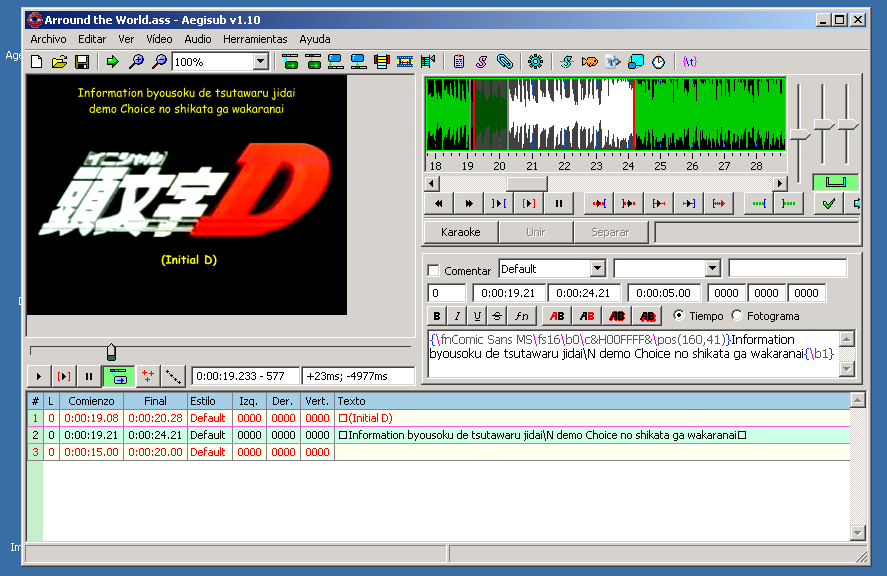
Sin embargo ya que la canción es un Eurobeat, la oímos muy rápido y no sabemos donde detener el subtítulo. Aegisub pude ayudarnos con su herramienta de Audio del Video. Para activarla, hacemos click en Audio -> Abir video de Audio. Seleccionamos la línea y Aegisub nos mostrará algo parecido a:

Onda de Audio Aegisub

Solo usando el boton de Reproducir Selección Actual y ajustando las barras rojas que marcan inicio y fin de la línea regulamos el tiempo. Esta funcionalidad nos será útil para Fansubbear ritmos muy rápidos, como el Dance Revolution, presente en algunos animes. Cuando terminemos de ajustar los tiempos, grabémoslos haciendo click en Aplicar Cambios. (El ícono del Check).

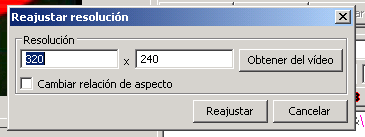
Ahora falta ajustar el tamaño del video a los subtítulos, para que no se vena ni muy pequeños ni muy grandes. Para eso vamos al Menú Herramientas -> Reajustar Resolución. Se verá la siguiente pantalla:

Cambiar Resolución

Salvo que sepamos con que video trabajamos, será preferible hacer click en el botón Obtener del Video. Luego click en el botón Reajustar. Si los subtítulos no salen muy grandes, reduzcamos el tamaño de la fuente. Si se nos descordina el Romanji, ubíquenlo en la posición 160,41 del cuadrante.

Para no volver a realizar todos los pasos con la traducción, ya que debe ir igual que el Romanji, solo que abajo, vamos a la línea de Subtítulos y hacemos click en la línea del Romanji. Click derecho en ese línea y salen varias opciones, elegimos "Duplicar".

Muy bien, ahora falta poner abajo la traducción, eligamos un Romanji de los 2 iguales que salen y borremos el Romanji. Pongamos la traducción y borremos la etiqueta de posición. (En negritas)

{\fnComic Sans MS\fs16\c&H00FFFF&\pos(160,41)\b1}Information byousoku de tsutawaru jidai\N demo Choice no shikata ga wakaranai{\b1}

Para que quede algo así:

{\fnComic Sans MS\fs16\c&H00FFFF&\b1}Información, esta es la era que dice velocidad por segundo, pero la elección no es comprendida{\b1}

Una vez que terminemos con los otros subtítulos, podemos grabar el subtítulo en formato .ass. Lo llamaremos "Around the World".

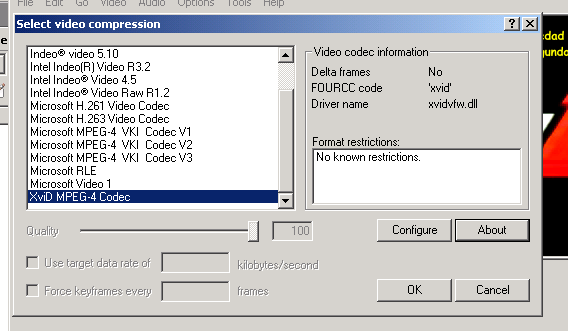
Bien, ahora abrimos el Virtual Dub, cargamos nuestro video y vamos a Video -> Filters -> Add -> TextSub. Elegimos nuestro archivo "Around the World" y una vez vistos que los cambios se apliquen. Si no, sería recomendeble que revisemos lo que hicimos con Aegisub. Ahora elegimos el códec de compresión. (XviD). Para eso vamos a Video -> Compression -> XviD Video Codec y click en OK.

XviD Codec

Una vez que tengamos todo, ya podemos ir a File -> Save as AVI y guardar nuestro video como un .avi para verlo en cualquier sitio. Mientras dure la exportación no les recomiendo usar el computador.

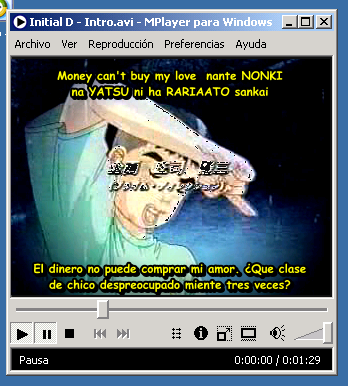
Ahora veamos con MPUI nuestra subtitulación.

Trabajo Terminado

Eso es todo sobre el Laboratorio de Initial D.

Ir al Laboratorio de Hunter x  Hunter


Ir al Indice de Laboratorios
Hosted by www.Geocities.ws

1