Tutorial de Fansub de
BrunoProg64
9. Uso de Mplayer y
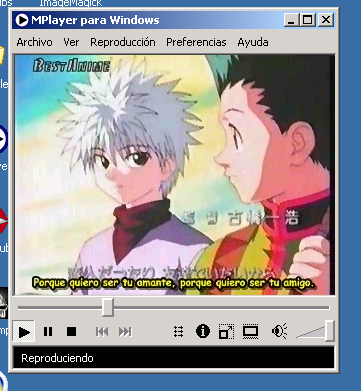
Mencoder: Mplayer es un reproductor multimedia
todo-terreno creado para entornos Unix, aunuqe también ha
sido
portado a Windows. Ha sido desarollaodo por el Mplayer Team (Equipo
Mplayer) usando muchas bibliotecas libres para su creación.
Su
unión al proyecto FFMpeg y a libavcodec hace que soporte una
gran cantidad de códecs.
Web Oficial: http://www.mplayerhq.hu
Descarga: Puedes descargar Mplayer desde aquí.
Mplayer será usado para comprobar nuestros raws y reproducir
los archivos finales. Es muy versátil y supera con creces a
otros reproductores. Se caracteriza por incluir todos su
códecs dentro del ejecutable, al contrario de otros
reproductores que necesitan los códecs como paquetes
globales.
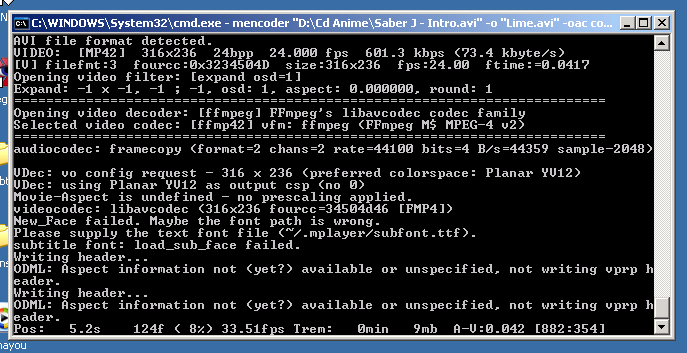
Mencoder es un codificador / encodificador todo-terreno que incluye
varios códecs conocidos implementados en forma nativa, por
lo que podemos decir que donde falla VirtualDub, podremos usar a
Mencoder. Sin embargo su uso es muy trabajoso por ser solamente de
línea de comandos.
Con respecto a Mplayer, tiene un proyecto afín llamado MPUI
cuyo objetivo es dar un front-end o interfaz gráfica a
Mplayer, para facilitar su uso. Sin embargo, casi no hay diferencias
entre ambos.
Sin embargo, la versión en línea de comandos
proporciona mas utilidades y efectos a un video.
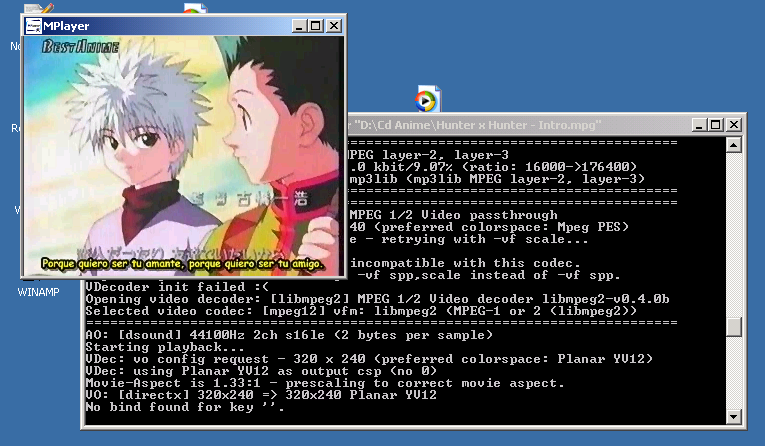
Vamos a reproducir el video al que le insertamos subtítulos
anteriormente. Para MPUI solamente lo localizaremos usando el comando
Abrir. Para el Mplayer real las cosas son otras:
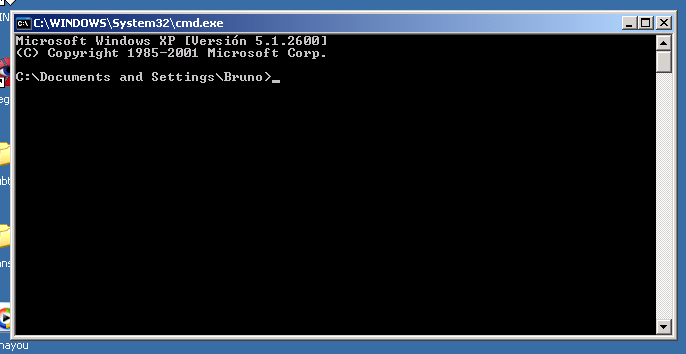
Iniciamos la línea de comandos, para eso hagamos click en
Inicio -> Ejecutar y escribamos "cmd". Aparecerá la
línea de comandos.
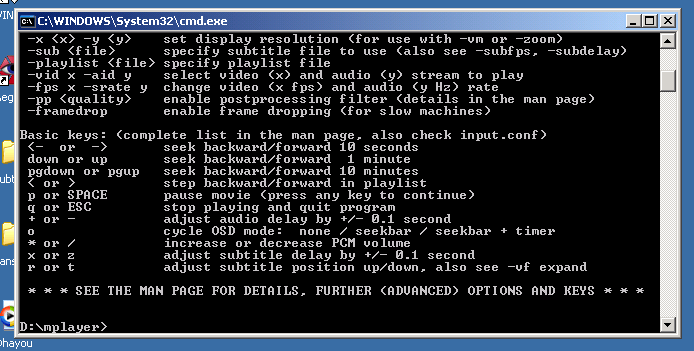
Ahora debemos entrar a la carpeta donde se descomprimió el
Mplayer. Se usa "cd \" para ir al directorio raíz del disco
para ingresar a los directorios con "cd [directorio]", para
salir de un directorio se usa "cd ..."
Supongamos que Mplayer está en "C:\Mplayer". Las
órdenes serían:
cd \
cd mplayer
Ahora lo único que nos queda hacer es ejecutarlo usando la
órden "mplayer.exe"
¿Dónde estan las capacidades de
reproducción? Bueno, es que debemos saber que a Mplayer
debemos pasarle como parte de la línea de órdenes
la ruta completa del video que queremos reproducir. Para reproducir el
video de arriba (Suponiendo que lo hubiese grabado como "Hunter x
Hunter - Intro.mpg") habría usado:
mplayer.exe "D:\Cd Anime\Hunter x Hunter - Intro.mpg"
Si tenemos videos muy grandes (Mucha resolución) y se ven
muy lentos, podemos intentar hacer esto:
mplayer.exe [video de alta resolución] -lavdopts lowres=1
Si tenemos videos con música y queremos cantar (Usando un
karaoke), podemos usar:
mplayer.exe [video musical] -af karaoke
Si tenemos un video y queremos que suene otro audio en vez del que
tiene ya puesto, usamos:
mplayer.exe [video a cambiar] -audiofile [Ruta del archivo de audio en
cualquier formato]
Si queremos anular la salida de audio de un video, usamos:
mplayer.exe [video a anular el audio] -nosound
Si queremos volcar el audio de un video, usamos:
mplayer.exe [video a volcar audio] -dumpfile [nombre del volcado]
-dumpaudio
Si queremos volcar el video sin audio, usamos:
mplayer.exe [video a volcar sin audio] -dumpfile [nombre del volcado]
-dumpvideo
Uso de Mencoder: Como
habíamos dicho, Mencoder es un codificador / encodificador
todo-terreno, que puede servirnos incluso para convertir videos.
Incluye varios códecs, por lo que es muy
versátil. También es en línea de
comandos.
Si tenemos un video en .avi y deseamos que use el códec DivX
4 o 5, no tenemos que tener la versión Pro y soportar una
marca de agua, simplemente escribamos esto y ya está:
mencoder.exe [video origen] -o [video destino] -oac mp3lame -ovc lavc
-lavcopts vcodec=mpeg4
Si tenemos un video descargado de YouTube y queremos convertirlo a DivX
podemos usar:
mencoder.exe [video .flv] -o [video .avi destino] -oac mp3lame -ovc
lavc -lavcopts vcodec=mpeg4
Si tenemos un video y queremos convertirlo a .mpg podemos
intentar:
mencoder [video origen] -of
mpeg -mpegopts format=mpeg1:tsaf:muxrate=2000 -o [video destino]
-oac lavc -ovc lavc -lavcopts
acodec=mp2:abitrate=224:vcodec=mpeg1video:vbitrate=1152:keyint=15:mbd=2:aspect=4/3
Mencoder también soporta convertir a XviD, pero es recomendable
usar VirtualDub ya que en Mencoder requiere conocimiento muy profundo.
Si quieres convertir un video a MPEG para VCD, te dejo este enlace. (En Inglés)
Si quieres ripear un DVD a .avi en formato DivX, te dejo este enlace. (En Inglés)
Ir al Inicio
Ir a la Siguiente Sección