Tutorial de Fansub de BrunoProg64

8. Uso de VirtualDub (Básico): VirtualDub es un programa de edición y captura de video. Ha sido creado por Avery Lee, quien es el que mantiene el software a la actualidad. VirtualDub tenía compatiblidad para trabajar con .wmv y .asf, pero fue removida debido a una patente de software de Microsoft. Sin embargo... dudo que un Fansub use un formato tan malo con es .wmv o .asf. VirtualDub permite archivos .avi, .mpeg, .mpg, e incluso los de Google Video y los puede convertir solamente a .avi y a una gran variedad de códecs, si estos están instalados. Este Software será la delicia de los Codificadores / Encodificadores para producir los videos finales.

Web Oficial: http://www.virtualdub.org
Descarga: Puede descargar VirtualDub desde aquí.

Necesitarás tener algún Códec instalado para poder hacer uso de VirtualDub. Para nuestros propósitos usaremos XviD, un códec MPEG-4 libre y gratuito, que es compatible con DivX y lo supera en algunos casos. Podemos descargar XviD desde aquí.

Para unir los subtítulos necesitaremos un plug-in llamado VsFilter. VsFilter nos permite unir subtítulos .ass que son los que permiten ubicación arbitraria en el video. Podemos descargar VsFilter desde aquí. Sin embargo para usarlo con VirtualDub debemos usar un truco.

Una vez descargado el VsFilter, lo descomprimimos y seleccionamos el VsFilter.dll que está en la carpeta Unicode Release. Luego nos vamos a la carpeta donde descomprimimos el VirtualDub y abrimos la carpeta Plugins (O la creamos si no existe). A esta carpeta copiamos el VsFilter.dll y le cambiamos la extensión de .dll a .vdf para que VirtualDub lo reconozca como Plugin.

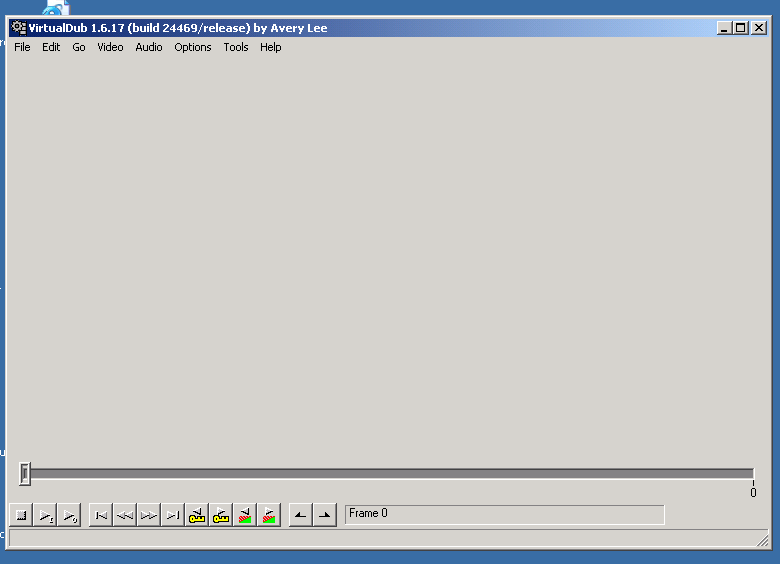
Pues bien... ahora que ya configuramos al Plugin, podemos inicar Virtual Dub. Tras un par de ventanas de saludo y la licencia que aceptaremos, tendremos a VirtualDub frente a nosotros.

Pantalla principal Virtual Dub

Para usar VirtualDub necesitamos abrir un Video o especificar un dispositivo de captura, para nuestros propósitos abriremos un video. Virtual Dub soporta los .avi con los códecs instalados como VFW (Video for Windows). Si falla al abrir un video deberás buscar los códecs en Google. Sin embargo para los .mpeg y .mpeg trabaja perfectamente.

Bien, para unir los subtítulos al video de Initial D, deberemos ir a File -> Open Video File y en el cuadro de diálogo elegir el video que descargamos.

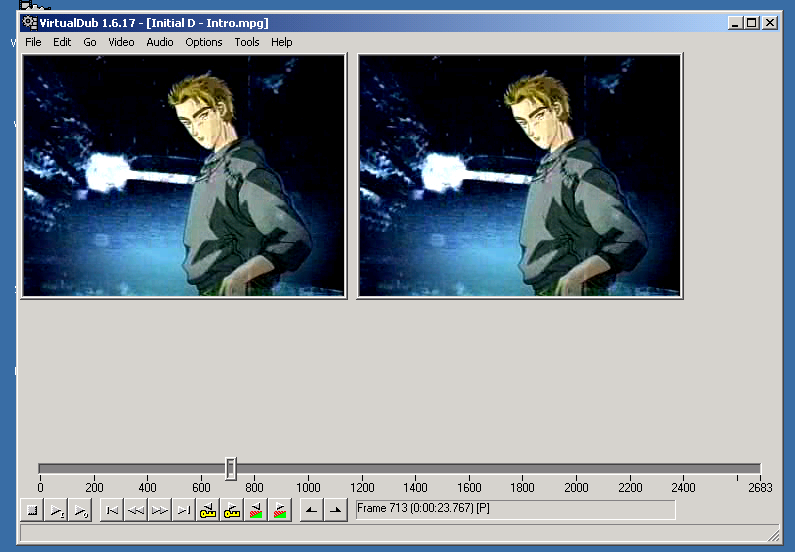
Luego de cargar la interfaz quedará algo así.

Virtual Dub con Video


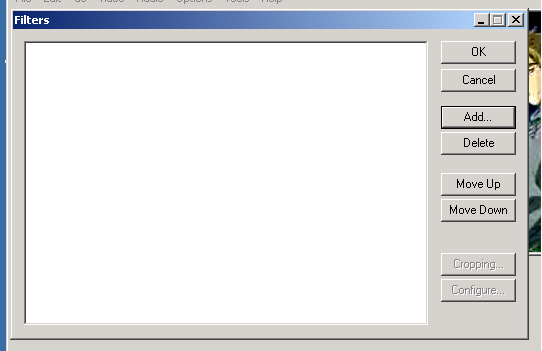
Pues bien, no vemos los subtítulos. En Virtual Dub se usan "filtros" para modificar cosas al video. ¿Recuerdas el .dll que copiamos y le cambiamos la extensión a .vdf?. Pues bien, ese .vdf es el flitro de Subtítulos. Para activarlo, debemos ir a Video -> Filters y veremos la siguiente pantalla:

Cuadro de Filtros

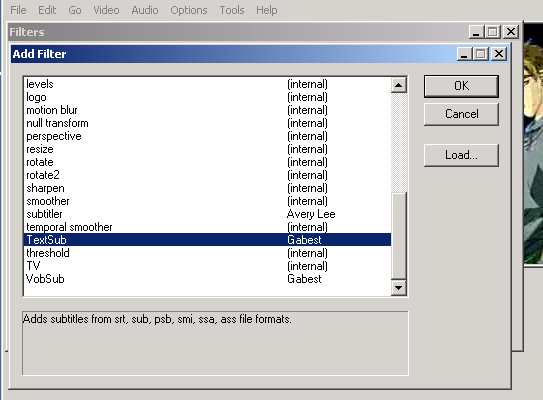
Como podemos ver no tenemos ningún flitro aplicado a nuestro video. Para poder agregar uno, hagamos click en el botón Add. Veremos esta otra pantalla:

Lista de Filtros

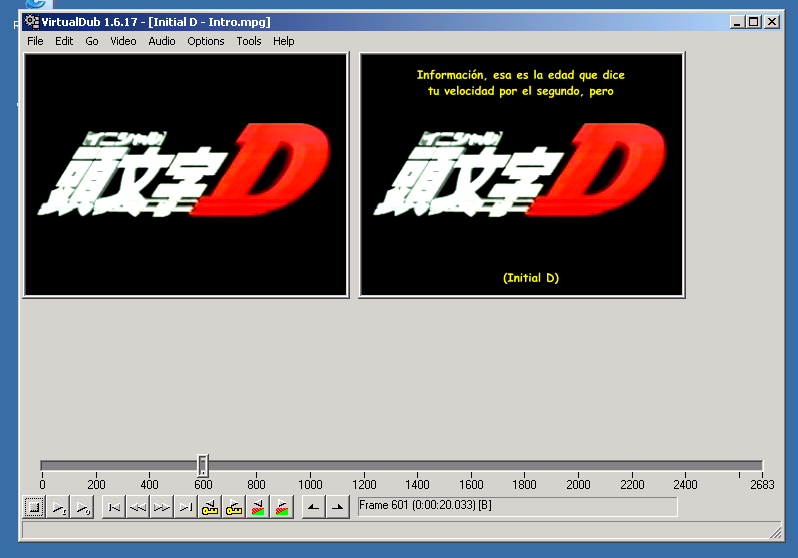
Esta es la lista de Filtros. Buscamos TextSub (Sólo se mostará si se hizo el truco con el VsFilter.dll) y le damos clck a OK. Saldrá un cuandro de diálogo para elegir nuestro archivo de subtítulos en formato .ass. Así que lo elegimos y aceptamos en la ventana de Filtros, ahora veremos uno. Finalmente para cerciorarnos de que nuestro Filtro trabaja bien, hagamos click en el botón de Play con una "O" debajo. (Es el tercer botón del panel inferior). Debe quedarnos algo así:

Resultados del Filtro

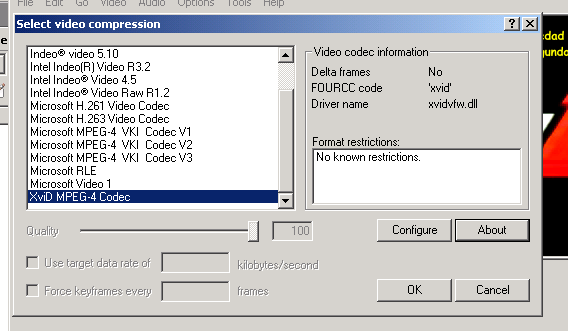
Así tendremos la certeza de que el filtro y el subtítulo son correctos. Pues bien, ahora lo que falta es exportarlo para poder verlo subtitulado o distriubirlo a quien deseemos. Para eso, debemos ir a Video -> Compression. Veremos la siguiente ventana.

Lista de Códecs

En el podemos elegir algún Códec de video y usarlo para exportar el video a formato .avi. Elegiremos el XviD MPEG-4 Codec, que solamente estará disponible si instalamos el Códec como mencioné al comienzo. Si no te gusta ese códec, siéntete libre de elegir otro, que no sea Uncompressed, de lo contrario... ¡Tendrás un video de 800 MB! ¡Demasiado grande para ser práctico!.

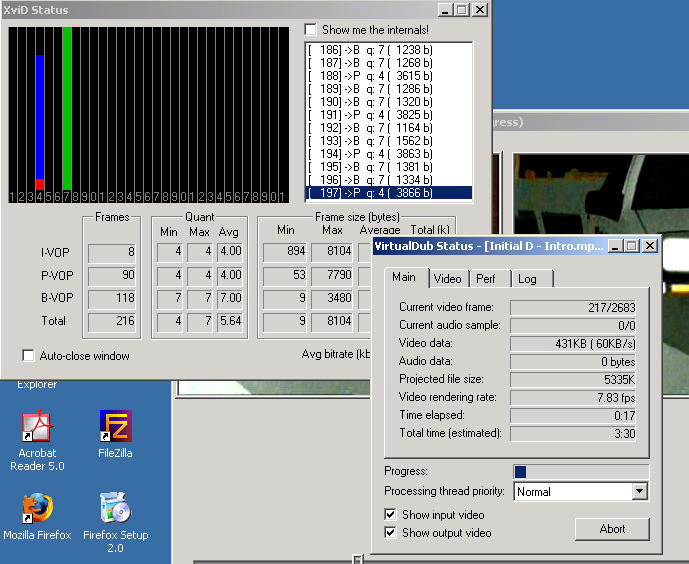
Después de hacer click en OK, tendremos que grabar el video con la nueva compresión. Para eso vamos a File -> Save as Avi. Empezará a grabarse el archivo y podremos ver el progreso ya que aparecera esta pantalla.

Progreso de Grabación

Podemos ver el tamaño estimado del archivo, el tiempo transcurrido y el tiempo que falta por transcurrir. La ventana que está arriba es especíifca del Códec XviD.

Una vez terminada la codificación, podemos ver nuestro archivo con subtítulos incrustados en cualquier reproductor que tenga los códecs XviD activados.

Ir al Inicio

Ir a la Siguiente Sección
Hosted by www.Geocities.ws

1