Tutorial de Fansub de BrunoProg64

7. Uso de Aegisub (Básico): Aegisub es un software de Timing de subtítulos. Ha sido creado por Rodrigo Braz Monteiro y un tal Motoko-chan se encarga de compilarlo a versiones estables y experimentales. Generalmente los Timers usarán el programa, después de que los traductores hayan terminado el proceso de traducción. Aunque también hay veces en las que los traductores lo usan.

Web Oficial: http://aegisub.net
Descarga: Puedes descargar Aegisub desde aquí.

Necesitarás AviSynth para trabajar con Aegisub. AviSynth es el encargado de reproducir el video. El instalador de Aegisub lo intentará descargar. Si fallase, omítelo y termina la instalación de Aegisub.Tenderás que instlar AviSynth manualmente. Puedes descargar el instalador desde aquí.

Una vez instalado tendrás que ejecutarlo. Normalmente lo encontrarás en Inicio -> Programas -> Aegisub -> Aegisub.

Te aparecerá la siguiente pantalla:

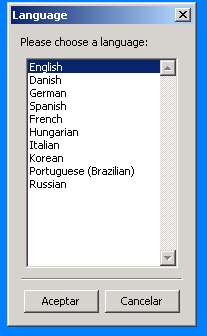
Selector de Lenguajes de Aegisub

Como se puede ver, tenemos varios idiomas para elegir. Elige Spanish (Español). Esta pantalla solo se ve la primera vez que ejecutas Aegisub. La próxima vez iniciará con el idioma que elegiste.

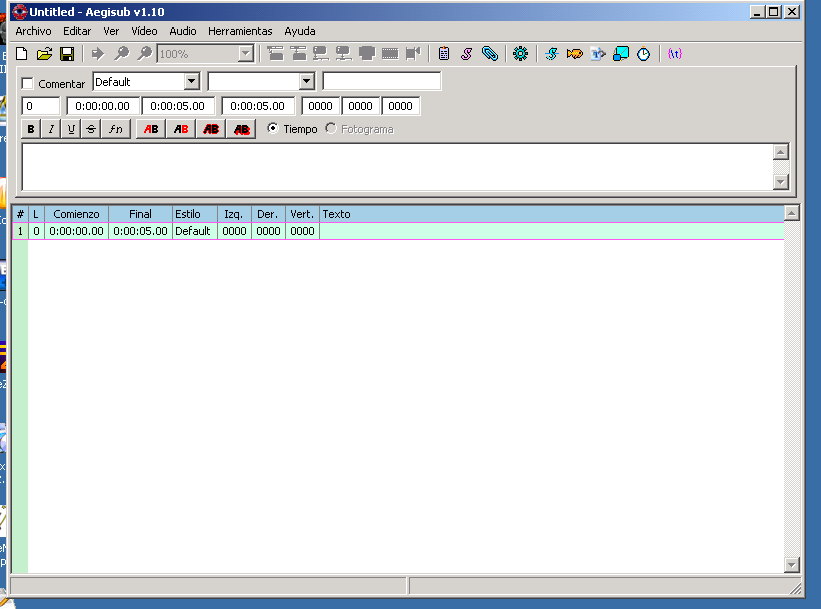
Luego, tendremos su interfaz:

Interfaz de Aegisub

Pues bien, tenemos aparte de la barra de herramientas y la de munus, un espacio grande para escribir texto con opciones de estilo como color de letra, de fondo, fuente, etc.

Por lo general Aegisub ya creó una sesión para subtitular. Así que iremos a Video -> Abrir Video. Saldrá un cuadro de diálogo donde elegiremos el video en formato .avi, aunque también soporta videos en formato .mkv,  .mpg, .mpeg. Aegisub no soporta videos en formato .wmv o .rm. Si tenemos 'raws' de esos videos, primero debemos convertirlos.

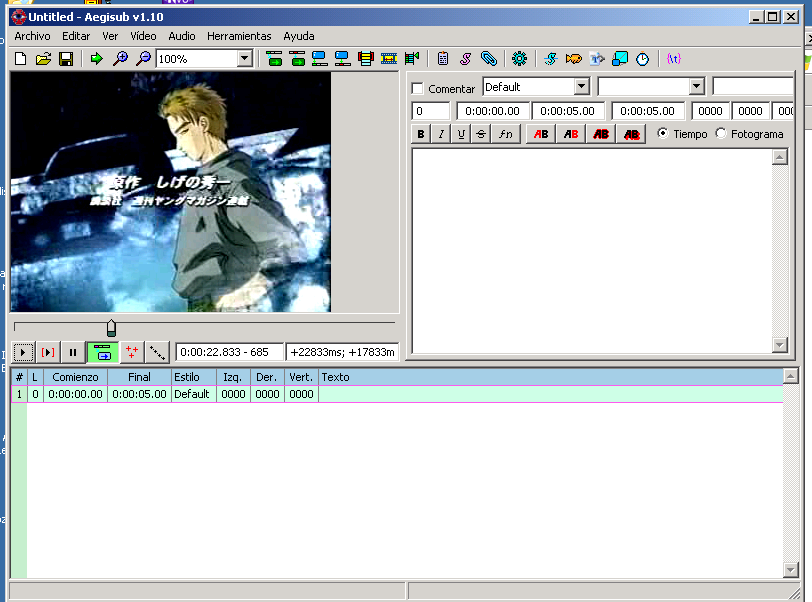
Una vez que eligamos el video, este aparecerá y por ende podemos empezar el proceso. La Interfaz habrá cambiado a:

Interfaz Aegisub con Video

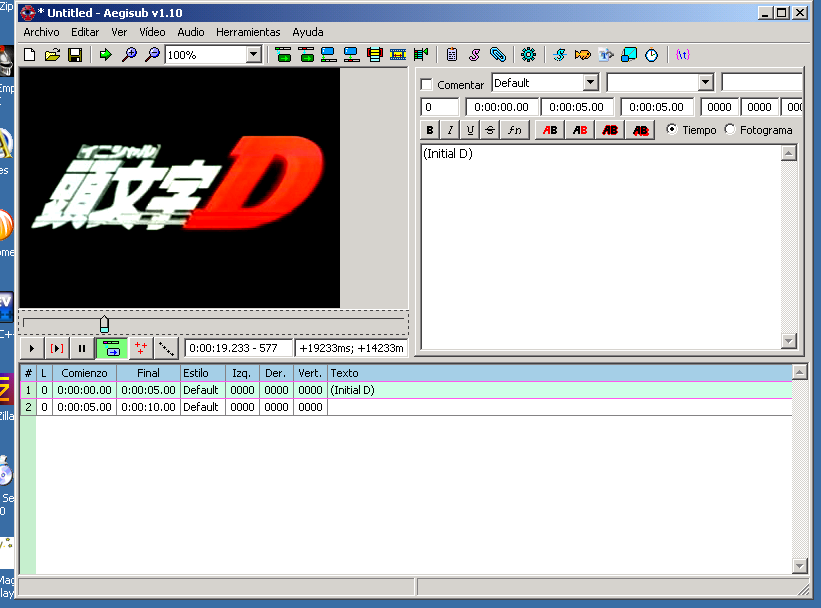
Con el video ya cargado podemos escribir texto en el recuadro, este texto serán los subtítulos. Sin embargo...¡No podemos escribirlos así de facil!. Primero tenemos que indicarle al Aegisub en que parte están los subtítulos. Para eso, escribamos texto en el recuadro y demos Enter. Para este caso, el texto será "Initial D".

Nota: Si no tienes el video, puedes descargarlo desde aquí. En la lista de videos elige el que diga "Opening - Arround the World".

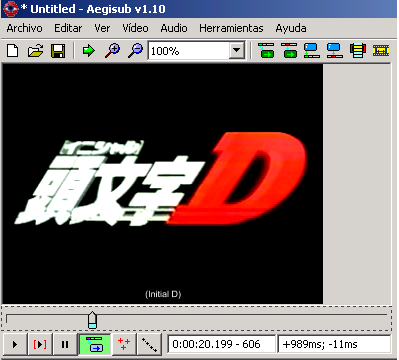
Aún no vemos el texto, o si lo vemos no está donde debiera. Pues bien, hagamos click en la Línea del Tiempo (La barra debajo del video) y con las teclas Derecha e Izquierda del teclado (Flechas de Dirección) movámonos adelante o atrás por cada fotograma del video hasta encontrar el comienzo del título del ánime. La imagen que deben buscar es:

Fotograma de Aegisub

En ese texto dice "Initial D". Para evitar que nos lo pregunten siempre, nos aseguraremos que la línea que dice "(Initial  D)" esté seleccionada de color verde. Si no lo está, la seleccionaremos y nos moveremos con el cursor a través de los fotogramas. Cuando estemos totalmente ubicados, presionaremos Control + 3. Luego con las teclas del cursor nos moveremos al fotograma en el que queramos que el subtítulo desaparesca y ubicados en el, presionaremos Control + 4.

El resultado final se asemejará a este:

Resultado Parcial

¡Un momento! ¡Ese subtítulo no lo lee nadie! ¡Es blanco y encima pequeñísimo!. Bueno, no se preocupen. No en vano Aegisub tiene opciones de fuente y tamaño de letra.

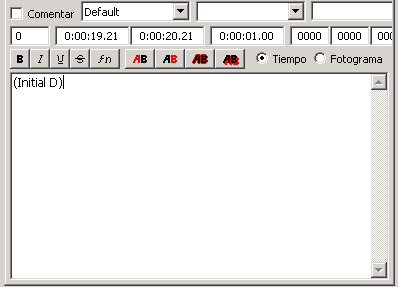
Lo primero que vamos a hacer es cambiar la fuente. Para lograrlo seleccionemos el texto recién escrito y hagamos click en el Botón Nombre de la Fuente, que se ubica cerca del cuadro de texto donde escribimos "Initial D". Tiene una inscripción de "fn".

Barra de Estilos

Creo que ya lo han podido localizar. ¿Verdad?. Bien... una vez hecho el click saldrá el cuadro de diálogo Selector de Fuentes. Para nuestros propósitos elegerimos una fuente 'Comic Sans Ms', Tamaño 32 y Estilo Negrita. El cuadro es el mismo que el de todas las aplicaciones Windows. Ahora hagamos click en Enter, después de aceptar el cuadro de Selector de Fuentes. El resultado debió haber quedado mejor. Por cierto... si no te gusta la fuente Comic Sans Ms, siéntente libre de usar la que tu prefieras.

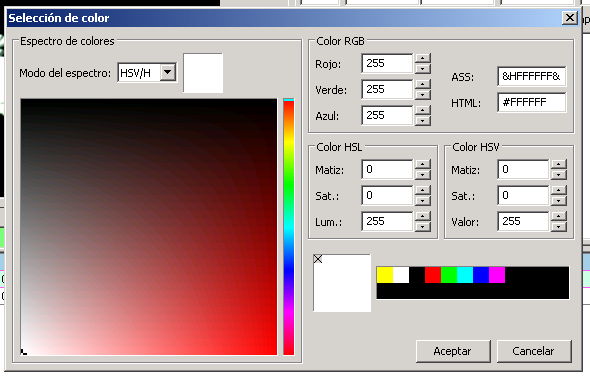
Pero todavía hay un problema... tenemos es horrible blanco. Vamos a cambiarlo a Amarillo, el color de todos los subtítulos. Para eso, seleccionaemos todo el contenido del cuadro de texto (Sí, incluyan esas letras extrañas) y hagamos click en el botón "Color Primario", que es el primer botón que tiene la marca "AB". Una vez que hagasmos click tendremos la siguiente ventana.

Selector de Color
Si entendemos de código RGB podemos escribir el color directamente en el cuadro de RGB. Si no somos muy metidos en eso, podemos desplazar el cursor por la gradiente de colores (Ese cuadro delgado que tiene varios colores) hasta llegar al amarillo. En el cuadro grande podemos elegir la tonalidad que mas nos guste. Podemos elegir entre al menos 16 000 000 de colores. Para nuestros propósitos, podemos hacer click en el amarillo de la lista de colores en cuadrados, cerca dle botón Aceptar. Caso contrario podemos escribir el valor del amarillo en el cuadro RGB. El valor es: Rojo=255, Verde=255, Azul=0. Luego hagamos click en Aceptar y en Enter para que se graben los cambios. Repito... si no te gusta el color Amarillo, siéntete libre para elegir el que prefieras.

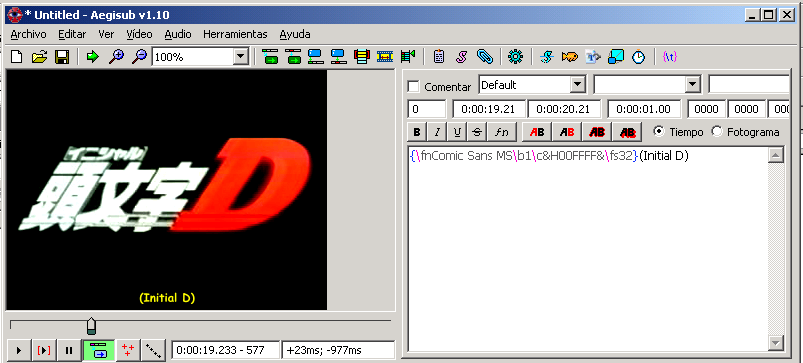
Ahora después de estos cambios, el video debió haber quedado así:

Resultado Final

Ahora el subtítulo es mas legible. Lo mismo se aplicará al resto del video. La subtitulación del resto te la dejo a tí. Por cierto... la traducción del Video es:

Información, esa es la edad que dice tu velocidad por el segundo, pero
Elección no es comprendida.
El dinero no puede comprar mi amor. Que clase de chico despreocupado miente tres veces?
Siguiendo el manual, te retendrás uno al otro, no te darás cuenta de cosas sin amor.
Antes de asfixiarte grita Ho!!! En este sueño de medianoche.

No puedes tomar siempre un respiro, la ciudad que no puede dormir.
No apagues tu guardian, pero riamonos los dos.
Aún las mentiras son seguridad, la Verdad está vacía.
Es casi peligroso pero quiero cerrar y estallar [Declarse].

Ahora vamos a comenzar. Vamos a movernos!!

Movamonos en el nuevo mundo.
Refugiemonos en el nuevo viaje.
Asustados en el mundo gris.
Nosotros hemos recién empezado. Ahora vamos a toda velocidad y latido asustado.
Seguramente nosotros brillaremos alrededor del mundo.

Viaja al mundo.
Yo! Aquí iremos al mundo desconocido, nosotros solo viajeros nacidos.
La caminata no familiar sige encantadora, solo golpea el lugar que tú decidiste.
Mucha gente en este mundo, significa que a ratos allí quizá haya difamación, pero
Rompamos en pasado esas partes aburridas, vamos directmanete atravez de la razón y la vida.
Que es nuestro ley.

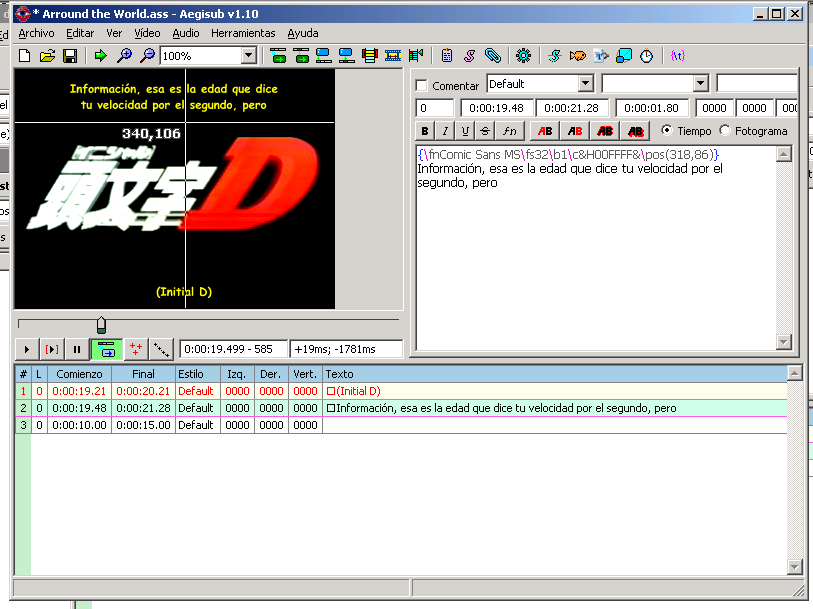
¿Un poco largo verdad?... pues bien... por eso dije que se necesitaba paciencia. Por cierto... Aegisub permite ubicar los subtítulos en un lugar arbitrario, para eso escribimos el subtítulo y lo ajustamos. Luego lo seleccionamos (En la lista) y acercamos el mouse al video, veremos un cuadrante. Hacemos click donde mejor nos convenga ponerlo y luego hacemos un click mas. El subtítulo se verá ahí. El resultado sería:

Subtítulos ubicados

¿No les parece increíble?. El resto te lo dejo a tí.

Una vez terminado... debemos guardarlo, para evitar perderlo. Aegisub guarda el archivo de Subtítulos, mas no guarda una copia del video con subtítulos. Guardemos el archivo con el nombre "Around the World.ass" en una carpeta junto con el video. Ahora cerremos Aegisub.

¿Cómo unimos los subtíttulos al video?. Pues bien... para eso vean la siguiente sección.

Ir al Inicio

Ir a la Siguiente Sección
Hosted by www.Geocities.ws

1