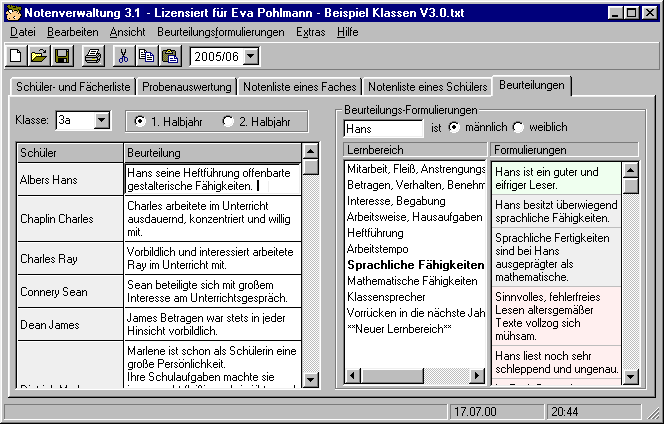
Wenn Sie wollen, können Sie gleich loslegen, indem Sie Ihren Text direkt in die entsprechenden Beurteilungsfelder schreiben. Die Höhe der jeweiligen Zeile passt sich automatisch an, während Sie den Text schreiben.
Allgemeines zur Formulierhilfe:
Zur besseren Übersicht sind die Formulierungen in
verschiedene Lernbereiche gegliedert, d.h. zu jedem Lernbereich gibt es
eine Liste mit Formulierungsvorschlägen. Die Hintergrundfarbe der
Formulierungen dient der schnellen Orientierung: grün für positive,
grau für neutrale und rot für negative Formulierungen. Die Felder
für Vorname und Geschlecht werden automatisch ausgefüllt, sobald
ein Schüler ausgewählt wird. Sie lassen sich aber ändern,
falls z.B. anstatt "Eva-Maria" nur "Eva" als Vorname in der Beurteilung
verwendet werden soll.
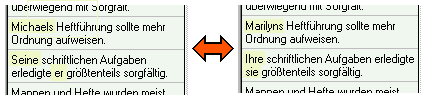
Alle Formulierungsvorschläge werden automatisch
an den Schüler angepasst, dessen Beurteilung gerade in Bearbeitung
ist. Neben dem Namen werden auch Personal- und Possessivpronomen (er -
sie, sein - ihr, etc.) automatisch angepasst. Dadurch beschränken
sich nachträgliche Änderungen der vorgefertigten Formulierungen
auf ein Minimum, sofern überhaupt welche notwendig sind.
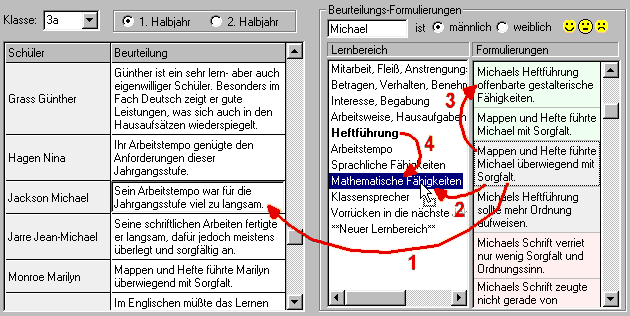
Eine Formulierung in die Schülerbeurteilung übernehmen:
Um eine Formulierung in die Schülerbeurteilung zu
übernehmen, können verschiedene Methoden benutzt werden:
Eigene Formulierungsvorlagen schreiben und organisieren:
Die Formulierungsvorlagen können natürlich
den eigenen Wünschen angepasst oder komplett selbst formuliert werden.
Dazu haben Sie folgende Möglichkeiten:
Einstufung einer Formulierung ändern:
Wenn Sie die Einstufung der Formulierungen in positive,
neutrale und negative Formulierungen (Hintergrundfarbe) ändern möchten,
wählen Sie die Formulierung aus, indem Sie z.B. mit der Maus darauf
klicken. Es erscheinen über den Formulierungen drei "Smiley"-Symbole:
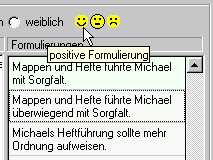 |
Die Einstufung der Formulierung ändern Sie, indem Sie auf eines der drei Smiley-Symbole klicken. |
Neue Formulierung anlegen:
Um eine neue Formulierung anzulegen, klicken Sie auf
die letzte (leere) Zeile der Formulierungsliste und geben Sie die Formulierung
wie beschrieben ein.
Formulierung löschen:
Um eine Formulierung zu löschen, klicken sie auf
die gewünschte Formulierung, um sie auszuwählen und drücken
die Entfernen-Taste.
Name des Lernbereichs ändern:
Um den Namen eines Lernbereichs zu ändern, klicken
sie auf den gewünschten Lernbereich, um ihn auszuwählen und dann
nochmals, um den Text zu ändern.
Neuen Lernbereich anlegen:
Um einen neuen Lernbereich anzulegen ändern Sie
die Namen des Lernbereiches ** Neuer Lernbereich ** in einen beliebig
anderen Namen.
Lernbereiche aus anderen Formulierungs-Dateien hinzufügen:
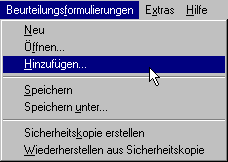 |
Um Lernbereiche (und alle darin enthaltene
Formulierungen) aus einer anderen Formulierungs-Datei (z.B. von Ihrer Kollegin/
Ihrem Kollegen) hinzuzufügen, wählen im Menü Beurteilungsformulierungen
den Menüpunkt Hinzufügen aus und geben Sie in der
folgenden Dateiauswahl die gewünschte Formulierungs-Datei an.
Alle Lernbereiche der gewählten Formulierungs-Datei werden zu den bereits bestehenden hinzugefügt. |
Lernbereich löschen:
Um eine Lernbereich zu löschen, klicken sie auf
den gewünschten Lernbereich, um ihn auszuwählen und drücken
die Entfernen-Taste. Da mit dem Lernbereich auch alle darin enthaltenen
Formulierungen gelöscht werden, erscheint eine Sicherheitsabfrage.
Formulierungen speichern und laden:
Um Ihre geänderten Formulierungen zu speichern,
wählen Sie im Menü Beurteilungsformulierungen den
Menüpunkt Speichern aus. Wenn Sie die Formulierungen
unter einem anderen Dateinamen speichern möchten, wählen Sie
entsprechend den Menüpunkt Speichern unter... aus und
geben Sie in der folgenden Dateiauswahl den Dateinamen Ihrer Wahl an.
Mit dem Menüpunkt Öffnen... können
Sie andere Formulierungsdateien laden.
Auf diese Weise können Sie Formulierungen, die z.B.
nur für die Unterstufe üblich sind, in einer eigenen Datei speichern
und diese bei Bedarf verwenden.
Hinweis: Beim Start des Programms wird
die zuletzt benutzte Formulierungsdatei automatisch geladen.
Schülerbeurteilungen drucken:
Wenn Sie die Schülerbeurteilungen drucken wollen,
können sie die Form des Ausdrucks den eigenen Bedürfnissen anpassen.
Zum Festlegen der Druckeinstellungen, wählen Sie im Menü "Datei"
den Menüpunkt "Drucken...".
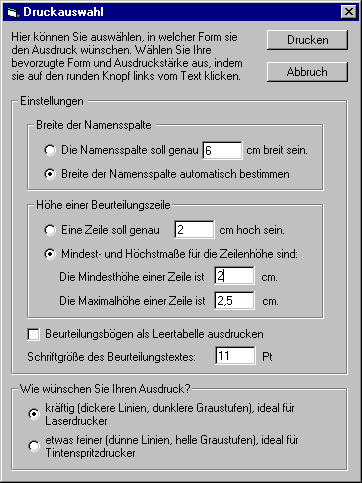 |
Die Druckeinstellungen haben folgende Bedeutung:
Breite des Namensspalte:
Mindest- und Höchstmaße für die Höhe
einer Beurteilungszeile:
Beurteilungsbögen als Leertabelle drucken:
|
Um die Auswirkungen der Druckeinstellungen besser beurteilen
zu können, empfiehlt es sich, vor dem Aufruf der Druckeinstellungen
die Seitenansicht zu aktivieren, indem Sie im Menü Datei den Menüpunkt
"Seitenansicht" aufrufen.
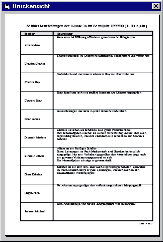 |
Alle Änderungen an den Druckeinstellungen können Sie sofort im Seitenansichtsfenster sehen. |
| <<< Notenliste eines Fachs | Knifflige Fälle >>> |