|
El S.O. debe
tener uno o varios archivos de configuración para adaptarlo a las
particularidades del hardware, del software y del usuario de un equipo.
Estos archivos los lee el S.O. en el arranque del sistema.
Para configurar
y personalizar un terminal mediante MSDOS,
utilizábamos los archivos CONFIG.SYS y
AUTOEXEC.BAT, las órdenes introducidas en
estos dos archivos se ejecutan al arrancar el sistema operativo
permitiendo una configuración según nuestras preferencias. Podemos
configurar el tipo de teclado, el ratón, el tipo de fecha, el prompt, el
gestor de memoria, path, driver, tarjeta de sonido, etc....
Con
Windows 3.1 se utilizaban para configurar
nuestro sistema, además de los archivos
anteriores, otros de extensión INI (SYSTEM.INI,
WIN.INI, etc...). Incluso algunos programas cuando se instalaban
creaban su propio archivo de configuración INI.
En
Windows 95, Windows 98 y Windows Me la
configuración del sistema se almacena en dos archivos
SYSTEM.DAT y
USER.DAT (entre los
dos ocupan unos 4 Megas), estos se llaman el Registro de Windows. Cuando
instalamos un programa (de 32 bits) éste suele modificar el Registro. Se
puede prescindir del AUTOEXEC.BAT y CONFIG.SYS, así como de los archivos
.INI sin embargo se mantienen por compatibilidad del sistema, sobre todo
para que puedan funcionar los viejos programas de MSDOS y Windows 3.x
Con
Windows XP el Registro se guarda en varios
archivos, concretamente en la carpeta:
%SYSTEMROOT%\System32\Config se encuentran:
DEFAULT, SAM, SECURITY, SOFTWARE Y SYSTEM.
Además cada
usuario tendrá un archivo llamado: %USERPROFILE%\NTUSER.DAT en donde tendrá su configuración.
Qué significa
%Systemroot% y %Userprofile%, son variables de sistemas, las puedes ver
escribiendo SET en el Intérprete de
comandos, es una manera de escribir C:\Windows y C.\Documents and Settings\Paco,
pero que valga para todos, pues podríamos haber instalado Windows en otra
partición y tener otro nombre de usuario.
¿Cómo
podemos modificar el contenido del Registro de Windows? Pues
podemos ir a cada uno de los archivos anteriores con un Editor unicode y
modificarlo, pero esto es complicado. Lo mejor es ir a una herramienta
llamada Editor del Registro: Inicio/Ejecutar/regedit.
Veremos todos los archivos anteriores dispuestos de una manera elegante,
en forma de carpetas (NO son carpetas, se llaman claves HKEY) y fácilmente
accesibles. En realidad no se ven cada archivo por separado sino que el
propio Editor del Registro se encarga de presentarlos de esta particular
manera.
Observamos
que hay cinco claves llamadas:
|
HKEY_CLASSES_ROOT
HKEY_CURRENT_USER
HKEY_LOCAL_MACHINE
HKEY_USERS
HKEY_CURRENT_CONFIG |
Cada
una de las Claves tiene subclaves.
En el Panel
derecho observamos los Valores, éstos
contienen Datos.
Veamos
rápidamente el menú del Editor de Registro. (Puedes acceder a todos los
elementos del menú mediante el Botón derecho del
ratón.)
Archivo/Exportar
= Coge una parte del Registro y la guarda en un archivo .reg
Archivo/Importar
= Coge un archivo.reg y lo introduce en el Registro.
Ejercicio :
Modificar la Página de
Inicio del Internet Explorer al clicquear sobre un archivo.
Marca la clave : HKEY_CURRENT_USER/Software/Microsoft/Internet Explorer/Main
Ahora ve a Archivo/Exportar y guárdalo en Mis documentos con el nombre de
prueba.reg
Ve al Bloc de notas y
edita el archivo anterior: prueba.reg
Cambia "Start Page"="http://www.trucosxp.tk"
Guarda el archivo y ahora doble clic sobre él. El archivo se grabará en el
Registro y modificará la Página de Inicio del Internet Explorer.
Edición/Nuevo
para crear una nueva clave o valor. Los valores más usuales son de tipo DWORD y
Alfanumérico.
También mediante Edición
podemos Eliminar o
Cambiar el nombre de una clave.
Edición/Buscar
para buscar una clave, valor o dato. (Podemos marcar o desmarcar las casillas)
F3: Continuar buscando.
Para cambiar el Dato de un
Valor, pulsar con el botón derecho del ratón sobre ese valor y eligiendo la
opción Modificar.
Edición/Permisos….
El Registro sólo lo pueden modificar los Administradores del sistema pero no los
usuarios "limitados".
Podemos darle permiso a algún otro usuario para que también lo pueda modificar.
Entramos en la opción Permisos Agregar/Avanzadas/Buscar ahora y elegimos al
usuario que podrá modificar todo o algún elemento del Registro.
Los tipos de permisos en
opciones avanzadas son los siguentes :
Control total : Permite que posea todos los permisos posibles.
Consultar valor : Permite que tenga permiso de lectura.
Establecer valor : Permite que tenga permiso de escritura.
Crear subclave : Permite que pueda crear subclaves.
Enumerar subclaves : Permite que pueda listar las subclaves de una clave.
Notificar : Notificará cuando la clave sea modificada.
Eliminar : Permite que pueda eliminar claves.
Fundamentalmente el
Registro se compone de dos claves:
HKEY_LOCAL_MACHINE y
HKEY_USERS, en estas dos claves están todos los parámetros del registro.
Lo que ocurre es que para
mayor comodidad la primera de ellas deriva en otras dos llamadas:
HKEY_CURRENT_CONFIG y HKEY_CLASSES_ROOT.
Y de la segunda clave
deriva HKEY_CURRENT_USER
Vamos a comentar cada
clave:
Clave
HKEY_LOCAL_MACHINE
Esta clave contiene la
configuración general del ordenador. Así como información de los programas y
periféricos conectados al ordenador.
De ella proceden la HKEY_CURRENT_CONFIG y la HKEY_CLASSES_ROOT.
(Los cambios que hagamos en esta clave, afectarán a todos los usuarios)
Clave
HKEY_CLASSES_ROOT
En esta clave se encuentra
los archivos registrados, sus extensiones y los programas asociados.
También se encuentra los números de identificación de clases (CLSID) y los
iconos de cada objeto.
Esta clave es parte de la HKEY_LOCAL_MACHINE concretamente la HKEY_LOCAL_MACHINE/Software/Classes
Clave
HKEY_CURRENT_CONFIG
En esta clave está la
configuración actual del sistema. También tiene la configuración de los
Periféricos.
Clave
HKEY_USERS
Esta clave contiene la
configuración de todos los usuarios del ordenador. Según van conectándose
usuarios al ordenador, aparecen claves del tipo S-1-5-21-76556 …….. aquí están
las claves de los usuarios conectados, de todos ellos la clave del usuario
actual se repite en HKEY_CURRENT_USER.
Clave
HKEY_CURRENT_USER
En esta clave se encuentra
la configuración del usuario que está actualmente usando el ordenador.
Los cambios que hagamos en esta clave afectará solo al usuario actual.
Aquí están los sonidos asociados, escritorio, papel tapiz, teclado, las
aplicaciones que se pueden usar, la red, ....Se almacena la configuración del
usuario que actualmente está usando el ordenador. La información aquí contenida
es copiada de la clave HKEY_USERS, una clave del tipo:
S-1-5-21-76556 ……
Dentro de esta clave hay
una muy importante HKCU/Software/Microsoft/Windows/CurrentVersion
en donde se puede controlar distintos aspectos del sistema.
Veamos algunas subclaves
de las claves principales:
HKCR
Extensiones de archivos .txt,
.bat,.mp3, .wav ,.bmp… * significa todos los archivos.
Tipos de archivos textfile, batfile, avifile, …..
CLSID nombre de objetos. Ejemplo, la Papelera es
645FF040-5081-101B-9F08-00AA002F954E
DefaultIcon Icono
Shell es el menú que sale con el botón derecho del ratón (Menú contextual)
Shell/Open/command Programa que abre un cierto tipo de archivo.
Open as …. Abrir como …
Sharing … Compartir …
AudioCD
Directory Configuración de directorios
Folder Configuración de carpetas.
Drive Configuración de unidades.
HKCU
AppEvents Sonidos
Console Configuración de la consola del Intérprete de comandos.
Control
Panel Configuración del Panel de control. Accessibility( 1,0), Appearance,
Colors, Desktop, WindowsMetrics, Keyboard, PowerCfg, ..
Enviroment Algunas
variables de entorno.
Software/Microsoft/Windows/CurrentVersion es importantísima porque aquí está la
configuración de muchos aspectos de Windows.
HKLM
Hardware = ACPI gestión
avanzada de energía,
Description = información del microprocesador,
DeviceMap = información del .. ratón, teclado, puertos,
SAM Configuración de seguridad, está protegida.
Security Configuración de seguridad, está protegida. Se utiliza cuando estamos
en un dominio.
Software Información (a veces codificada) de programas instalados, fecha,
versión, licencia, colores
Classes es HKCR
System Información sobre perfiles de Hardware, controladores, unidades de disco.
Notas :
Los archivos moricons.dll,
pifmgr.dll, shell32.dll contienen colecciones de iconos.
Los archivos .cpl son utilidades del Panel de control. (Busca los archivos
*.cpl)
Rundll32 es un programa que ejecuta algunos archivos .dll y .cpl
Ejercicios:
Inicio/Ejecutar/desk.cpl
Inicio/Ejecutar/Rundll32 desk.cpl,InstallScreenSaver %1
Formas de
modificar el Registro (Vamos a ver cuatros maneras, hay otra manera mediante el
MSDOS en el W98):
1.-
Exportando una clave. Modificándola con el Bloc de notas. Clic sobre el archivo
.reg.
Modificar la Página de
Inicio del Internet Explorer al clicquear sobre un archivo.
Marca la clave : HKEY_CURRENT_USER/Software/Microsoft/Internet Explorer/Main
Ahora ve a Archivo/Exportar y guárdalo en Mis documentos con el nombre de
prueba.reg
Ve al Bloc de notas y
edita el archivo anterior: prueba.reg
Cambia "Start
Page"="http://www.trucosxp.tk"
Guarda el archivo y ahora doble clic sobre él. El archivo se grabará en el
Registro y modificará la Página de Inicio del Internet Explorer.
2.- Mediante
un archivo INF.
Éstos archivos se ejecutan
pulsando sobre ellos con el botón derecho y luego
Instalar.
Con el Bloc de notas
creamos éste archivo: quitareje.inf
AddReg=Añadir.al.Registro
DelReg=Borrar.del.Registro
HKCU,"Software\Microsoft\Windows\CurrentVersion\Policies\Explorer",

NoRun,0x00010001,"0"
; HKCU,"Software\Microsoft\Windows\CurrentVersion\Policies\Explorer",NoRun
; ATENCIÓN: Todo en la misma línea:

; HKCU,"Software\Microsoft\.........\Explorer",NoRun,0x00010001,"0"
|
Éste archivo pone o quita
la opción Ejecutar en el menú de inicio. (Cerrar y Abrir sesión para ver
cambios)
CLAVEPRINCIPAL,
"Subclave\Subclave,\Subclave", Valor, TipodeValor, Dato
El Tipo de valor (Flag) lo
podemos obtener de:
http://msdn.microsoft.com/library/default.asp?url=/library/en-us/install/hh/install/inf-format_2v02.asp
Si es W98, podemos poner
como TipodeValor:
0 Para valores de cadena.
1 Para valores binarios
Ir el Editor de Registro y
pulsar F5 para ver los cambios efectuados.
Para instalar directamente
los archivos .inf desde un archivo por lotes.bat, podemos poner dentro del
lotes.bat:
en XP
C:\WINDOWS\System32\rundll32.exe setupapi,InstallHinfSection DefaultInstall 132
C:\archivo.inf
en W98?
Run("C:\WINDOWS\rundll.exe", "setupx.dll,InstallHinfSection DefaultInstall 132
C:\archivo.inf")
---------------
[Probar también:]
ShellExecute("c:\archivo.inf","","",@normal,"Install")
Y
C:\> rundll32 syssetup,SetupInfObjectInstallAction DefaultInstall 128
C:\archivo.inf
3.- Mediante vbs
Crear un archivo llamado comname.vbs con éste contenido:
Set ws = WScript.CreateObject("WScript.Shell")
Dim ws, t, p1, n, cn, vbdefaultbutton
p1 ="HKLM\SYSTEM\CurrentControlSet\Control\ComputerName\ComputerName\"
n = ws.RegRead(p1 & "ComputerName")
t = "Cambiar el Nombre del Equipo"
cn = InputBox("Nuevo Nombre", t, n)
ws.RegWrite p1 & "ComputerName", cn
|
4.-
Directamente mediante el Editor del Registro de Windows:
Inicio/Ejecutar/regedit
Deshabilitar
- Habilitar el Editor del Registro (regeddit.exe)
Para
Deshabilitar regedit.exe
Crea un archivo llamado:
NOregedit.vbs (Copiar-Pegar)
Set WshShell = WScript.CreateObject("WScript.Shell")
WshShell.RegWrite "HKCU\Software\Microsoft\Windows\CurrentVersion\Policies\System\
WshShell.RegWrite "HKLM\Software\Microsoft\Windows\CurrentVersion\Policies\System\
|
Para
Habilitar regedit.exe
Crea un archivo llamado
SIregedit.vbs (Copiar-Pegar)
Set WshShell = WScript.CreateObject("WScript.Shell")
WshShell.RegDelete "HKCU\Software\Microsoft\Windows\CurrentVersion\Policies\System\
WshShell.RegDelete "HKLM\Software\Microsoft\Windows\CurrentVersion\Policies\System
|
Limpiador del
Registro
Cuando utilizamos
instalamos y borramos aplicaciones, alguna de ellas dejan rastro, basura,
enlaces rotos,
claves, valores,.... en el Registro de Windows, que enlentecen el
sistema.
Hay diversos programas
para borrar la basura del Registro, uno de ellos es el
RegCleaner (Limpiador del Registro)
|
Bajar RegCleaner:
RegCleaner.exe (537 K)(Gratuito)
http://www.winguides.com/software/display.php/25/ |
Lo ponemos en español:
Options / Language / Select language / Spanish.rlg
Vamos a limpiar...
Herramientas / Limpieza del Registro / Limpiar todo
Seleccionamos...
Seleccionar / Todo
Borramos.... Botón Borrar
Seleccionado
Hecho.
Otro buen programa de éste
tipo de Registry Medic:
http://www.iomatic.com/ éste es shareware.
Los elementos del Registro
de Windows se pueden modificar mediante las ventanas de
configuración de Windows
o mediante programas como el TWEAKUI. Sin embargo vamos
a
modificarlo directamente desde el Editor de Registro como ejercicio.
Ejemplos:
1.-
Para que en Inicio no salga "Cerrar sesión"
HKEY_CURRENT_USER \ Software \ Microsoft \ Windows \ CurrentVersion \ Policies \
Explorer
Crear en el panel derecho una DWORD llamada StartMenuLogOff y ponerlo
en value 1
2.-
Podemos evitar que se utilice el Intérprete de comandos:
HKCU/Software/Policies/Microsoft/Windows/System. Panel derecho crear un DWORD
llamado
DisableCMD y ponerlo en 1 (No permitir), 2 o 0 (Sí permitir).
[Debes crear las claves Windows y System]
3.-
Para que los usuarios tengan que pulsar Ctrl+Alt+Supr
para entrar en el Sistema :
(Se utiliza cuando hay varios usuarios configurados)
HKLM/Software/Microsoft/Windows NT/Current Version/Winnlogon En el Panel derecho
crear
una nueva DWORD llamada DisableCAD con valor 0
4.- Las Propiedades de pantalla sale mediante:
Botón derecho sobre el escritorio/Propiedades.
Para deshabilitar las fichas de
Propiedades de pantalla :
HKCU/Software/Microsoft/Windows/Current Version/Policies/System ir a Panel
derecho y crear o
cambiar los valores DWORD de :
NoDispBackgroundPage poner a 1 para que no salga "Escritorio"
NoDispAppearancePage """"""""""""""""""""" "Apariencia"
NoDispSettingsPage """"""""""""""""""""""" "Configuración"
NoDispScrSavPage """""""""""""""""""""""" "Protector de pantalla"
5.-
Ocultar el reloj.
HKCU/Software/Microsoft/Windows/Current Version/Policies/Explorer en el Panel
derecho crear el
valor DWORD llamado HideClock y ponerle valor 1
O bien: Panel de
control/Apariencia y temas/Barra de tareas y menú de inicio.
6.- Mediante
Herramientas/Opciones de carpeta podemos configurar diversos aspectos de las
carpetas
y de los archivos. Para que no aparezca la
opción "Opciones de carpeta..." en Herramientas de la barra de menús
(arriba) :
HKCU/Software/Microsoft/Windows/Current Version/Policies/Explorer en el Panel
derecho crear
el valor DWORD llamado NoFolderOptions y ponerle valor 1
7.-
Ocultar Apagar equipo :
HKCU/Software/Microsoft/Windows/CurrentVersion/Policies/Explorer Crear o
modificar un DWORD llamado
NoClose y poner el Value en 1. (Reiniciar) Para
volver a poner el Botón de apagado poner un Value 0
8.-
Para que un programa se ejecute en el inicio. Ir
a HKCU/Software/Microsoft/Windows/CurrentVersion/Run
en el Panel derecho crea un
nuevo valor Alfanumérico llamado Calculadora y ponle de valor calc.exe
Ve también a
HKLM/Software/Microsoft/Windows/CurrentVersion/Run en el Panel derecho crea un
nuevo
valor Alfanumérico llamado Interprete y ponle de valor cmd
9.-
Para que no se pueda inhabilitar Agregar o quitar
programas, vamos a
HKCU/Software/Microsoft/Windows/CurrentVersion/Policies/Uninstall y en
el Panel
derecho crear un valor DWORD llamado NoAddRemovePrograms, poner su valor a 1
10.-
Para que no salga la mano en las carpetas compartidas
:
HKCR/Network/SharingHandler en el Panel derecho quitar msshrui.dll (o
ntshrui.dll) o en el valor de
(Predeterminado)
11.- Queremos que cuando
entremos en el Intérprete de comandos, nos salga
un listado y la frase
"Bienvenido al Intérprete de comandos"
HKCU/Software/Microsoft/CommandProcessor en el Panel derecho crear un nuevo
valor alfanumérico
llamado AutoRun con estos comandos :
DIR && ECHO "Bienvenidos al Interprete de comandos"
El texto anterior lo
puedes bajar en formato .doc :
registrodewindows.doc (48 K)
Veamos distintas claves del
Registro:
Muchos "trucos" del
Registro de Windows se pueden realizar mediante la "Directiva de grupo"
(gpedit.msc), mediante programas como el
TweakUI (550 K) o simplemente mediante las ventanas de
Windows. Sin embargo vamos a ver qué claves y valores
cambian cuando efectuamos algunos cambios de configuración.
|
Desde
aquí puedes bajar el archivo
tweakuiayuda.pdf (560 K). Es un documento de ayuda del TweakUI, está
en pdf, para ver este tipo de archivo necesitas un programa llamado Adobe
Acrobat Reader, lo puedes bajar gratuitamente de Internet. El Acrobat
Reader es muy conocido, a veces lo regalan en el CDROM que viene con las
revistas de informática. |
|
Si
tienes Windows XP Professional, puedes ir a la
Directiva de grupo, Inicio/Ejecutar/gpedit.msc
Luego ves a:
Configuración de usuarios/Plantillas
administrativas
desde aquí podrás perfilar la configuración de tu ordenador. |
También puedes ver más
configuración mediante las claves del Registro en:
500 Trucos
Para entrar en el editor
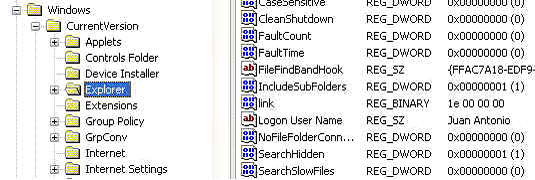
del Registro de Windows vamos a Inicio/Ejecutar/regedit.
En el Panel izquierdo
vemos unos iconos en forma de subcarpetas que representan a las Claves.
En el Panel derecho observamos Valores (SearchHidden) y sus Datos (000001).
Los Valores pueden ser de varios tipos, los más corrientes son DWORD.
Para crear una Clave vas
al Panel izquierdo y pulsa el Botón derecho/Nuevo/Clave
Para crear un Valor vas al Panel derecho y pulsa el Botón derecho/Nuevo/Valor
DWORD,
le pones un nombre (SearchHidden), haces un doble clic sobre él y pones un Dato.
Cuando pones un Dato en 1 estas habilitando ese Valor, cuando pones un
Dato en 0 estas deshabilitando
ese Valor. Si borras el valor y reinicias, también lo deshabilitas.
|
SearchHidden |
1
|
Buscar los ocultos |
|
SearchHidden |
0 |
No Buscar los ocultos |
Ve a la clave:
HKEY_LOCAL_MACHINE\SOFTWARE\Microsoft\Windows\CurrentVersion\Policies
Mira si contiene éstas
subclaves: Explorer, Network, Ratings, System, ActiveDesktop y WinOldApp.
En caso que no la tengan, créalas: Marca Policies/botón derecho/Nuevo/Clave/
nombre de la clave
Para crear un valor te situas en su correspondiente clave, te vas al Panel
derecho/botón derecho/Nuevo/
Valor DWORD y escribe su nombre, luego le pondrás
como Dato 0 o 1.
Una vez creadas las subclaves anteriores vamos a crear los siguientes Valores en
ellas:
Subclave Explorer:
 |
ClearRecentDocsOnExit = Borra
Documentos recientes cuando sales.
|
|
|
DisableRegistryTools = Anula el
Editor del Registro (regedit)
Atención: Si Anulas el Editor del
Registro, luego no podrás modificar el Registro. Lo tendrás que
|
|
|
hacer con un
archivo VBScript o un .REG. |
|
|
NoActiveDesktop = Deshabilitar Active Desktop
|
|
|
NoAddPrinter = No añadir nuevas
impresoras.
|
|
|
NoClose = Desactivar el elemento
"Apagar el sistema"
|
|
|
NoChangeStarMenu = Evitar cambios en
el menú de Inicio
|
|
|
NoDeletePrinter = No quitar la
impresora actual
|
|
|
NoDesktop = Deshabilitar todos los
elementos del Escritorio y anular botón derecho en el Escritorio
|
|
|
NoDevMgrUpdate =
No permitir/Permitir el gestor
de actualización |
|
|
NoDrives [hex] = Ocultar/Poner
discos en Mi PC y Explorador de Windows.
Atención: Hacerlo mejor con el TweakUI (My Computer)
|
|
|
NoFavoritesMenu = Quitar/Poner Favoritos del menú
de Inicio |
|
|
NoFolderOptions = Quitar la ficha "Opciones de
carpeta" del menú configuración |
|
|
NoFind =
Quitar/Poner "Buscar" del menú
de Inicio. |
|
|
NoFileMenu = Quitar "Archivos" del intérprete de
comandos (command) |
|
|
NoInternetIcon = Ocultar/Poner el
icono Internet Explorer del Escritorio
|
|
|
NoLoggOff = Deshabilitar cierre de
sesión el el menú de Inicio |
|
|
NoNetHood = Ocultar el icono Entorno
de Red (en Windows 98)
|
|
|
NoRecentDocsHistory =
No mantener el historial de
los documentos abiertos recientemente. |
|
|
NoRun =
Quitar/Poner "Ejecutar" del
menú de Inicio. |
|
|
NoSaveSettings =
No guardar configuración al
salir del sistema |
|
|
NoSetFolders = Deshabilitar los
cambios en la configuración del Panel de control e Impresoras
|
|
|
NoSetTaskbar =
Deshabilitar los cambios en la
configuración del menú Inicio y barra tareas
|
|
|
NoSMMyDocs = Quitar Mis Documentos
de menú de Inicio (Win98/ME)
|
|
|
NoSMMyPictures = Quitar Mis imagenes
del menú de Inicio (Win98/ME)
|
|
|
NoTrayContextMenu = Deshabilitar el menú
contextual en la barra de tareas (Bandeja-reloj) |
|
|
NoWindowsUpdate = No permitir
actualización de Windows 98 y ME |
Subclave System:
|
|
NoAdminPage =
Ocultar "Administración
remota" |
|
|
NoConfigPage = Ocultar "Perfiles de
hardware"
|
|
|
NoControlPanel [hex] = Quitar Panel
de control
|
|
|
NoDevMgrPage = Quitar "Administrador
de dispositivos "
|
|
|
NoDispAppearancePage =
Ocultar "Página de aspecto"
|
|
|
NoDispBackgroundPage =
Ocultar "Fondo"
|
|
|
NoDispCPL =
Desactivar Panel de control de
monitor |
|
|
NoDispScrSavPage =
Ocultar "Protector de
pantalla" |
|
|
NoDispSettingsPage =
Ocultar "Configuración"
|
|
|
NoFileSysPage = Ocultar "Sistema de
archivos" de Rendimiento/Propiedades del Sistema
|
|
|
NoPwdPage =
Ocultar "Cambiar la
contraseña" |
|
|
NoProfilePage = Ocultar "Perfiles de
usuarios" |
|
|
NoSecCPL =
Desactivar el programa
Contraseñas del Panel de control |
|
|
NoVirtMemPage = Permitir o no botón
de "Memoria virtual " |
|
|
DisableRegistryTools = Desactivar herramientas de
edición del Registro |
Subclave Network:
|
|
DisablePwdCaching = Evitar cache de
claves
|
|
|
HideSharePwds [hex] = Evitar claves
ocultas
|
|
|
NoEntireNetwork = Evitar Ver toda la
red
|
|
|
NoNetSetup =
Deshabilitar el icono Red en
el Panel de control |
|
|
NoNetSetupIDPage =
Ocultar la ficha
"Identificación" |
|
|
NoNetSetupSecurityPage = Ocultar la
pestaña"Control de acceso"
|
|
|
NoFileSharing = Quitar la opción
"Compartir..." archivos
|
|
|
MinPwdLen = Colocar la mínima
cantidad de caracteres para la Clave (0 - 99)
|
|
|
NoPrintSharing =
Quitar la opción "Compartir
Impresora" |
|
|
NoWorkgroupContents = Sin contenidos
de grupo de trabajo en Entorno de red
|
Subclave ActiveDesktop (Win98/ME + IE4/IE5/IE6):
|
|
NoAddingComponents = Permitir o no
Active Desktop
|
|
|
NoChangingWallpaper = Permitir o no
cambiar fondo de pantalla. |
|
|
NoCloseDragDropBands = Permitir o no
cerrar la Barra de herramientas
|
|
|
NoClosingComponents = Permitir o no
cerrar los componentes de Active Desktop
|
|
|
NoComponents = Permitir o no todos
los elementos del Escritorio
|
|
|
NoDeletingComponents = Permitir o no
borrar componentes de Active Desktop
|
|
|
NoEditingComponents = Permitir o no
editar componentes de Active Desktop
|
|
|
NoHTMLWallPaper = Permitir o no
presentar fondo en HTML de Desktop HTML |
|
|
NoMovingBands = Permitir o no mover
barra de herramientas
|
Subclave WinOldApp:
También podemos encontrar las
subclaves: Explorer, Network, System y ActiveDesktop en:
HKEY_USERS\.Default\Software\Microsoft\Windows\CurrentVersion\Policies
y:
HKEY_CURRENT_USER\Software\Microsoft\Windows\CurrentVersion\Policies
Lo que esté en ".Default"
se le aplican a todos los usuarios.
Si hay más de un usuario, aquí aparecerá una clave por cada uno de ellos.
Explorer
|
|
CDRAutoRun [hex] = Permite o no
Autoarranque de CD-R(W)/DVD-R(W) |
|
|
ChannelNotify = Permitir o no
notificación de cambio de disco (Win98/ME + IE4/IE5/IE6)
|
|
|
ClassicShell [hex] = Habilita el
intérprete de comandos clásico(Win98/ME + IE4/IE5/IE6) |
|
|
ClearRecentDocsOnExit = Borrar
"Documentos recientes" al salir.
|
|
|
EditLevel = Poner nivle de seguridad
0, 1, 2, 3 o 4
Atención: Puedes bloquear el ordenador si
pones nivel 4 |
|
|
EnforceShellExtensionSecurity =
Seguridad en las claves
shellextension |
|
|
ForceCopyACLWithFile = Permitir o no
copiar archivo en NTFS (WinNT4/2000/XP + IE4/IE5/IE6 )
|
|
|
IgnoreLinkInfo = Permitir o no
presentar los enlaces. |
|
|
LinkResolve = Permitir o no
presentar los enlacese |
|
|
MyDocsOnNet = Permitir o no Mis
Documentos en Internet |
|
|
NoActiveDesktop = Permitir o no
Active Desktop
|
|
|
NoActiveDesktopChanges = Elimina la
ficha Web del cuadro de diálogos Propiedades de Pantalla
|
|
|
NoAddPrinter = Permitir o no añadir
nuevas impresoras.
|
|
|
NoChangeStartMenu = Permitir o no
hacer cambios en el Menu de inicio
|
|
|
NoCommonGroups = Permitir o no
Agrupar programas en el Menú de inicio. (WinNT4/2000/XP)
|
|
|
NoClose = Permitir o no cerrar el IE
|
|
|
NoCustomizeWebView = Permitir o no
personalizar Vista Web |
|
|
NoDeletePrinter = Permitir o no
quitar la impresora.
|
|
|
NoDeskTop = Permitir o no objetos en
el Escritorio y botón derecho sobre el Escritorio
|
|
|
NoDevMgrUpdate = Permitir o no
gestor de actualización de Windows (Win98/ME/2000/XP)
|
|
|
NoDrives [hex] = Poner o quitar
disco en Mi PC/Explorer/IE
Atención: Realizarlo mejor con el
TweakUI (My Computer) |
|
|
NoDriveTypeAutoRun [hex] = Permitir
o no Autoarranque de CD/DVD |
|
|
NoEditMenu = Permitir o no Editar el
Menú de inicio
|
|
|
NoFavoritesMenu = Quitar o no
"Favoritos" de Menú de inicio
|
|
|
NoFileMenu = Permitir o no
"Archivos" en Explorador de Windows y IE
|
|
|
NoFileUrl = Permitir o no acceder a
archivos locales mediante URL
|
|
|
NoFind = Quitar o Poner "Buscar" en
el Menú de inicio
|
|
|
NoFolderOptions = Mostrar o no
"Opciones de carpeta"
|
|
|
NoForgetSoftwareUpdate = Permitir o
no "Actualizar Programas de Windows" (Win98/ME/2000/XP)
|
|
|
NoHelp = Mostrar o no "Ayuda" en el
Menú de inicios
|
|
|
NoInternetIcon = Mostrar o no el
icono Internet en el Escritorio
|
|
|
NoLogOff = Mostrar o no "Cerrar
sesión" en el Menú de inicio.
|
|
|
NoMSAppLogo = Mostrar o no el logo
de Microsofts (Win98/ME/2000/XP)
|
|
|
NoNetConnectDisconnect = Permitir o
no Desconectar de rede |
|
|
NoNetHood = Ver o no Entorno de Red
|
|
|
NoRecentDocsHistory = Permitir o no
añadir nuevos documentos a "Documentos" de Incio(Win98/ME)
|
|
|
NoRecentDocsMenu = Mostar o no
Documentos recientes en la configuración del Menú de inicio
|
|
|
NoResolveSearch = Quitar o no
"Buscar" en Internet (Win98/ME + IE4/IE5/IE6)
|
|
|
NoResolveTrack = enable/disable Internet Address Tracking (Win98/ME +
IE4/IE5/IE6)
|
|
|
NoRun = Quitar o no "Ejecutar" del
menú de inicio
|
|
|
NoSaveSettings [hex] = No salvar los
cambios de configuración al salir
|
|
|
NoSetActiveDesktop =
Elimina "Active Directory" del
submenú Configuración del Menú Inicio. |
|
|
NoSetFolders = Permitir o no
configurar Carpetas
|
|
|
NoSetTaskbar = Permitir o no
configurar la barra de tareas
|
|
|
NoSettingsWizards = Permitir o no el
Asistente de configuración(Win98/ME + IE4/IE5/IE6)
|
|
|
NoStartBanner [hex] = Permitir o no
el Logo del IE
|
|
|
NoStartMenuSubFolders = Mostrar o no
subcarpetas en el Menú de inicio
|
|
|
NoTrayContextMenu = Mostrar o no
Menú contextual en la Bandeja de Windows (zona reloj)
|
|
|
NoViewContextMenu = Mostrar o no
Menú contextual
|
|
|
NoWebMenu = Mostrar o no Menú Web
(Win98/IE 4.0)
|
|
|
NoWindowsUpdate = Permitir o no
Actualizar Windows(Win98/ME/2000/XP)
|
|
|
NoWinKeys = Permitir o no la tecla
Win
|
|
|
RestrictRun = Permitir o no Ejecutar
programas
Atención:
Si activas este valor tal vez no puedas ejecutar ningún programa.
|
Algunos de estos valores
también se encuentran en:
HKEY_CURRENT_USER\Software\Microsoft\Windows\CurrentVersion\Policies\Explorer
Ejemplo:
NoControlPanel
[hex] = Permitir o no Panel de control
La mayoría de la
configuración de "CURRENT_USER", sobre todo aquellas que afectan al
sistema, cambian
automáticamente al modificar su valor similar en "LOCAL_MACHINE".
Las restricciones de
Internet Explorer 4.0x/5.xx/6.xx se encuentran bajo estas claves:
HKEY_CURRENT_USER\Software\Policies\Microsoft\Internet Explorer\Restrictions
y:
HKEY_USERS\.Default\Software\Policies\Microsoft\Internet
Explorer\Restrictions
Si hay más de un usuario
configurado, cada uno tendrá su clave particular.
|
|
NoAdressBar = desactiva la Barra de direcciones.
|
|
|
NoBrowserContextMenu = Permitir o no
menú contextual en HTML |
|
|
NoBrowserClose = Permitir o no
Cerrar/Salir y Alt+F4 en "Archivo"
|
|
|
NoBrowserSaveAs = Permitir o no
Guardar/Guardar como... en "Archivo"
|
|
|
NoBrowserOptions = Permitir o no
Herramientas/Opciones de Internet |
|
|
NoFavorites = Permitir o no
"Favoritos" y Alt+A
|
|
|
NoFileOpen = Permitir o no "Abrir"
de "Archivo", Ctrl+A y Ctrl+L
|
|
|
NoFileNew = Permitir o no "Nuevo" en
"Archivo" y Ctsl+U
|
|
|
NoFileUrl = Permitir o no acceso a
archivos locales mediente su Dirección (URL)
|
|
|
NoFindFiles = Permitir o no "Buscar"
y F3 |
|
|
NoLinksBar = desactiva la barra de enlaces.
|
|
|
NoSelectDownloadDir = Permitir o no
"Guardar como.." al bajar un archivo
|
|
|
NoTheaterMode = Pemitir o no
Pantalla completa (modo kiosko) y F11 |
|
|
NoToolBar = desactiva la barra de
herramientas
|
|
|
NoToolbarOptions = desactiva añadir, eliminar y
mover la barra de herramientas |
Las restricciones de las
Propiedades de Internet para MS Internet Explorer 4.0x/5.xx/6.xx (además del
Panel de control) se encuentran en esta clave del Registro:
HKEY_USERS\.Default\Software\Policies\Microsoft\Internet Explorer\Control
Panel
En caso de que haya más
usuarios, cada uno tendrá su clave con su configuración particular.
|
|
Accessibility = Permitir o no
configurar "Accesibilidad"
|
|
|
Advanced = Permitir o no configurar
"Avanzado"
|
|
|
AdvancedTab = Poner o quitar la
ficha "Avanzado" |
|
|
Autoconfig = Permitir o no
configurar "Autoconfiguración"
|
|
|
Cache = Permitir o no confugurar la
caché
|
|
|
CalendarContact = Permitir o no
configurar Contactos
|
|
|
Check_If_Default = Permitir o no
chequear si el IE es el navegador por defecto
|
|
|
Connection Settings =
Permitir o no Configurar la
conexión |
|
|
Certificates = Permitir o no
configurar "Certificados"
|
|
|
CertifPers = Permitir o no
configurar Certificados Personales
|
|
|
CertifSite = Permitir o no
configurar Certificados Públicos
|
|
|
Colors = Permitir o no configurar
Colores
|
|
|
Connection Wizard = Permitir o no el
Asistente de conexión |
|
|
ConnectionsTab = Permitir o no ficha
de Conexiones
|
|
|
Connwiz Admin Lock = Permitir o no
Asistente de conexión administrativa
|
|
|
ContentTab = Permitir o no la ficha
de Contenidos
|
|
|
Fonts = Permitir o no la ficha de
Fuentes
|
|
|
FormSuggest = Permitir o no
configurar
sugerencia
de los Formularios |
|
|
FormSuggest Passwords = Permitir o
no configurar clave
|
|
|
GeneralTab = Permitir o no la ficha
General
|
|
|
History = Permitir o no la ficha
Historial
|
|
|
HomePage = Permtir o no configurar
la página de inicio
|
|
|
Languages = Permitir o no configurar
Idiomas
|
|
|
Links = Permitir o no configurar
Enlaces
|
|
|
Messaging = Permitir o no configurar
MS Mesenger |
|
|
Profiles = Permitir o no configurar
Perfiles
|
|
|
ProgramsTab = Permitir o no la ficha
Programas
|
|
|
Proxy = Permitir o no configurar
Proxy
|
|
|
Ratings = permitir o no configurar
la clave
|
|
|
ResetWebSettings = Permitir o no
configurar Borrar Web
|
|
|
SecAddSites = Permitir o no
configurar Añadir sitios seguros
|
|
|
SecChangeSettings = Permitir o no
hacer cambios de seguridad |
|
|
SecurityTab = Permitir o no la ficha
de seguridad
|
|
|
Settings = Permitir o no cajas de
Configuración
|
|
|
Wallet = Permitir o no la
configuración de MS Wallet (MS IE 5.xx)
|
Las políticas de restrccionde
de MS Net Meeting se encuentran en esta clave:
HKEY_USERS\.Default\Software\Policies\Microsoft\Conferencing
En caso de que haya más
usuarios, cada uno tendrá su clave con su configuración particular
|
|
CallSecurity = Permitir o no
Seguridad
|
|
|
IntranetWebDirURL = Permitir o no
directorio Web en Intranet |
|
|
MaximumBandwidth = Permitir o no
máximo ancho de banda
|
|
|
NoAddingDirectoryServers = Permitir
o no añadir servidores |
|
|
NoAdvancedCalling = Permitir o no
"Avanzado"
|
|
|
NoAllowControl = Permitir o no
Control
|
|
|
NoAppSharing = Permitir o no
Compartir
|
|
|
NoAudio = Permitir o no Audio
|
|
|
NoAudioPage = Permitir o no
configurar Audio
|
|
|
NoChangeDirectSound = Permitir o no
cambiar DirectSound
|
|
|
NoChat =
Permitir o no Chatear
|
|
|
NoDirectoryServices = Permitir o no
Servicios de directorios |
|
|
NoFullDuplex =
Permitir o no Duplex
|
|
|
NoGeneralPage = Permitir o no
Generall
|
|
|
NoNewWhiteBoard = Permitir o no
Nueva Pizarra
|
|
|
NoOldWhiteBoard = Permitir o no
Vieja Pizarra
|
|
|
NoReceivingVideo = Permitir o no
recibir vídeo
|
|
|
NoSecurityPage = Permitir o no
Seguridad
|
|
|
NoSendingFiles = Permitir o no
Enviar archivos
|
|
|
NoSendingVideo = Permitir o no
Enviar Vídeo
|
|
|
NoSharing = Permitir o no Compartir
|
|
|
NoSharingDesktop = Permitir o no
Compartir Escritorio
|
|
|
NoSharingDosWindows = Permitir o no
compartir DOS + Windows |
|
|
NoSharingExplorer = Permitir o no
Complartir Explorador
|
|
|
NoTrueColorSharing = Permitir o no
Compartir control de Color |
|
|
NoVideoPage = Permitir o no
compartir control de vídeo |
|
|
NoWebDirectory = Permitir o no
Directorio Web
|
|
|
Use AutoConfig = Permitir o no autoconfiguración
|
HKEY_USERS\.Default\Software\Microsoft\Windows\CurrentVersion\Webcheck
En caso de que haya más
usuarios, cada uno tendrá su clave con su configuración particular
|
|
NoChannelLogging = Permitir o no
conectar a los canales |
|
|
NoScheduledUpdates = Permitir o no
actualizar
|
|