Tutorial para utilizar el Bannershop Gif Animator
El
siguiente tutorial, está elaborado para ayudar a los
principiantes en este programa. Si no tienes el programa, puedes descargarlo aquí.
II. Utilizando el asistente para animación
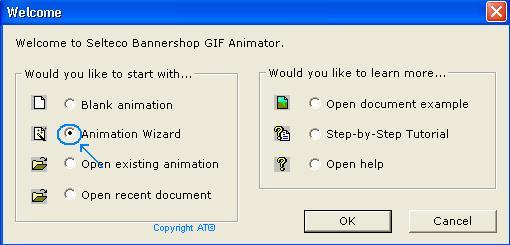
- Para ejecutar el asistente, daremos clic en la
opción “Animation Wizard”,
luego, clic en “Ok”.
- Automáticamente, el asistente iniciará y
presentará la siguiente ventana:
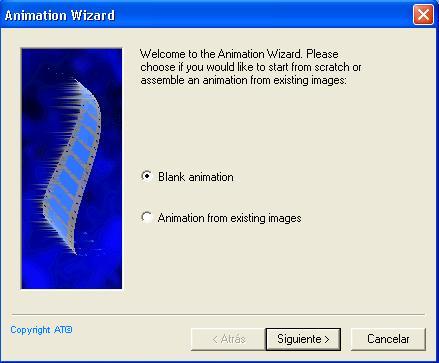
Como
podemos ver, aparecen dos opciones: Blank Animation y Animation from existing images.
Empecemos con la primera: Blank Animation.
La seleccionamos y damos clic en siguiente.
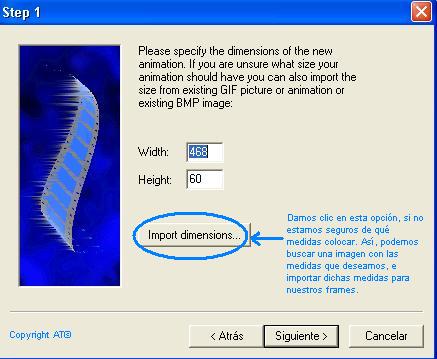
- El asistente te solicitará las dimensiones que
tendrá tu frame, por lo general esta medida es
en pixels. Width es el
ancho y Height el alto. Si no sabes qué medidas
usar, el asistente te da la opción de importar las medidas de una imagen
existente por medio del botón “Import Dimensions…”. Así, podemos dar clic en este botón, y
buscar alguna imagen de ejemplo para tomar sus medidas. Para motivos del tutorial, elegimos las medidas Widht:
468 y Height: 60, que son las medidas estándar
de un banner. Una vez elegidas las medidas,
damos clic en siguiente.
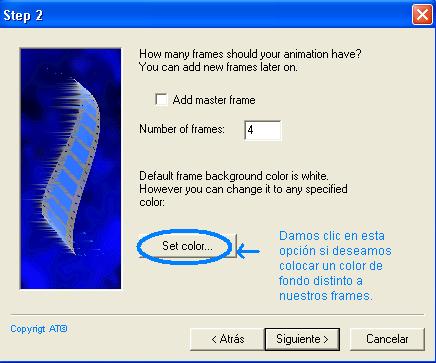
- El siguiente paso, solicitará el número de frames que contendrá la animación. Colocamos 4 frames para este ejemplo, y en la parte superior, en
donde aparece la casilla de verificación “Add
Master Frame”, daremos clic para desactivarla.
(Más adelante, explicaré detenidamente qué es un Master Frame y para qué sirve). Lo último que haremos en este
paso, será elegir el color de fondo de nuestros frames.
De manera predeterminada el fondo es blanco, pero podemos cambiarlo dando
clic en el botón “Set color”. Por ahora, no
cambiaremos su color, así que damos clic en siguiente.
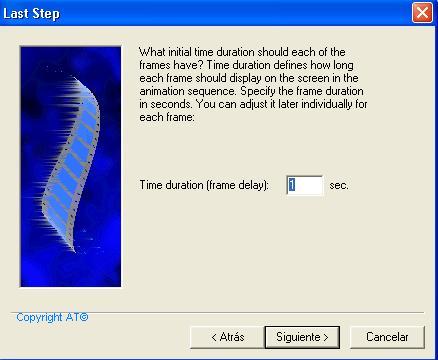
- El último paso, es seleccionar cuánto tiempo
durará cada frame. De manera predeterminada, nos
aparece el número 1. Este tiempo
está medido en segundos, así que le dejaremos ese valor. Damos clic en
siguiente, y por último en finalizar.
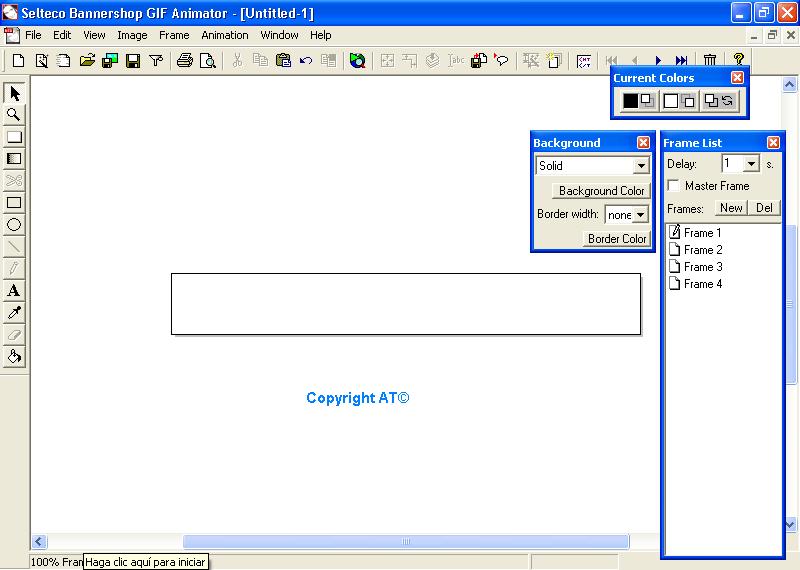
- Listo, nos aparecen ya nuestros cuatro frames, listos para que les coloquemos las imágenes o
el texto que deseemos.
- Sin embargo, si lo que deseas es crear una
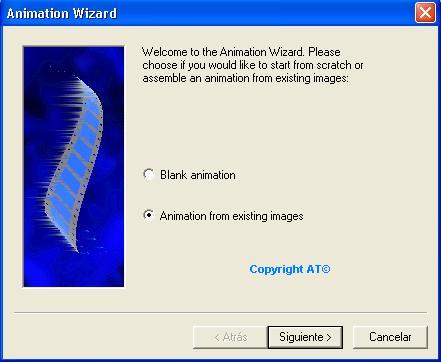
animación con varias imágenes, utilizaremos la segunda opción del
asistente: Animation from
existing images.
Luego, clic en siguiente.
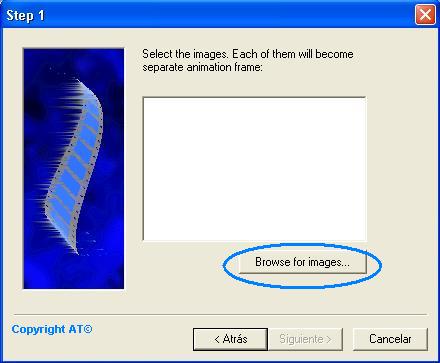
- El siguiente paso, es seleccionar las imágenes
que serán parte de la animación. Para elegirlas, damos clic en el botón “Browse for images”.
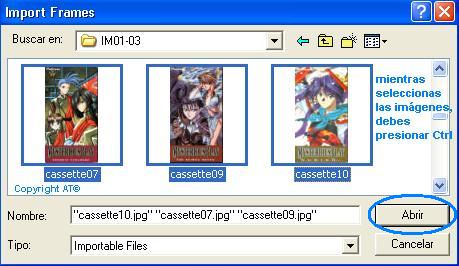
- Seleccionamos las imágenes deseadas dando clic
encima de cada una de ellas mientras presionas la tecla Ctrl de tu teclado. Al terminar de elegirlas, damos
clic en Abrir. Luego, clic en siguiente.
- El
último paso, es elegir el tiempo entre cada frame.
Elegimos el valor predeterminado de un segundo, y damos clic en siguiente.
Por último, finalizar.
- Como
podrás ver, ahora tenemos los frames dependiendo
del número de imágenes que elegiste. Eso sí, cada frame
se adapta al tamaño de la imagen, por lo que si las imágenes que
seleccionaste eran de distinto tamaño, los frames
tomarán el tamaño de la imagen más grande.