Tutorial para utilizar el Bannershop Gif Animator
El
siguiente tutorial, está elaborado para ayudar a los
principiantes en este programa. Si no tienes el programa, puedes descargarlo aquí.
III. Empezando desde cero: animación en blanco.
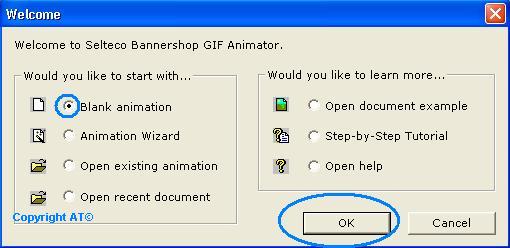
- Iniciamos seleccionando la opción Blank Animation, del menú de
entrada.
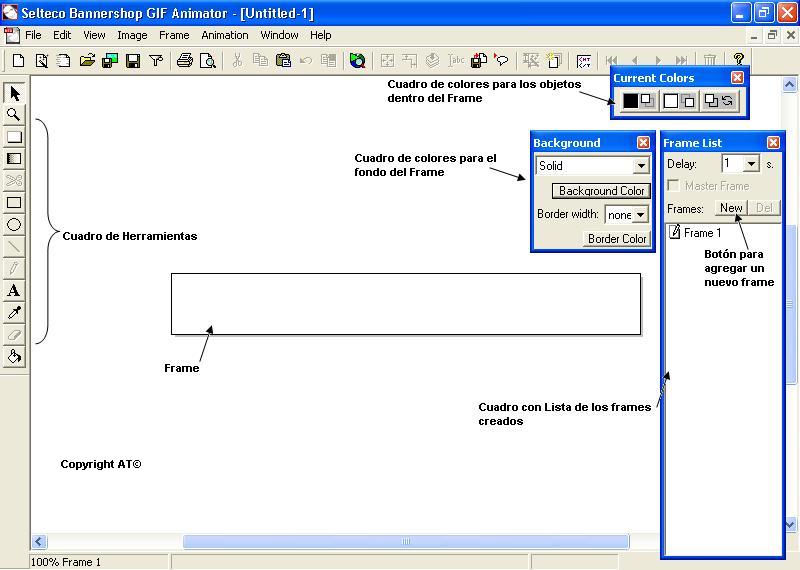
- Ahora, describiré cada uno de los elementos de
nuestra área de trabajo, para conocer las herramientas, vistas, opciones html, etc:
a)
Frame:
es la parte principal ya que en él colocarás todos los elementos de la
animación.
b)
Cuadro de colores para el fondo del frame: en él podrás elegir el color de fondo que tendrá
cada uno de los frames de tu animación.
c)
Cuadro de colores para los objetos dentro del frame: este cuadro permite seleccionar los colores de los
objetos que insertas dentro del frame, como elipses,
líneas, cuadros, etc.
d)
Cuadro con lista de los frames
creados: este cuadro muestra cada frame que has
agregado a tu animación. Así, para ir de un frame a
otro, basta dar clic encima del nombre del frame
deseado (frame1, frame2, etc)
e)
Botón para agregar un nuevo frame:
este botón está dentro del cuadro de lista de los frames,
y te permite agregar un nuevo frame a la animación.
f)
Cuadro de herramientas: en éste encontraremos todas
las herramientas necesarias para trabajar dentro de nuestra animación.
- Empezaremos por hacer una animación bastante
sencilla: en ella sólo cambiaremos de colores a un nombre X. Para esto,
daremos clic en la herramienta “Texto” de nuestro cuadro de herramientas,
que está representada por el icono de una A mayúscula.

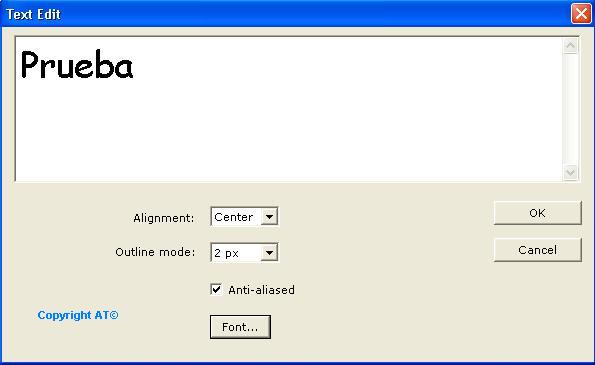
- Luego de seleccionarla, damos clic encima del frame y se abrirá el cuadro de edición de texto.
Escribimos en él, el nombre deseado. Yo escribí “Prueba”. Podemos cambiar el tipo de la letra,
dando clic en el botón Font. Además, verás que
hay dos opciones adicionales: Alignment, que te
permite alinear el texto a la derecha, izquierda o centrar; y la opción Outline, que permite colocar el texto “delineado” por
decirlo de alguna manera. Si elegimos algún valor para Outline,
debemos marcar la casilla Anti-aliased, para que nuestro texto no se vea
distorsionado. Por ejemplo, yo elegí la letra Comic
Sans MS, alineada al centro y con un outline de
2px. Clic en aceptar.
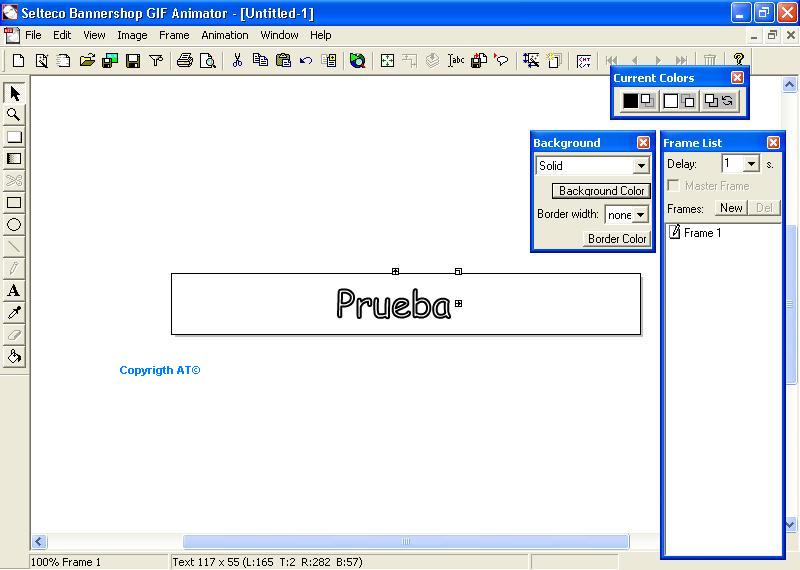
- Ahora, verás que el texto queda en un estilo
bastante especial y de color negro, ya que ese color estaba seleccionado
al momento de crear el texto.
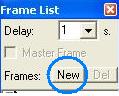
- Ahora, agregaré un nuevo frame
dando clic en el botón New
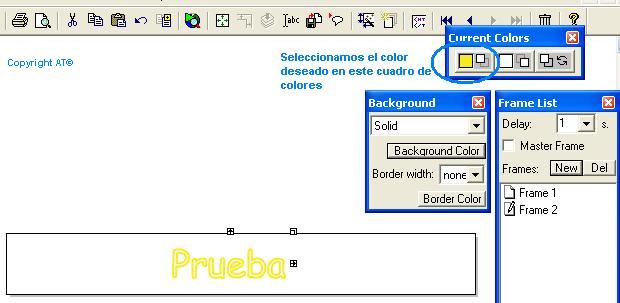
- Teniendo el nuevo frame,
copiaré y pegaré el texto que ya había creado en el frame1. Al pegarlo en
el frame2, le cambiaré de color dando clic en el cuadro de colores.
Elegiré el color amarillo.
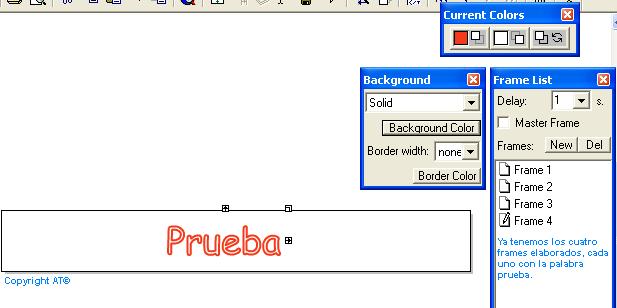
- Repitiendo el procedimiento anterior, agregaré
dos frames más. A cada uno le cambiaré el color
del texto. Al terminar, tendré cuatro frames,
cada uno con la palabra “Prueba”, en distinto color.
- Ahora, debemos controlar el tiempo que durará
cada frame. Como esta animación consiste en un
texto que cambia de color, le colocaré a cada frame
una duración de 0.1 seg. Para hacer esto, daremos clic en la lista “Delay” de la parte superior del cuadro de lista de frames y elegimos el valor 0.1. Esto lo haremos, con
cada frame.
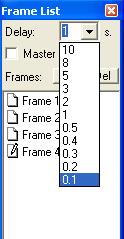
- Ahora, como puedes ver, el área o tamaño del frame es demasiado grande para el texto que ha sido
insertado. Para quitar este espacio sobrante, daremos clic en el botón
“Ajustar tamaño”.

- Ahora, ya tenemos lista nuestra animación. El
siguiente paso será guardarla. Para esto, daremos clic en dos botones: el
primero, para guardar nuestro documento de animación, y el otro para
salvar nuestra animación como un gif.
- Y el resultado final, es este: