 .
).
.
).↓
2beolsik_sunarae_KS_X_5002.zip 을 다운로드하기.
브라우저에서 이 파일에 대한 물음 메시지가 오는 경우 "저장"을 고릅니다.
브라우저에서 미리 설정을 변경하지 않으면 "내PC"의 "다운로드" 폴더에 "2beolsik_sunarae_KS_X_5002.zip" 파일이 들어옵니다.
이하 "2beolsik_sunarae_KS_X_5002.zip" 파일이 "내PC"의 "다운로드" 폴더에 있기로서 설면합니다.
. ).
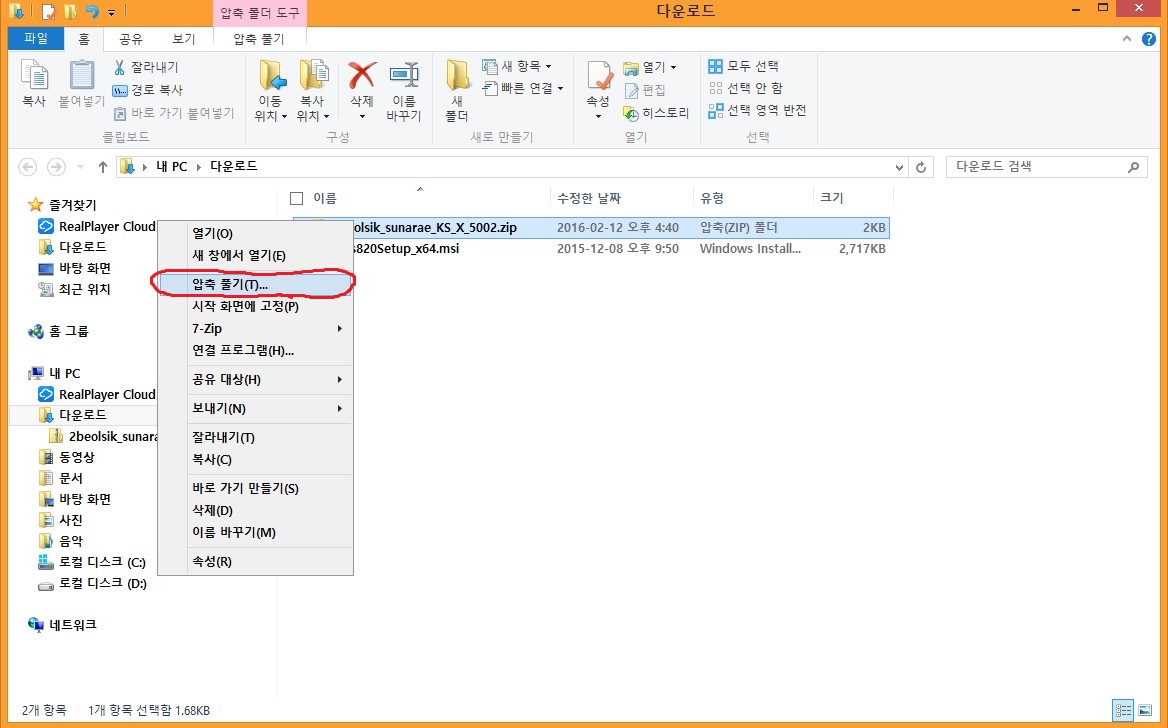
.1.3. ( 윈도우의 파일 탐색기에서 "내PC"의 "다운로드" 폴더를 열어서 "2beolsik_sunarae_KS_X_5002.zip" 부분을
길게 누르거나 우클릭한 후 "압축 풀기(T)" 부분을 좌 클릭합니다.
. ).
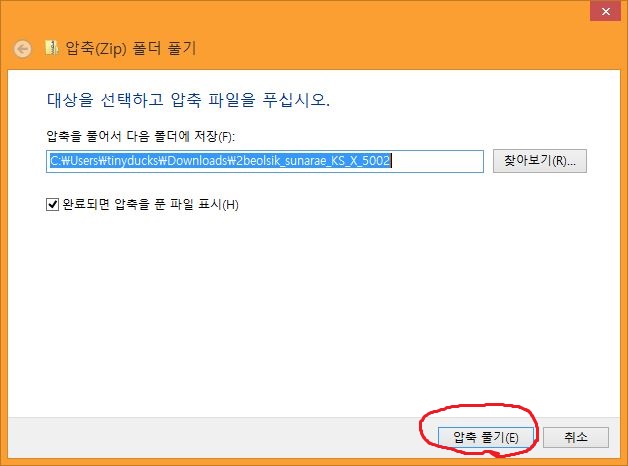
.1.4. ( "압축(Zip) 폴더 풀기" 창이 나와서 "압축 풀기(E)" 버튼을 누르거나 좌클릭합니다.
 .
).
.
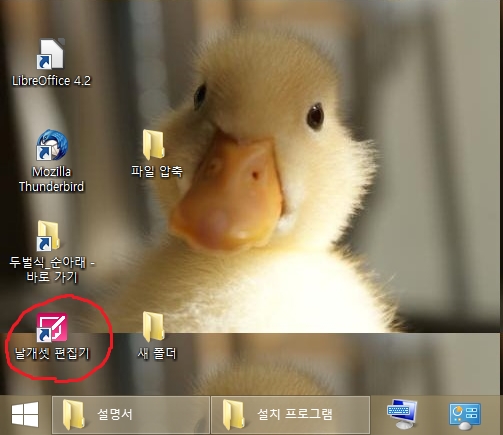
). .1.5. ( 바탕 화면에서 "날개셋 편집기" 아이콘을 누르거나 (한 번 또는 두 번) 좌클릭해서 <날개셋> 편집기를 엽니다.
 .
.
).
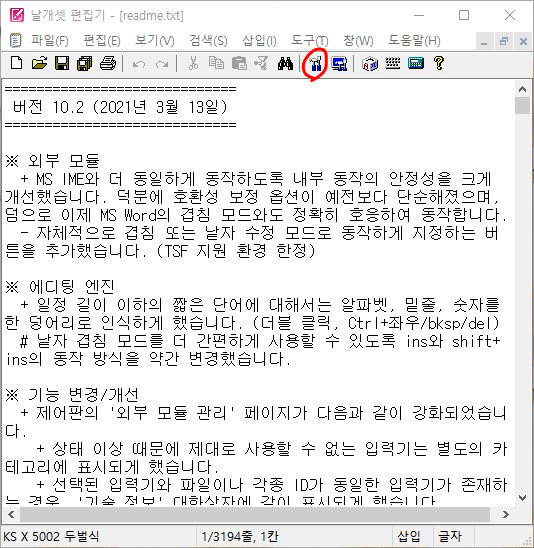
1.6. ( 열린 <날개셋> 편집기에서
 버튼을 누르거나 좌클릭해서 <날개셋> 제어판을 엽니다. 또는 F8키를 눌러도 제어판을 열 수 있습니다.
 .
).
.
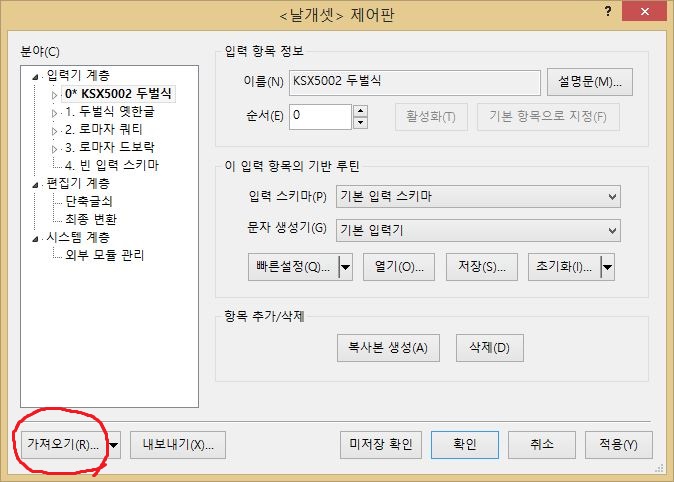
)..1.7. ( 열린 <날개셋> 제어판에서 "가져오기"버튼을 누르거나 좌클릭합니다.
 .
).
.
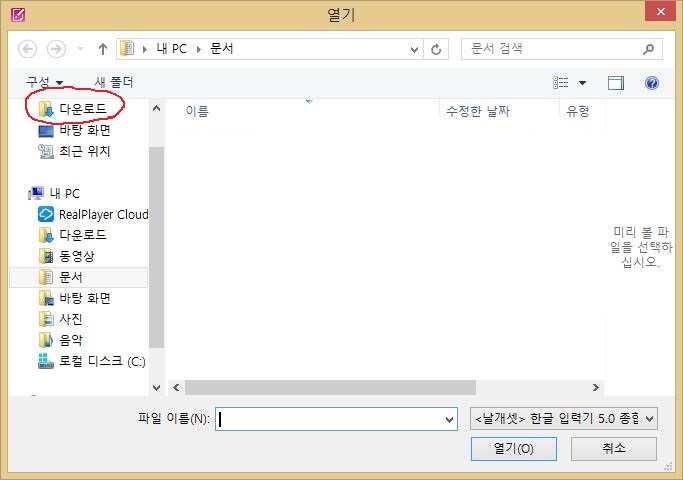
)..1.8. ( 열린 "열기" 창에서 "다운로드"를 누르거나 좌클릭합니다.
 .
).
.
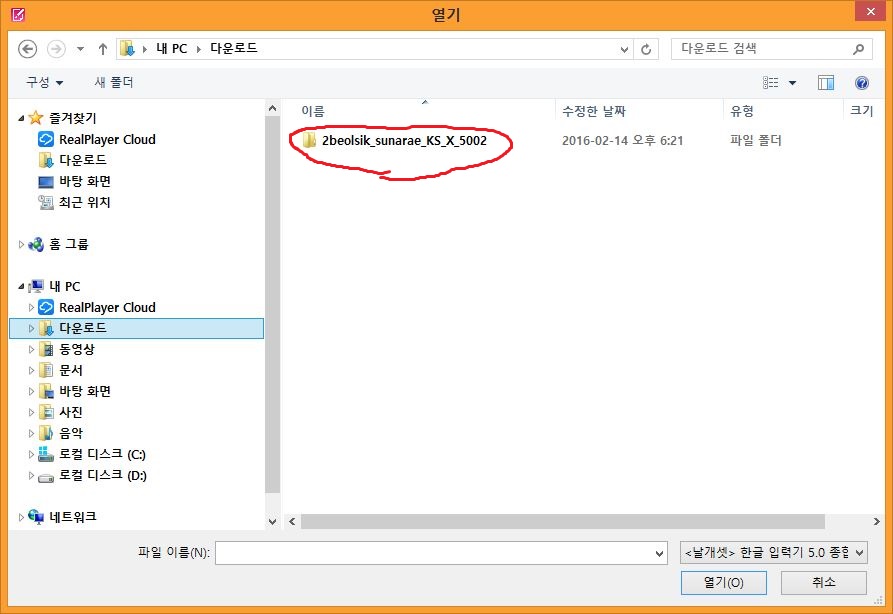
)..1.9. ( "열기" 창에서 "2beolsik_sunarae_KS_X_5002" 부분을 누르거나 (한 번 또는 두 번) 좌클릭합니다.
 .
.
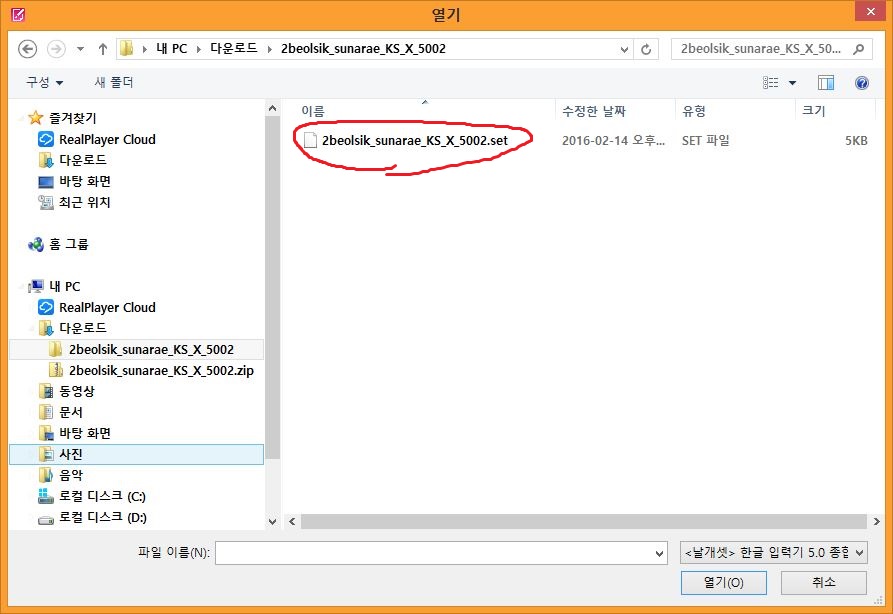
"열기" 창에서 "2beolsik_sunarae_KS_X_5002.set" 부분을 누르거나 (한 번 또는 두 번) 좌클릭합니다.
 .
).
.
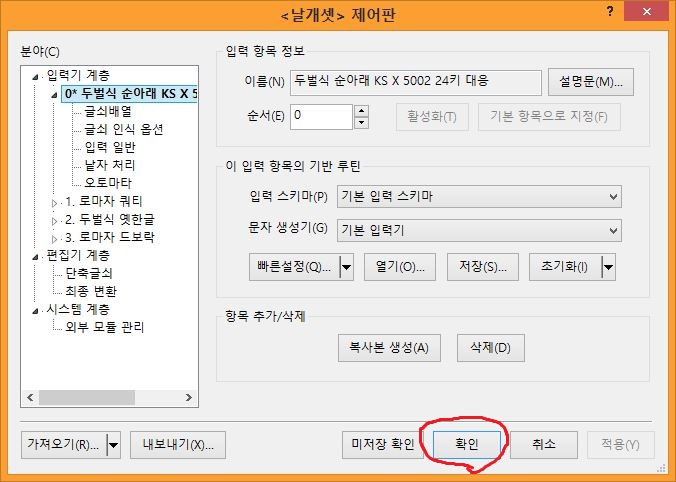
). .1.10. ( 다시 <날개셋> 제어판으로 돌아와서 이 창에 있는 "확인" 버튼을 누르거나 좌클릭합니다.
 .
).
.
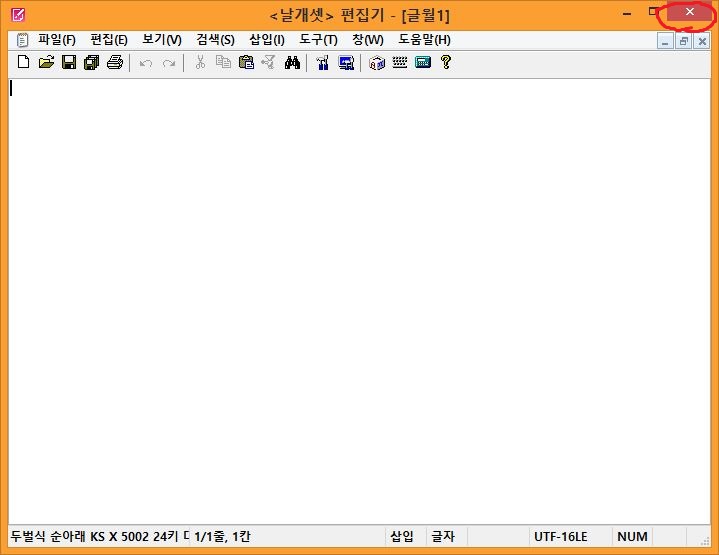
)..1.11. ( "<날개셋> 편집기" 창을 닫습니다.
 .
.
이것으로 두벌식_순아래의 설치는 완료입니다.
앞으로 계속해서 어떤 앱에서도 두벌식_순아래로 한글을 입력할 수 있습니다. ).
.1.12. ( 한글 키보드가 아니거나 터치패널로 입력할 경우 화상 키보드(On-Screen Keyboard: OSK)를 화면에 표시 시킵니다.
윈 도우10 가상 키보드 사용법 소개로.
윈도우7/8/10 가항 키보드 사용법 소개로.
윈도우 로고키와 Ctrl키를 누르면서 o키를 누르면 화상 키보드가 켜고
다시 윈도우 로고키와 Ctrl키를 누르면서 o키를 누르면 화상 키보드가 끕니다.
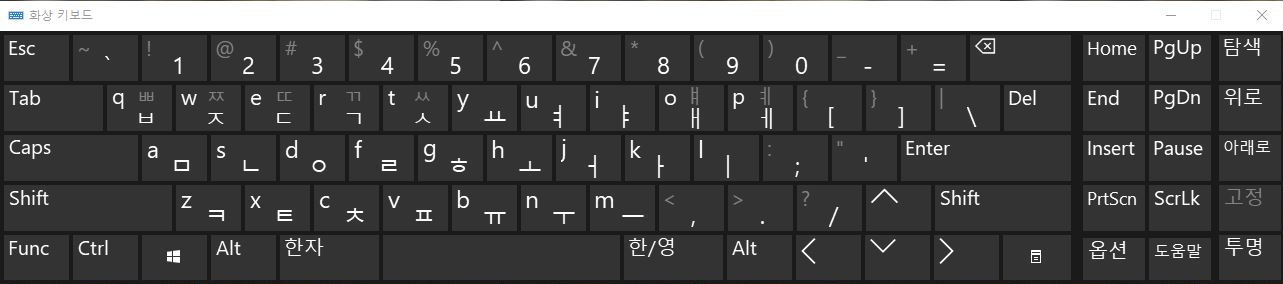 .
.화상 키보드의 키 부분을 누르거나 좌클릭하여 한글을 표시할 수도 있습니다. ). ).
차례 페이지로.