날개셋 다운로드와 설치

(윈도우(Windows) 대응).


.1.
  날개셋의 다운로드 페이지 에서

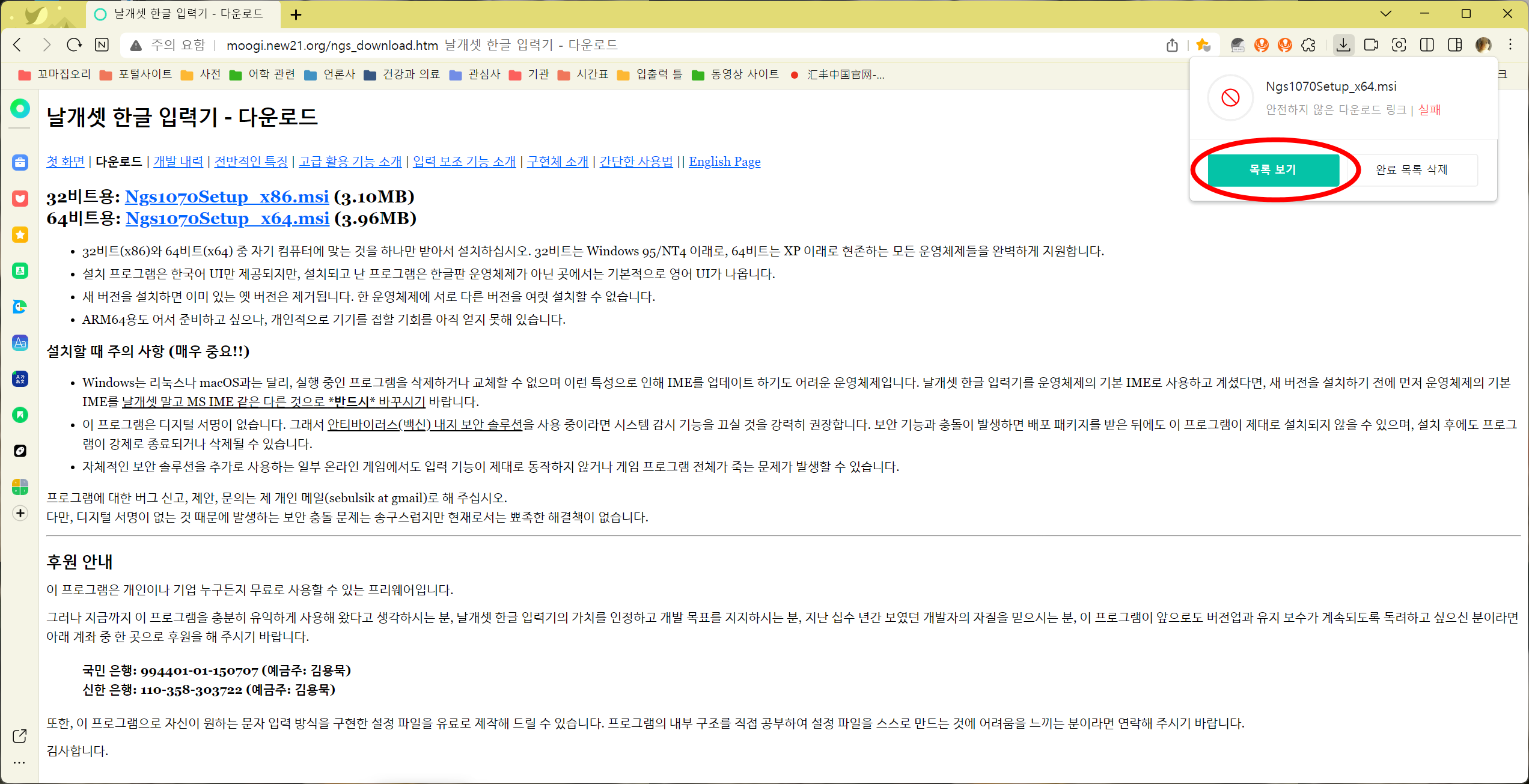
  브라우저의 창 밑에서 이 파일에 대해 묻는 메시지가 와서 실행을 선택합니다.
  네이버 웨일(NAVER Whale)의 경우 "열기"를 선택합니다.

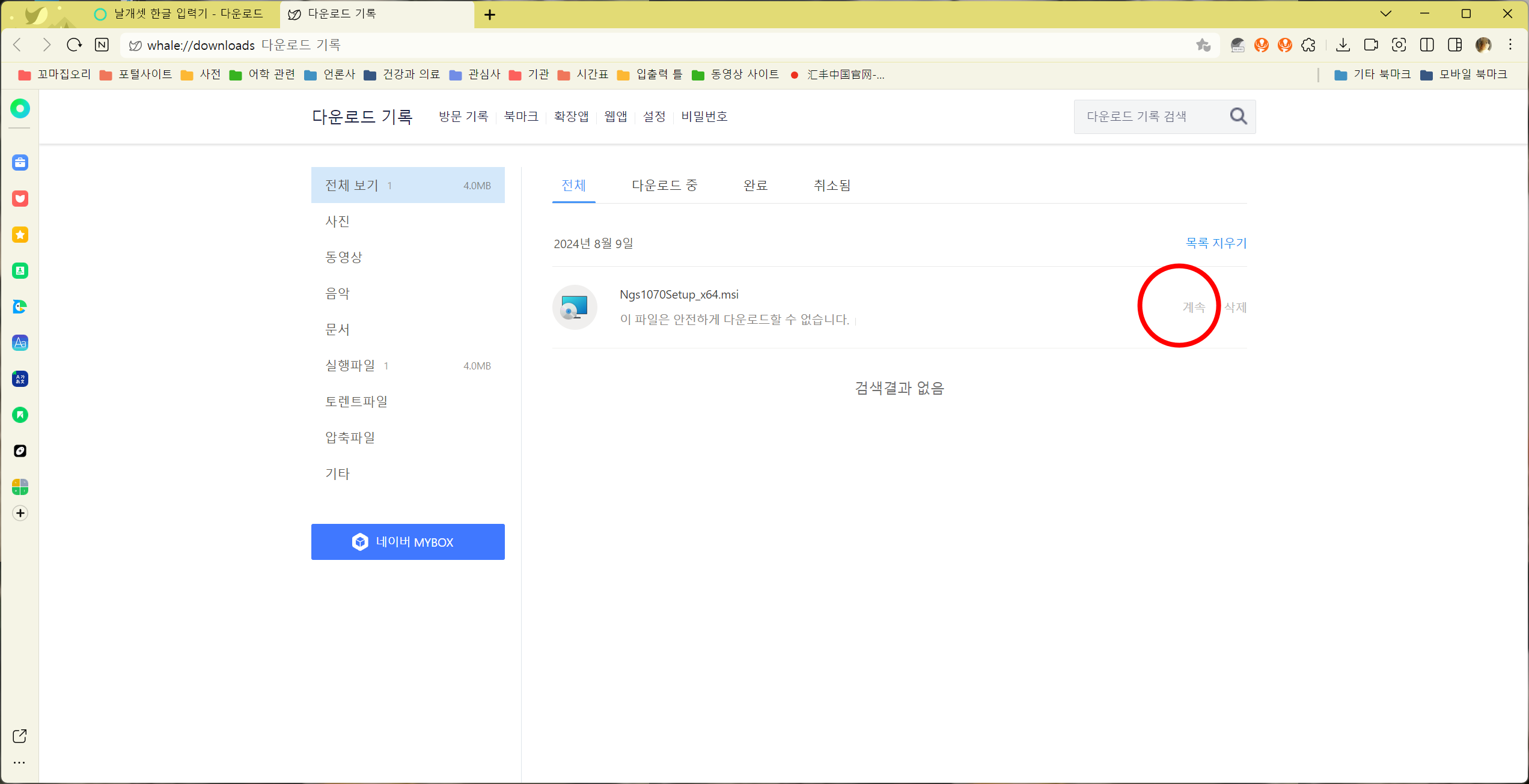
  네이버 웨일, Microsoft Edge, Google Chrome 등 chromium 브라우저로 다운로드할 경우 "안정하지 않은 다운로드 링크"로 간주됩니다. 다운로드를 계속하는 처리를 해야 합니다.
  예컨데 "안전하지 않은 다운로드 링크 | 실폐"라는 메시지가 나오는데 그 하래에 있는 "목록 보기" 버튼을 누르거나 죄클릭합니다.
.
 
다운로드하고 싶은 파일 이름 옆에 있는 "계속"을 누르거나 좌클릭합니다.
.

  다운로드가 좋료한 후 Windows10 이상 경우 "Windows의 PC 보호"라는 화면이 나오면서 실행가 안 되는 경우가 있습니다.
  이 겨우 " "Windows의 PC 보호" 화면에서 "추가 정보"를 누르거나 좌클릭합니다.
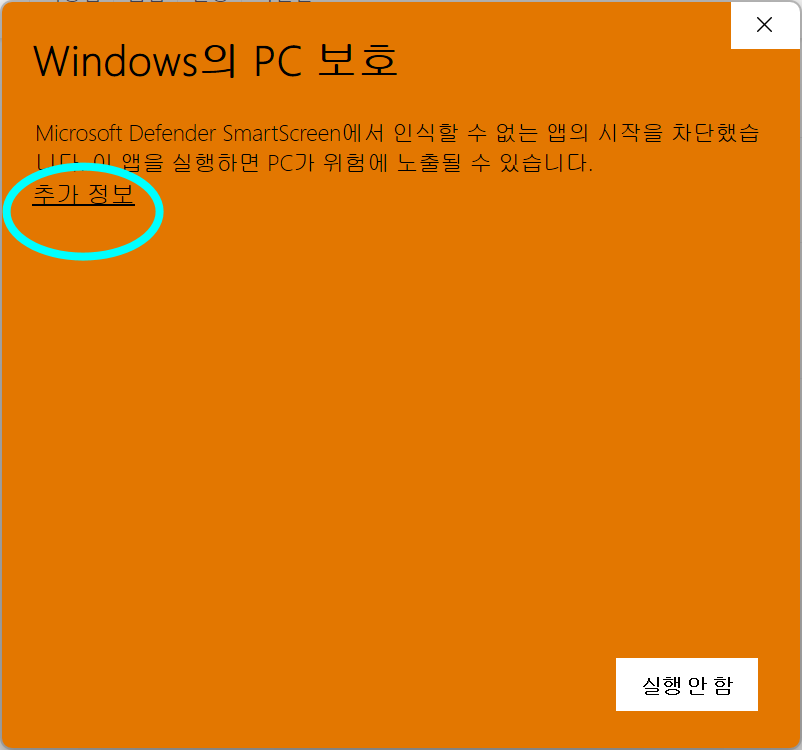
.

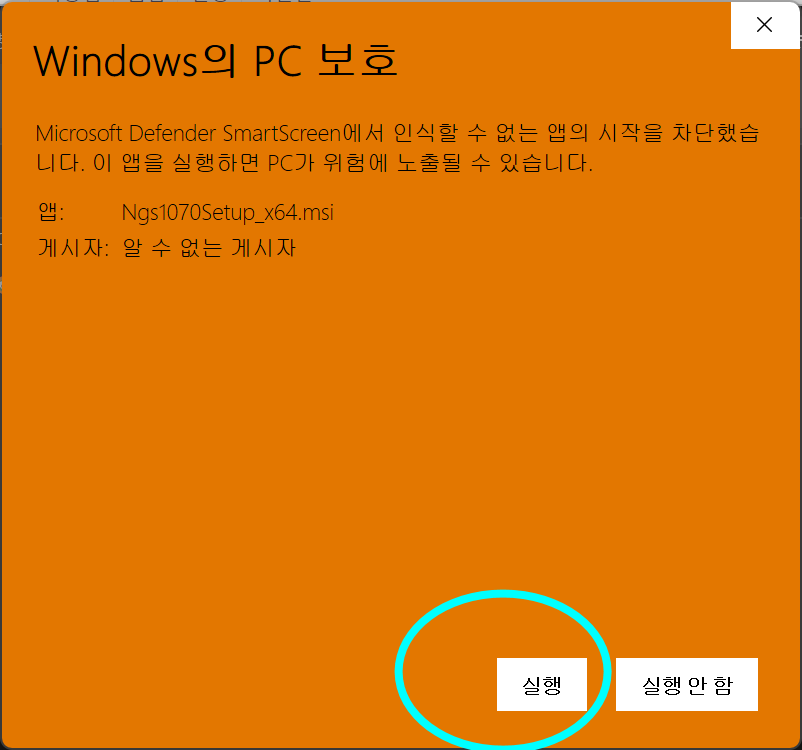
  화면이 바꿔지면 "실행" 버튼을 누르거나 좌클릭하면 <날개셋>의 설치가 시작합니다.
 
 (<날개셋>은 김용묵 씨가 개발하셔서 제작하신 통합 한글 입력법 개발 앱입니다.
 무료로 쓸 수 계시는네 기부금도 모집하고 계십니다). .

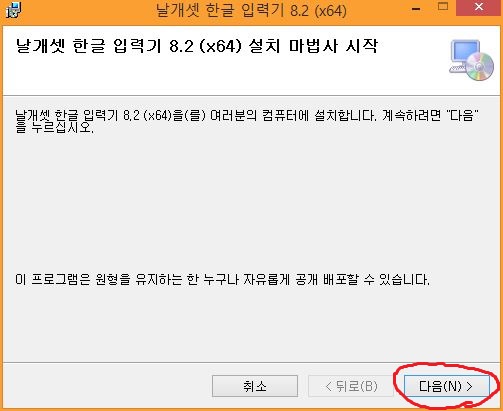
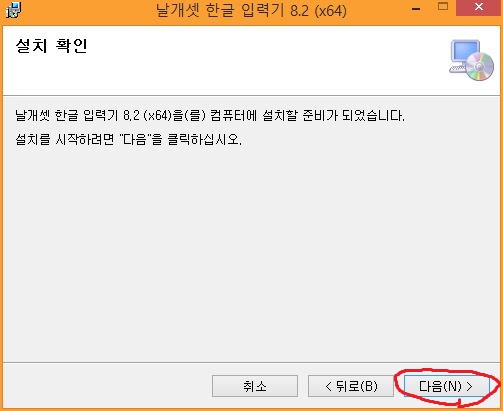
.2. <날개셋>의 설치가 시작하는 도중에서 설정을 묻는 대화상자가 나오는데
 그대로 "다음(N)"을 누르거나 좌클릭하면 됩니다.
. ... .

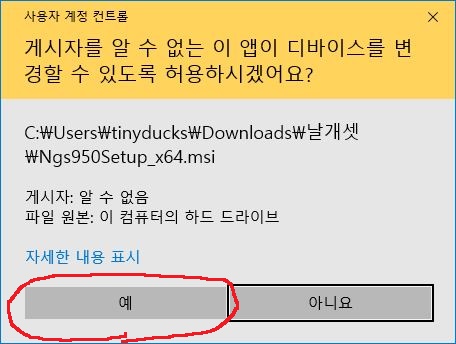
사용자 계정 컨트롤 대화 상자가 나온 경우 "예"를 누르거나 좌클릭하면 됩니다.
.

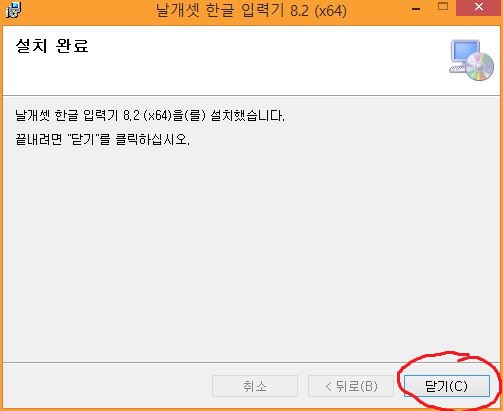
 "설치 완료"란 메시지가 나오면 "닫기(C)"를 누르거나 좌클릭합니다.
. .

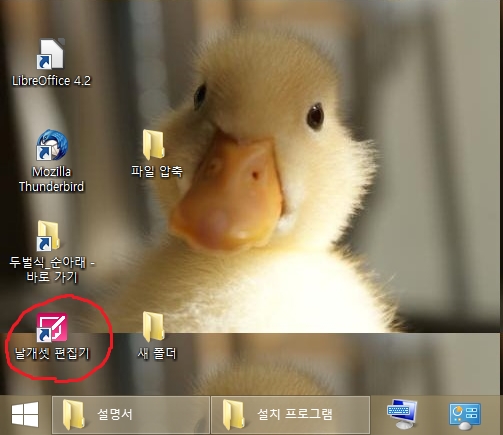
.3. 설치가 완료되면 바탕 화면에서 "날개셋 편집기" 아이콘이 나타납니다.
. .

 
.4. 바탕 화면에서 "날개셋 편집기" 아이콘을 누르거나 (한 번 또는 두 번) 좌클릭해서 <날개셋> 편집기를 엽니다.
. .

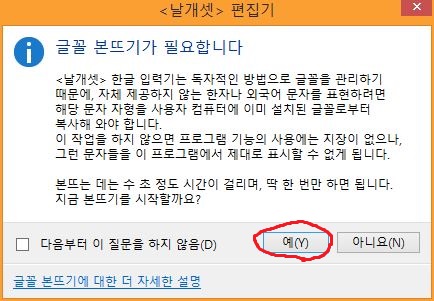
.5. <날개셋> 편집기를 처음 열 때 "글꼴 본뜨기가 필요합니다"란 메시지가 나오는 경우 "예(Y)" 버튼을 누르거나 좌클릭합니다.
. .

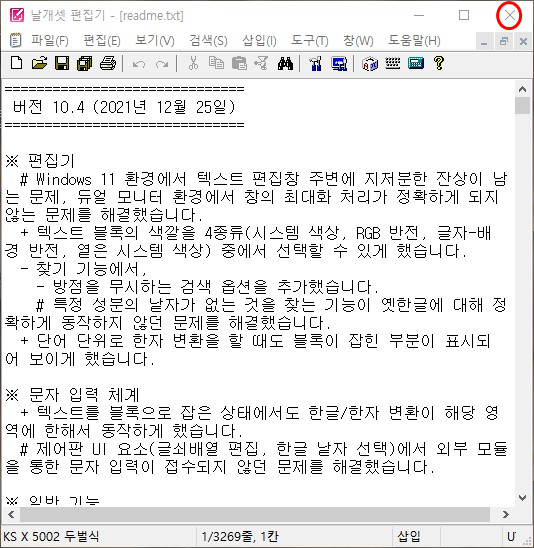
.6. "<날개셋> 편집기" 창을 닫습니다.
. .

이것으로 설치는 완료입니다. . .


Hosted by www.Geocities.ws