Guia para
configuração
do modem SpeedStream 4200
Siemens com autenticação
no computador (Bridge
PPPoE)
Neste
tipo de configuração,
a autenticação
é feita pelo computador
utilizando o protocolo
RASPPPoE. Para maiores
detalhes da instalação
deste protocolo, acesse
o tutorial Como
instalar o protocolo RASPPPoE.
Antes
de tudo seu computador
deverá estar trabalhando
na mesma faixa de endereçamento
IP do modem, caso desconheça
estas configurações
clique aqui.
Acesso
ao modem ADSL:
1º)
- Abra seu navegador WEB,
e entre com o endereço
IP padrão de seu
modem (http://192.168.254.254).

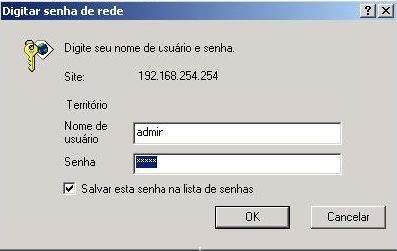
2º) - Será
exibida essa tela solicitando
usuário e senha para permitir
o acesso as telas de configurações.
O usuário e senha são
(admin/admin), posteriormente
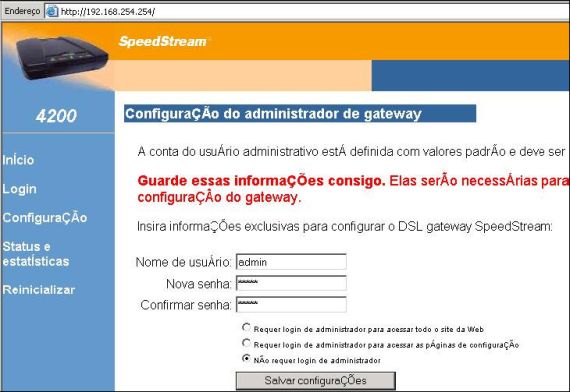
clique em OK. Na que abrirá,
será solicitando
a digitação
do nome do usuário
a senha e a sua confirmação.
neste caso digite o usuário
e a senha de sua preferência
e selecione o tipo de
login que deseja ter sabendo
que um administrador possui
plenos direitos de configurar
e visualizar um conjunto
de opções, ao passo que
um usuário possui direitos
de configuração limitados
e visualizará o subconjunto
definido para o seu perfil..
Caso
tenha chegado até
aqui sem sucesso, verifique
se o seu computador está
trabalhando na mesma faixa
de endereçamento
IP do modem, ou se a senha
cadastrada no modem é
a padrão.
Pode ocorrer situações
em que o IP do modem e
ou a senha tenham sido
alteradas. Neste caso
você poderá
resetar seu equipamento,
que assumirá as
configurações
default. Para saber como
resetar seu modem clique
aqui.
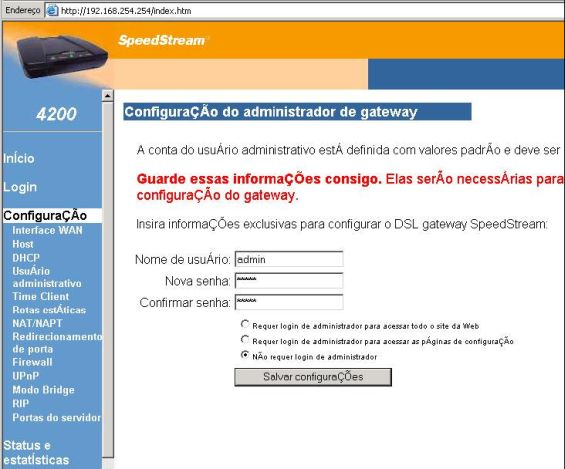
3º)
- No menu lateral clique
em "Configuração";
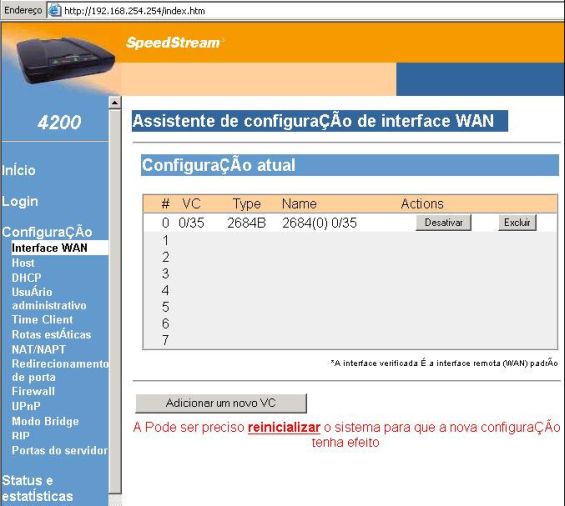
4º)
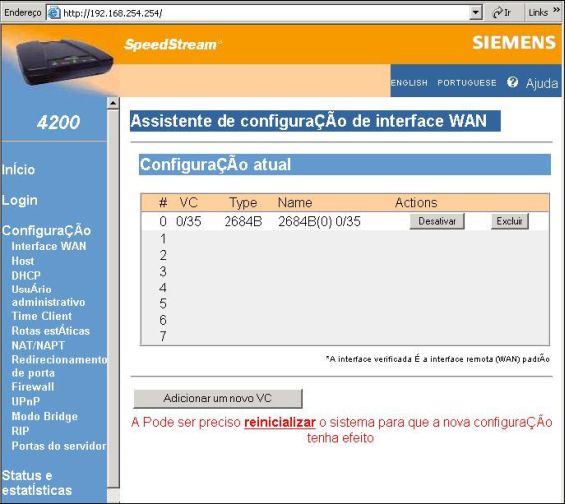
- Depois clique em "Interface
WAN". Essa tela mostrará
as configurações para
VPI e VCI, exclua e adicione
um novo VC adequado a
sua operadora. (Caso não
conheça os valores
utilizados por sua operadora
clique aqui);
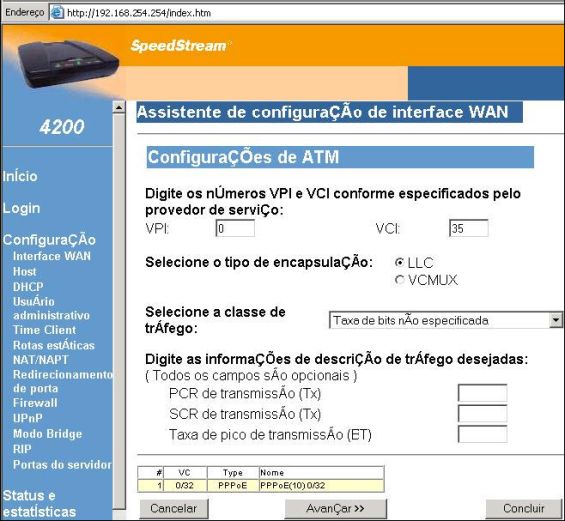
5º)
- Digite o VPI e VCI de
sua Operadora de ADSL,
depois o tipo de Encapsulamento,
no nosso caso LLC e em
seguida clique em “Avançar”.
6º)
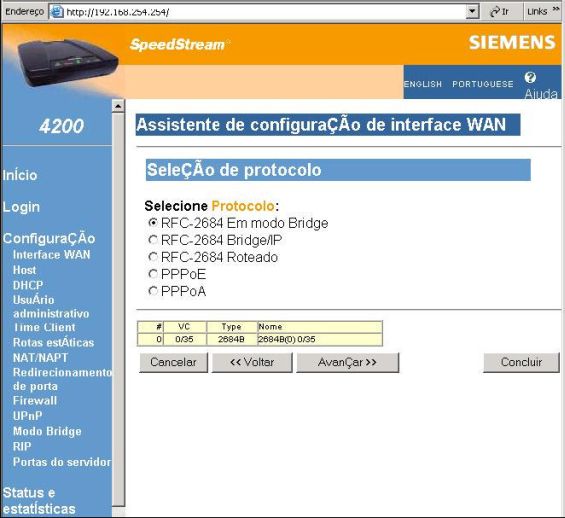
- A seguir selecione o
protocolo desejado (RFC-2684
Em modo Bridge) e clique
em “Avançar”.
7º)
-
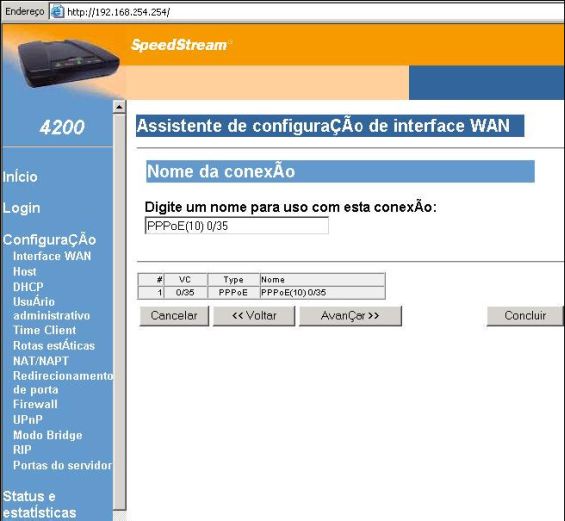
Aqui você pode adicionar
um nome para esta conexão.
digite o nome desejado
e clique em “avançar”.
8º)
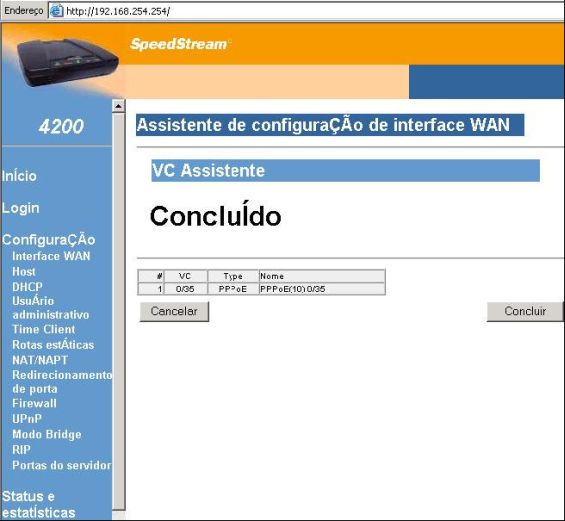
- Para finalizar o processo
de configuração
cliente em "Concluir".
9º)
- Para que a nova configuração
seja válida o modem deve
ser reinicializado. Para
isso clique no link "Reinicializar”.
16º)
- Após salvar as
configurações
clique finalmente em "Reinicializar".
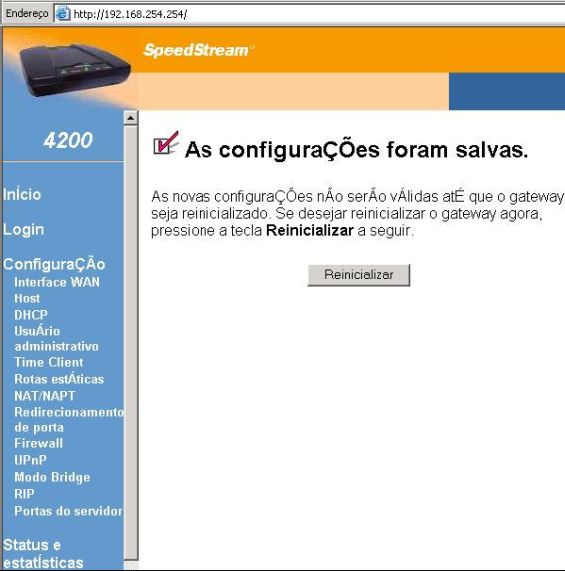
Aguarde
o tempo solicitado de
45 segundos e seu modem
já estará
pronto para navegar, para
certificar que tudo esta
correto vá até
o prompt do MS-DOS e dê
um PING em um IP ou domínio
válido, ele deverá
responder tal como a tela
abaixo:
Pronto
seu modem já está
apto para navegar, basta
executar o atalho na área
de trabalho obtido pela
instalação
do RASPPPoE, e digitar
o usário e senha
fornecidos pelo seu Provedor
de Internet. No caso do
usuário você
deverá digitar
no formato: usuá[email protected].