Guia
para
configuração
do
modem
Parks
Prestige
642
com
autenticação
no
computador
(Bridge
PPPoE)
Neste
tipo
de
configuração,
a
autenticação
é
feita
pelo
computador
utilizando
o
protocolo
RASPPPoE.
Para
maiores
detalhes
da
instalação
deste
protocolo,
acesse
o
tutorial
Como
instalar
o
protocolo
RASPPPoE.
A
configuração
deste
modem
pode
ser
feita
no
modo
console,
utlizando
o
HyperTerminal
ou
qualquer
outra
ferramenta
similar,
com
os
seguintes
parâmetros:
*
Conexão
via
COM1;
*
9600
bits
por
segundo;
*
Nenhum
controle
de
fluxo
Ou
ainda
via
TELNET,
neste
caso
seu
computador
deverá
estar
trabalhando
na
mesma
faixa
de
endereçamento
IP
do
modem,
caso
desconheça
estas
configurações
clique
aqui.
Acesso
ao
modem
ADSL:
1º)
-
Caso
prefira
acessar
o
modem
via
HyperTerminal,
conecte
o
cabo
console
(serial)
no
modem
e
no
computador
e
execute
a
conexão
criada
confome
os
parâmetros
acima.
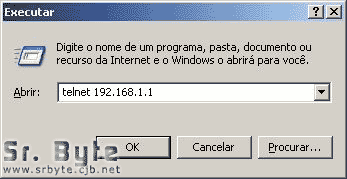
Para
acessar
via
TELNET,
basta
ir
até
o
botão
INICIAR/EXECUTAR
e
digitar
o
comando
seguido
do
IP
do
modem
e
dar
Enter.
2º)
-
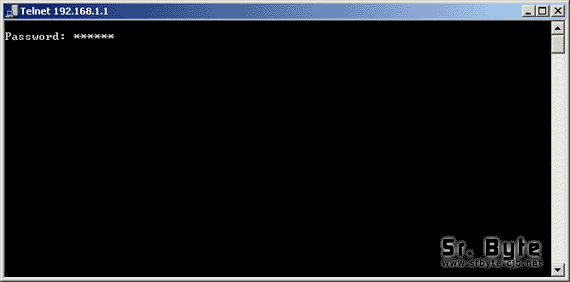
Surgirá
uma
tela
de
login,
solicitando
a
digitação
da
senha.
Digite
1234
e
dê
Enter.
Caso
tenha
chegado
até
aqui
sem
sucesso,
verifique
se
o
seu
computador
está
trabalhando
na
mesma
faixa
de
endereçamento
IP
do
modem,
ou
se
a
senha
cadastrada
no
modem
é
a
padrão.
Pode
ocorrer
situações
em
que
o
IP
do
modem
e
ou
a
senha
tenham
sido
alteradas.
Neste
caso
você
poderá
resetar
seu
equipamento,
que
assumirá
as
configurações
default.
Para
saber
como
resetar
seu
modem
clique
aqui.
3º)
-
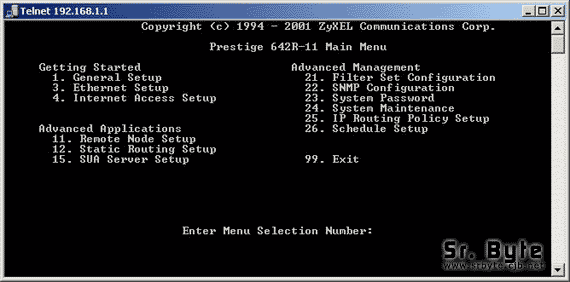
Será
visualizado
o
Menu
Principal
para
configuração
de
seu
modem
Parks.
Para
acessar
os
sub-menus
basta
digitar
o
número
correspondente
e
pressionar
Enter.
Para
alteração
dos
parâmentros
deve-se
utilizar
a
Barra
de
Espaço
e
confirmar
teclando
Enter.
Utilize
ainda
as
setas
"abaixo"
e
"acima"
de
seu
teclado,
para
mover-se
pela
interface
de
configuração;
4º)
-
À
partir
do
Menu
Princial
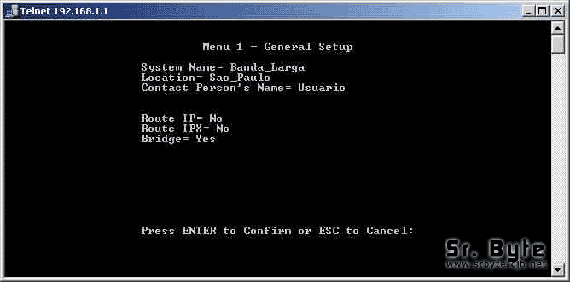
selecione
a
opção
1
(General
Setup).
Nesta
tela
devemos
setar
os
seguintes
parâmentros,
*
System
Name=
(Campo
descritivo)
*
Location=
(Campo
descritivo)
*
Contact
Person's
Name=
(Campo
descritivo)
*
Route
IP=
No
*
Route
IPX=
No
*
Bridge=
Yes
Após
a
seleção
destes
parâmentros
digite
Enter
até
o
final,para
que
as
alterações
sejam
gravada
na
memória
do
modem.
Após
a
gravação
o
menu
principal
será
apresentado;
5º)
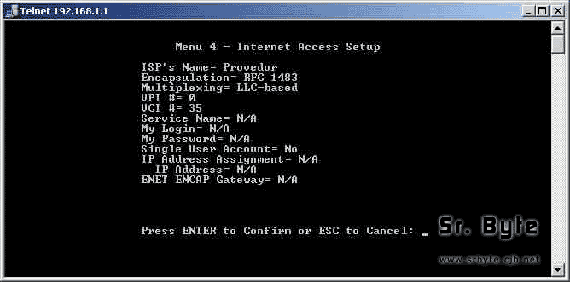
-
Para
configuração
do
acesso
a
Internet,
no
o
Menu
Principal
e
selecione
a
opção
4
(
Internet
Access
Setup)
Os
parâmentros
àserem
configurados
são:
*
ISP's
Name=
(Campo
Descritivo)
*
Encapsulation=
RFC
1483
*
Multiplexing=
LLC-based
*
VPI
e
VCI:
(Obtenha
com
sua
operadora
telefônica
os
valores
à
serem
utilizados
aqui)
Lembre-se
de
digitar
Enter
até
o
final
para
que
as
alterações
sejam
gravada
na
memória
do
modem.
Após
a
gravação
o
Menu
Principal
será
apresentado;
6º)
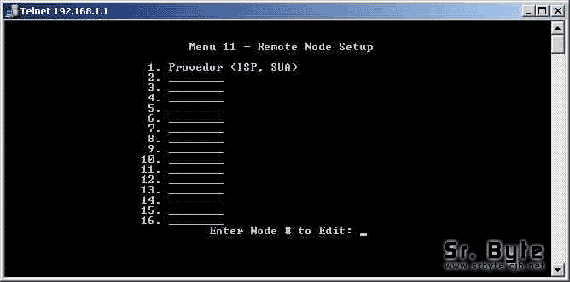
-
Devolta
ao
Menu
principal,
selecione
o
seb-menu
11
(Remote
Node
Setup)
e
à
partir
dele
selecione
a
opção
1.
Repare
que
ela
esta
descrita
tal
como
você
o
fez
no
campo
ISP's
Name
presente
no
sub-menu
4;
7º)
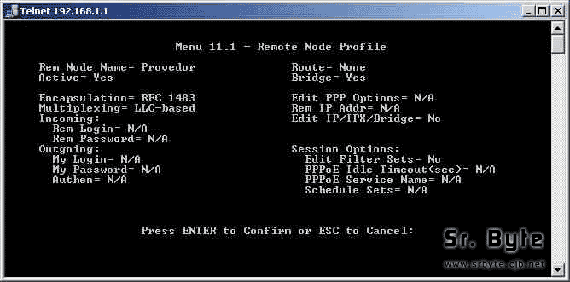
-
Neste
sub-menu
alguns
parâmentro
são
repetidos,
devemos
neste
caso
nos
atentar
para
os
parâmetros
abaixo:
*
Route=
None
*
Bridge=
Yes
Mais
uma
vez
digite
Enter
até
o
final
para
que
as
alterações
sejam
gravada
na
memória
do
modem.
Ao
termino
o
Menu
Principal
será
apresentado;
Se
nada
ocorreu
de
errado
seu
modem
já
está
configurado,
para
encerrar
o
aplicativo
de
configuração
digite
"99"
seguido
de
Enter.
Pronto
seu
modem
já
está
apto
para
navegar,
basta
executar
o
atalho
na
área
de
trabalho
obtido
pela
instalação
do
RASPPPoE,
e
digitar
o
usário
e
senha
fornecidos
pelo
seu
Provedor
de
Internet.
No
caso
do
usuário
você
deverá
digitar
no
formato:
usuá[email protected].