Guia para
configuração
do modem Dlink 500T com
autenticação
no computador (Bridge
PPPoE)
Neste
tipo de configuração,
a autenticação
é feita pelo computador
utilizando o protocolo
RASPPPoE. Para maiores
detalhes da instalação
deste protocolo, acesse
o tutorial Como
instalar o protocolo RASPPPoE.
Antes
de tudo seu computador
deverá estar trabalhando
na mesma faixa de endereçamento
IP do modem, caso desconheça
estas configurações
clique aqui.
Acesso
ao modem ADSL:
1º)
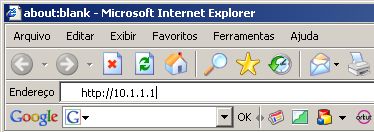
- Abra seu navegador WEB,
e entre com o endereço
IP padrão de seu
modem (http://10.1.1.1).
2º) - Na tela de
login, será solicitando
a digitação
do nome do usuário
e a senha. Para ambos
digite admin.

Caso
tenha chegado até
aqui sem sucesso, verifique
se o seu computador está
trabalhando na mesma faixa
de endereçamento
IP do modem, ou se a senha
cadastrada no modem é
a padrão.
Pode ocorrer situações
em que o IP do modem e
ou a senha tenham sido
alteradas. Neste caso
você poderá
resetar seu equipamento,
que assumirá as
configurações
default. Para saber como
resetar seu modem clique
aqui.
3º)
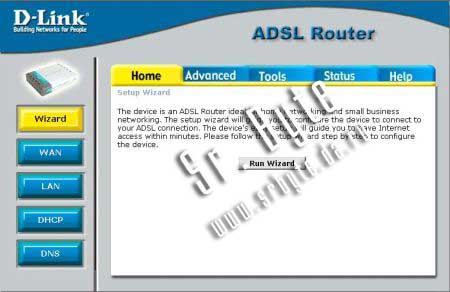
- Clique em Run Wizard
4º)
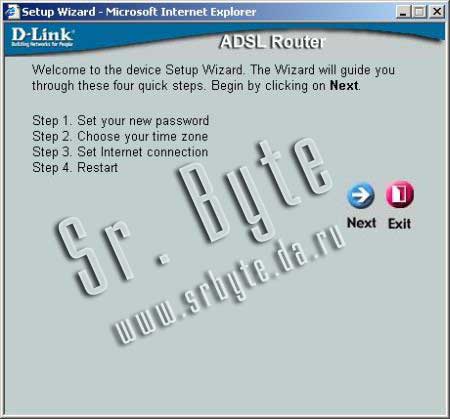
- Será apresentada
a tela de boas vindas
do setup wizard, neste
caso clique no botão
Next.
5º)
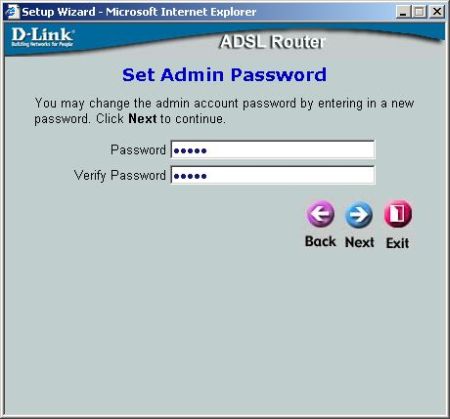
- A proxima tela solicita
a alteração
do usuário e senha
de adminitrador, caso
não queira alterar
entre com o usuário
e senha padrão,
posteriormente clique
em Next.
6º)
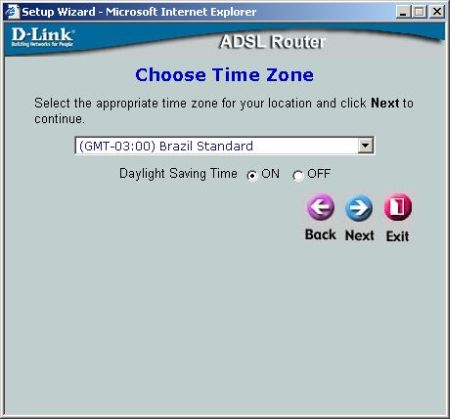
- A seguir será
solicitado a região,
selecione (GMT-03:00)
Brazil Standard e clique
outra vez em Next;
7º)
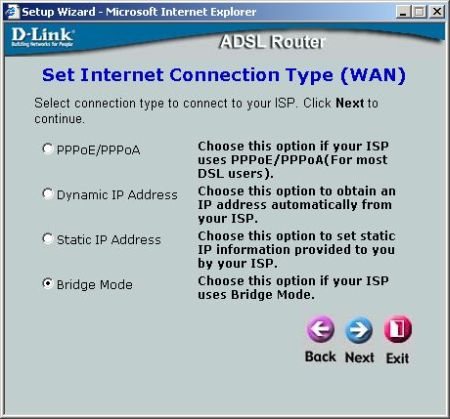
- Posteriormente selecione
Bridge Mode clique no
botão e Next;
8º)
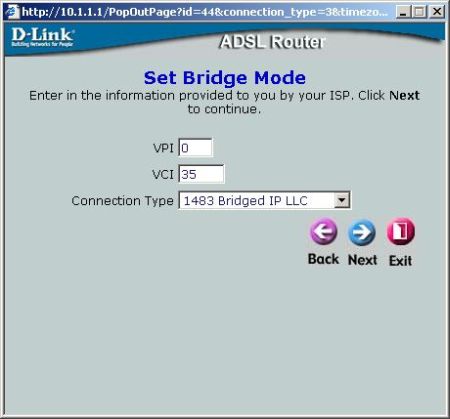
- Com o carregamento da
nova tela e selecione
os seguintes parametros:
* VPI e VCI: De acordo
com sua Operadora de telefonia
fixa (Caso não
conheça os valores
clique aqui);
* Connection Type:
1483 Bridged IP LLC
E novamente
clique em Next;
9º)
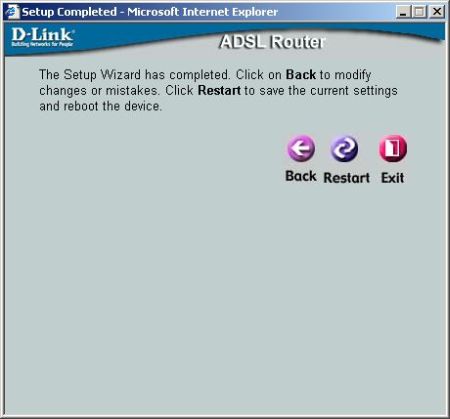
- Agora clique no botão
Restart,
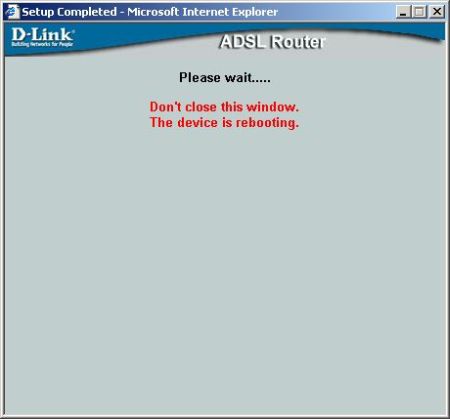
10º)
- Enquanto é efetuado
a reincicialização
do modem não feche
nenhuma janela e nem desligue
o modem.
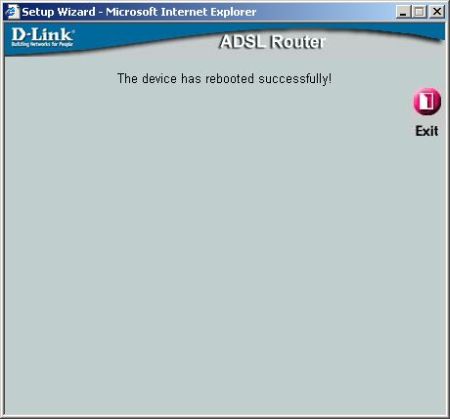
11º)
- Ao termino deste processo
será mostrado que
a reinicialização
do modem foi reallizada
com sucesso.,
Pronto
seu modem já está
apto para navegar, basta
executar o atalho na área
de trabalho obtido pela
instalação
do RASPPPoE, e digitar
o usário e senha
fornecidos pelo seu Provedor
de Internet. No caso do
usuário você
deverá digitar
no formato: usuá[email protected].