| |
|
|
|
|
|
|
|
|
|
|
|
||
 |
|
||||||||||||
 |
 |
 |
 |
 |
 |
 |
|
||||||
 |
|
||||||||||||
 |
|
||||||||||||
 |
 |
|
|||||||||||
| |
|||||||||||||
|
|
||||||||||||
| |
|||||||||||||
| |
|||||||||||||
|
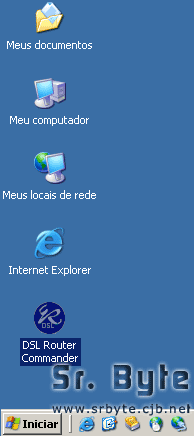
Guia para configuração do modem Aztech DSL Turbo 900E com autenticação no computador (Bridge PPPoE) Neste tipo de configuração, a autenticação é feita pelo computador utilizando o protocolo RASPPPoE. Para maiores detalhes da instalação deste protocolo, acesse o tutorial Como instalar o protocolo RASPPPoE. A configuração deste modem pode ser feita no modo terminal de comando (Telnet ou Console) ou no modo gráfico através do utilitário DSL Router Commander. Tendo o em vista a facilidade para configuração utilizaremos como exemplo o modo gráfico. Caso você necessite do programa faça já o download. Lembre-se que seu micro deverá estar trabalhando na mesma faixa de endereçamento IP do modem, caso desconheça estas configurações clique aqui. Acesso ao modem ADSL: 1º) - Execute o DSL Router Commander (DSLCOM.EXE).
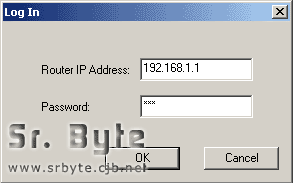
2º) - Surgirá uma tela de login, solicitando a digitação do IP e a senha. O IP default é 192.168.1.1 e a senha: stm.
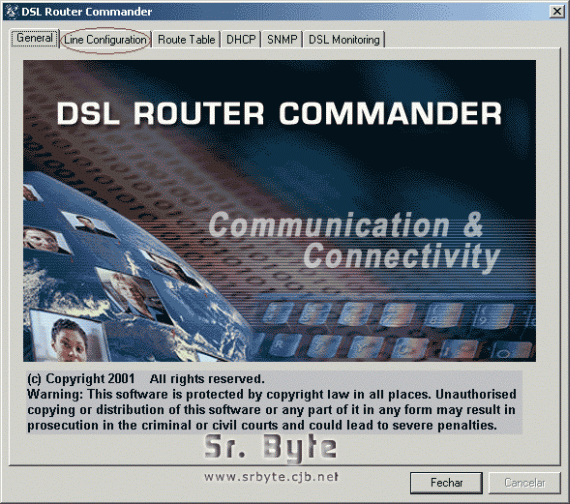
Caso tenha chegado até aqui sem sucesso, verifique se o seu computador está trabalhando na mesma faixa de endereçamento IP do modem, ou se a senha cadastrada no modem é a padrão. Pode ocorrer situações em que o IP do modem e ou a senha tenham sido alteradas. Neste caso você poderá recuperar estas informações de seu equipamento aqui. 3º) - Será visualizado a tela principal do aplicativo, neste caso selecione a aba Line Configuration;
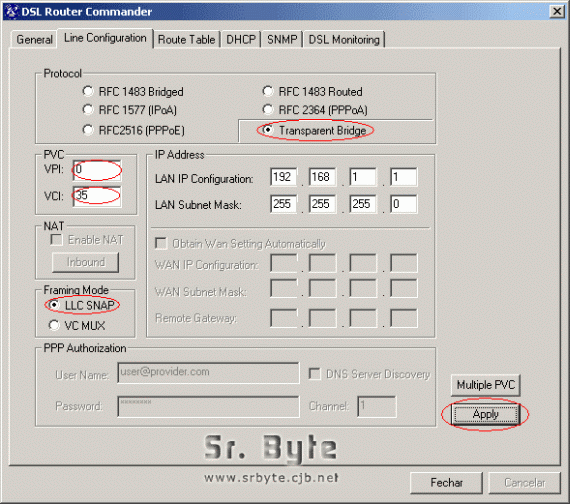
4º) - A configuração básica deste modelo é bem simples, sendo realizada à partir de uma única tela. Os parâmetros são: *
Protocol: Transparent Bridge Após a seleção destes parâmentros clique em Apply. Iniciará o processo de gravação, e ao final surgirá uma mensagem de Configuration successful, clique em OK.
Se nada ocorreu de errado seu modem já está configurado, para encerrar o aplicativo basta clicar no botãoFechar. Pronto
seu modem já está apto para navegar,
basta executar o atalho na área de trabalho
obtido pela instalação do RASPPPoE,
e digitar o usário e senha fornecidos pelo
seu Provedor de Internet. No caso do usuário
você deverá digitar no formato: usuá[email protected].
|
|
||||||||||||
| |
|||||||||||||
|
|
||||||||||||
| |
|||||||||||||
| |
|||||||||||||
| |
|||||||||||||
| |
|||||||||||||
|
Principal
| Sobre nós
| Notícias
| Downloads
| Tutoriais
| Forum
| Mapa do site
| Contato
|
|
||||||||||||