
|
|||||||||||||||
|
|||||||||||||||
|
|
|
ANTAR MUKA (INTERFACE) FRONTPAGE
Interface Frontpage disusun sesuai dengan kebutuhan tiap individu. Ada panel/jendela-jendela berbeda yang menyediakan kebutuhan yang berbeda pula dan anda dapat menyembunyikannya hingga anda siap untuk memakainya. Selain itu anda dapat mengkonfigurasi toolbars dan menu untuk menampilkan semua command (perintah) atau hanya sebagian saja yang anda pergunakan.
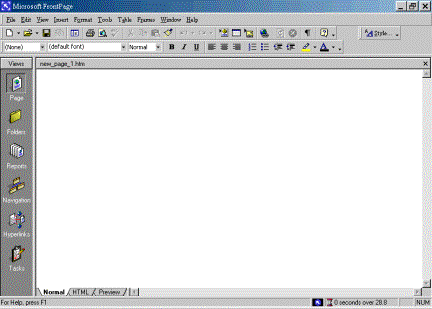
Untuk memulai perjalanan kita, buka Frontpage dari Start menu Wndows 95/98. Ketika Frontpage dibuka, interface akan menampilkan Page View yang menampilkan Page Editor(gb.1.1). Disini anda akan mengerjakan sebagian besar pekerjaan anda.
gb.
1.1
Menu Bar, berlokasi di bagian atas halaman(page) yang berisi sembilan kategori perintah(command) untuk membantu anda membuat halaman.
Di bawah menu bar adalah dua dari banyak toolbar yang disediakan Frontpage. Standard toolbar dan Format toolbar berisi tombol yang mempercepat anda mengakses perintah(command) yang sering anda pakai dalam mendesain web. Toolbar lainnya dapat anda akses kalau anda memakai command yang digabungkan dengannya. Anda akan mempelajari bagaimana mengkustomisasi toolbar pada bagian selanjutnya.
Page editor memungkinkan anda mendesain halaman Web dengan mode WYSIWYG(what you see is what you get). Gb.1.1 memperlihatkan Normal page editor screen.
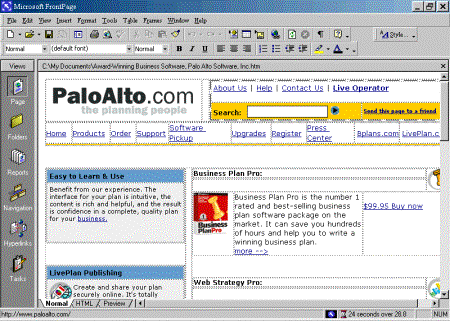
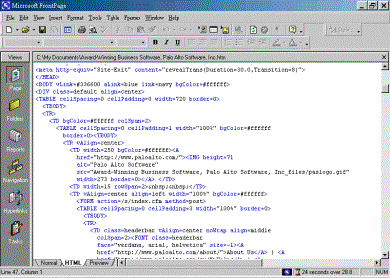
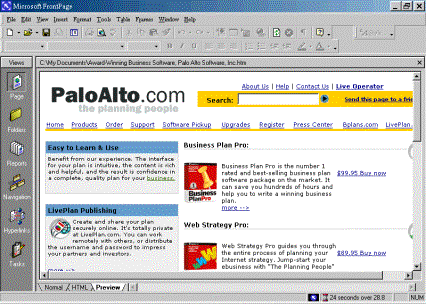
Tabs paling bawah dari page editor memungkinkan anda melihat kembali(view) dan mengedit kode sumber HTML(HTML source code) atau meninjau(preview) halaman Web yang akan ditampilkan pada browser.
Waktu estimasi/perkiraan download dari halaman tertentu ditunjukkan pada bagian kanan dari status bar. Ini akan membantu anda untuk mengetahui berapa lama user mendownload halaman Web anda.
Pada Program windows, menu bar berada di bagian paling atas halaman/page. Sembilan kategori dari perintah/command menu ada disini. Fungsi dari perintah/command pada tiap menu tersebut adalah sebagai berikut
Interface Frontpage terbagi atas beberapa jendela yang dapat ditampilkan atau disembunyikan melalui perintah pada Menu View. Pada seksi berikut anda akan mempelajari fungsi dari tiap perintah pada View.
Page View akan ditampilkan pada saat anda pertama kali membuka Frontpage. Anda dapat juga menampilkan Page View dengan memilih View, Page, atau dengan mengklik icon Page pada jendela Views.
LATIHAN MELIHAT HALAMAN PADA PAGE VIEW
Latihan sederhana ini memungkinkan anda untuk melihat suatu halaman Web pada Page Views yang berbeda-beda. Anda akan membuka suatu file yang telah dibuat dan memakai tab yang berada di bagian paling bawah Page View. Ikuti langkah-langkah berikut :
gb.
1.2
gb.
1.3
gb.
1.4
VIEW BAR
Anda dapat menampilkan dan menyembunyikan Views bar dengan memilih View, Views Bar.
Views bar yang tampil pada sisi sebelah kiri interface Frontpage merupakan salah satu cara untuk melihat dan menyimpan folder serta isi di Web site anda.
gb.
1.5
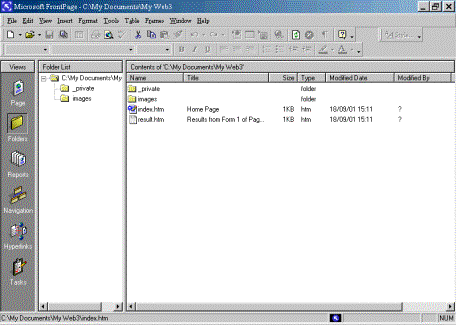
Gb.1.5 menampilkan Folder List pada jendela tengah dan Folder View pada jendela kanan. Untuk menampilkan atau menyembunyikan Folder View, pilih icon Folders pada Views bar atau plih View, Folders. Folders View akan menampilkan daftar keseluruhan halaman yang lebih lengkap berisi folder tertentu dari suatu Web site. Folder View juga menampilan ukuran dan type file, tanggal pembuatan file , pembuat file, dan keterangan tambahan tentang file tersebut.
Ketika anda klik kanan pada nama folder di Folder View, pop-up menu akan muncul(gb.1.5). Anda dapat dengan mudah memindahkan/relocate, mengkopi/copy, menghapus dan mengganti nama folder dari menu ini.
Ketika anda menampilkan Folder View dan Folder List secara bersamaan, anda dapat memilih satu atau lebih file dan memindahkannya ke folder yang berbeda pada Web anda. Ketika anda memindahkan file, Frontpage secara otomatis akan mengedit seluruh halaman yang menghubungkan ke file yang dipindah sehingga link anda tidak rusak.
REPORTS VIEW
Report View memungkinkan anda mengetahui status link dan halaman pada Web site dan menghasilkan reports pada status Web site anda.
Anda dapat menampilkan atau menyembunyikan Reports View dengan memilih icon Reports pada Views bar atau dengan memilih View,, Reports.
NAVIGATION VIEW
Navigation View memungkinkan anda membuat dan memelihara system navigasi untuk Web site. Ketika anda klik kanan Navigation View, anda dapat memilih level perbesaran(zoom) yang berbeda-beda untuk Navigation View, melihat subtree tertentu, membuat halaman baru atau mengkonfigurasi setting Web.
Navigation View dipakai untuk mempercepat perancangan sistem navigasi pada Web site anda. Serupa dengan peta/diagram organisasi, halaman dapat ditambah, dihapus, dan dipindahkan. Untuk merubah Navigation View, pilih icon Navigation pada Views bar atau pilih View, Navigation.
YPERLINKS VIEW
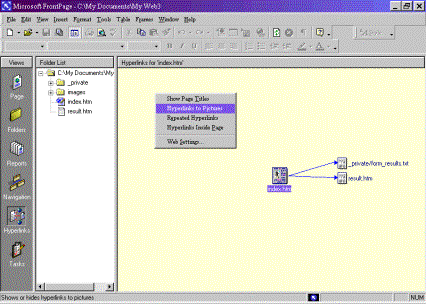
Hyperlinks View(gb 1.6) menampilkan hiperlinks ke dan dari halaman Web anda dengan format grafis. Halaman yang dipilih di tunjukkan dengan sebuah icon besar pada pusat Hyperlinks View. Halaman yang terhubung/link dengan halaman tertentu di tunjukkan pada sisi sebelah kiri, sedangkan halaman yang di-link dengan halaman lainnya di tunjukkan di sebelah kanan.
Pilih icon hyperlinks pada Views bar atau pilih View, Hyperlinks untuk menampilkan Web anda di Hyperlinks View. Untuk melihat halaman yang terhubung ke halaman atau file pada Web anda, pilih halaman di Folder List. Ketika anda sorot halaman tersebut, halaman tersebut akan muncul pada jendela hyperlinks sebelah kanan.
gb
1.6
Pop-up menu pada Gb 1.6 akan muncul jika anda klik kanan sebarang tempat di Hyperlinks View. Hal ini memungkinkan anda untuk memilih informasi tambahan yang ditampilkan pada Hyperlinks View :
TASK VIEW
Task View akan dibahas lebih lanjut pada berikutnya yang memungkinkan anda untuk menambah, melengkapi atau menghapus pekerjaan anda .
Pop-up menu mempercepat anda menambah task/pekerjaan ke halaman atau file yang dipilih. Pilih icon Tasks pada View bar, atau pilih View, Tasks untuk menampilkan Tasks View.
BAB 2
Sekarang anda akan membuat suatu Web site dengan menggunakan template dan wizard yang disediakan oleh Frontpage. Anda juga akan belajar bagaimana menambah template-membuat halaman pada Web.
Pada bab ini anda akan memperoleh ulasan singkat dari beberapa Web dan template serta wizard yang disediakan oleh Frontpage.
Hal-hal yang akan anda kerjakan sekarang adalah :
Jika anda seorang pemula dalam membuat Web, anda akan sangat terbantu membuat site dengan menggunakan salah satu template Web atau wizards pada Frontpage. Template Web akan menghasilkan satu halaman atau lebih yang secara otomatis terhubungkan(linked) bersamaan. Wizard Web berbeda dengan template Web. Pada wizards, anda masih dimungkinkan untuk mengkustomisasi halaman mana yang ingin anda masukkan pada Web site dan pilihan lainnya, seperti halaman Web bagaimana yang ingin anda perlihatkan.
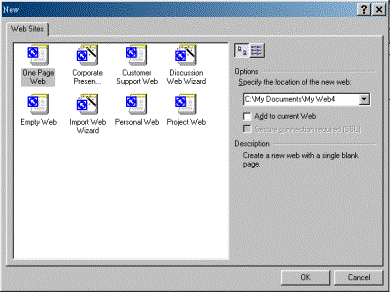
Ada lima langkah pembuatan Web site pada Frontpage. Anda mulai dengan File, New, Web. Kotak dialog New Web(gb 2.1) akan muncul. Berikut ini akan digambarkan langkah-langkahnya secara detail.
gb.
2.1
Setelah anda membuka tab Web Sites pada kotak dialog New, langkah selanjutnya adalah memilih template atau wizard yang anda inginkan. Pada contoh(gb 2.1), Corporate Presence Wizard dipilih sebagai suatu Web site yang bergerak di bidang bisnis.
Frontpage menyediakan lima template Web dan tiga wizards Web yang membantu anda membuat dan menjalankan Web dengan cepat.
Dua template Web dimana anda bisa membuat halaman originalnya adalah Empty Web dan One Page Web.
Tiga template Web lainnya, dimana anda akan membuat beberapa halaman secara otomatis dengan sedikit intervensi(campur tangan) adalah Customer Support Web, Project Web, dan Personal Web
Tiga wizards Web yang memungkinkan anda memilih halaman mana saja yang ingin anda masukkan dalam Web site adalah Import Web Wizard, Discussion Web Wizard, dan Corporate Presence Wizard.
Frontpage memungkinkan anda membuat Web pada hard drive lokal, jaringan atau Web server. Untuk menentukan lokasi Web, anda masukkan baik bagian file atau URL pada Specify the location of the new web di kotak dialog New.
Anda dapat menentukan lokasi suatu Web baru sebagai berikut :
Pada terminology Frontpage, suatu Web yang terletak pada hard drive lokal atau jaringan disebut Web berbasis disk. Web berbasis disk memudahkan anda untuk membangun Web site jika anda tidak memiliki akses ke Web server. Setelah anda mendesain halaman Web, anda dapat mempublishnya di internet. Untuk membuat Web berbasis disk, anda tentukan bagian file pada hard drive lokal/jaringan(gb 2.1). Sebagai contoh, Jika anda ingin menyimpan halaman Web pada folder My Documents di drive C, anda masukkan bagian berikut pada New Web Field :
C:\My Documents\My Web4
MENAMBAHKAN SUATU WEB KE WEB TERTENTU
Frontpage memungkinkan anda mengkombinasikan template dan wizard untuk membuat suatu Web site yang lebih besar. Misalnya anda telah mempunyai suatu Web site bisnis yang menggambarkan produk-produk yang anda jual.
Sekarang anda ingin menambahkan sebuah kelompok diskusi pada Web site anda, yang memungkinkan anda berinteraksi dengan pelanggan.
Pertama, buka Web yang berisi halaman produk anda. Untuk menambahkan kelompok diskusi, pilih File, New, Web. Karena anda telah mempunyai Web pertama yang telah terbuka di Frontpage, anda sekarang akan melihat bahwa pilihan Add to Current Web pada kotak dialog New telah diaktifkan. Untuk menambahkan kelompok diskusi pada Web yang terbuka sekarang, klik kotak check Add to Current Web. Ini akan menambah halaman dari Discussion Group Wizard ke site yang berisi halaman produk anda.
KONEKSI KE SSL
Beberapa Web site (misalnya Web site yang memungkinkan pelanggan untuk membeli produk dan memberi layanan di internet) menggunakan apa yang disebut Secure Sockets Layer untuk mengkomunikasikan data sensitif antara Web server dan pelanggan. Jika Web site anda menggunakan server seperti itu, periksa pilihan Secure Connection Required(SSL) pada kotak dialog New sebelum anda membuat Web site.
TEMPLATE WEB FRONTPAGE
Pada sesi sebelumnya telah saya sebutkan bahwa Frontpage menyediakan template Web. Dua template diantaranya adalah Empty Web dan One Page Web. Pada sesi berikut ini, anda akan belajar lebih banyak tentang type-type halaman yang ada pada template Web lainnya yaitu : Customer Support Web, Projec Web, dan Personal Web. Sebagai latihan pertama anda, sekarang anda akan membuat suatu Web site menggunakan Personal Web Template.
Template Customer Support Web menghasilkan Web yang berisi halaman-halaman berbeda, beberapa diantaranya berisi forms.
Customer Support Web didesain untuk mendukung layanan interaktif dengan pelanggan/customer menggunakan halaman Web dan group diskusi. Meskipun Sebenarnya Customer Support Web didesain untuk mendukung produk-produk software, Customer Support Web dapat juga dimodifikasi dengan mudah untuk tujuan lainnya. Halaman-halaman yang ada pada Customer Support Web adalah sebagai berikut :
Customer Support section.
Lengkap dengan Bug Report Form, Discussion Group/kelompok diskusi, Download page/halaman download, Customer Feedback page/halaman umpan balik pelanggan, Frequently Asked Questions page/halaman pertanyaan yang sering ditanyakan, Search Page/halaman pencarian, Suggestions from Customer page/halaman saran dari pelanggan, Technical notes/catatan-catatan teknis, dan What’s New Page
Customer Support discussion group
Lengkap dengan Search page (halaman pencarian) sendiri, form arikel persetujuan (article submission form), Welcome page (halaman pembuka), dan page headers serta footers.
Project Web meliputi dua group diskusi (two discussion groups) dan secara garis besar terbagi atas dua bagian utama.
Bagian pertama dari Project Web di desain untuk menyimpan file dan halaman-halaman, serta menyediakan group diskusi yang berhubungan dengan desain proyek dan pengembangan.
Bagian kedua dari Project Web dipakai untuk menyimpan knowledge/pengetahuan berbasis artikel dan group diskusi yang berhubungan.
Template Personal Web digunakan jika anda yang ingin membuat Personal site/web pribadi secara cepat. Template Personal Web menyediakan empat halaman tambahan yang menampilkan link-link favorit dan kesukaan anda. Pada latihan berikut, anda akan membuat Personal Web menggunakan template.
LATIHAN
MEMBUAT PERSONAL WEB
Pada latihan ini anda akan membuat sebuah personal
web menggunakan salah satu template pada Frontpage. Langkah-langkah berikut bisa
juga anda pergunakan untuk membuat Web site dengan template lainnya.
Template Personal Web menghasilkan Web site pribadi yang terdiri dari lima halaman Web. Disamping home page, site juga meliputi halaman site-site favorit/favorite sites page, halaman kesukaan/interests page, halaman favorit/favourite page, dan halaman kumpulan foto/photo album page. Satu-satunya halaman yang tidak muncul secara otomatis pada Navigation View adalah halaman yang berjudul myfav3.htm. Anda akan mempelajari lebih lanjut bagaimana menambahkan halaman tersebut pada Navigation View di bab ”Pendesainan Sistem Navigasi”.
Untuk membuat Personal Web menggunakan Template Personal Web, ikuti langkah-langkah berikut :
Kegunaan dari tiap halaman pada template Personal Web adalah sebagai berikut :
Web wizards pada Frontpage hampir sama dengan Web template dimana keduanya terdiri dari beberapa halaman yang secara otomatis terhubungkan(linked). Namun demikian, berbeda dengan template Web yang tidak memberi anda kesempatan memilih halaman-halaman mana saja yang ingin anda masukkan pada site, wizard memungkinkan anda memilih halaman mana yang anda inginkan untuk dimasukkan ke site , isi yang akan ditampilkan di halaman, dan tampilan dari halaman.
Import Web Wizard dapat dengan mudah dibedakan dari wizard lainnya. Disamping untuk membuat halaman baru(new pages), Import Web Wizard juga membantu anda membuat suatu Web site yang halamannya telah ada di tempat lain. Tujuan utama web wizard ini adalah membantu anda mengimpor/memasukkan isi Web dari Web site lain atau lokasi hard drive.
DISCUSSION
WEB WIZARD
Wizard ini menyediakan group diskusi yang terkustomisasi pada Web site baru atau yang telah ada. Group diskusi ini bisa bersifat pribadi atau umum, dan dapat ditempatkan pada frameset atau halaman biasa.
Halaman-halaman yang ada pada Corporate Presence Wizard adalah :
LATIHAN
MEMBUAT CORPORATE PRESENCE WEB
Pada latihan berikut anda akan membuat suatu site untuk bisnis kecil-kecilan dengan nama terserah anda. Site ini merupakan contoh sempurna untuk menunjukkan pada anda bagaimana Frontpage wizard memberi kesempatan anda memilih tipe-tipe halaman yang ingin anda masukkan dalam Web site.
Untuk memulai Corporate Presence Web, ikuti langkah-langkah berikut :
Tampilan kedua dari Wizard, meminta anda untuk memilih halaman mana saja yang ingin anda masukkan dalam Web site anda. Home page selalu disertakan dan anda tidak bisa menon-aktifkannya. Untuk saat ini kita menghindari halaman-halaman yang berisi form dan bentuk lainnya yang membutuhkan ektensi server Frontpage atau custom script.
Pada tampilan ini, lengkapi langkah-langkah berikut :
What’s New
Products/Services
Table of Contents
Tampilan ketiga dari Corporate Presence Web wizard menyarankan anda untuk memilih bagian-bagian yang ingin anda munculkan pada home page. Andi memilih Introduction yang menceritakan apa saja yang disediakan oleh tokonya dan contact information yang menunjukkan bagaimana menghubungi tokonya. Untuk melengkapi tampilan(gb 2.12), ikuti langkah berikut :
Introduction
Contact Information
Pada tampilan keempat ini anda akan memilih tipe informasi yang ingin anda masukkan pada What’s New page. Pada tampilan ini, anda memilih Web Changes. Anda hanya bisa memilih satu pilihan saja. Untuk melengkapi, lakukan hal berikut :
Pada tampilan kelima, anda pilih berapa banyak halaman produk dan layanan yang ingin anda tambahkan pada Web site anda. Andi tidak menyediakan layanan dan hanya memilih satu halaman produk, sehingga langkah yang dilakukannya adalah sebagai berikut :
Pada tampilan keenam ini anda akan memilih halaman-halaman produk anda. Halaman services/layanan tidak diaktifkan karena anda tidak menyertakannya dalam tampilan sebelumnya. Untuk melengkapinya, ikuti langkah berikut :
Product image
Pricing information
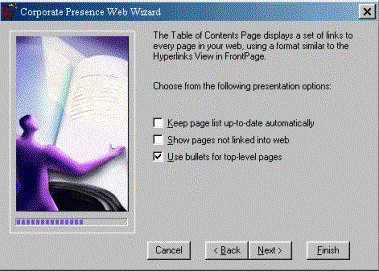
Pada tampilan ketujuh ini, Anda memilih pilihan untuk table of contents. Pilihan tersebut adalah :
Keep Page List Up-to-Date Automatically
Show Pages Not Linked into web
Use bullets for Top-Level Pages
Untuk melengkapi tampilan ikuti langkah berikut :
Misal, anda pilih Use bullets for Top-Level pages
Klik Next selanjutnya.
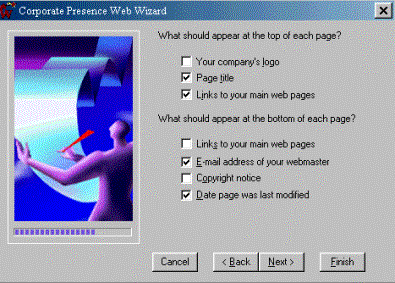
MEMILIH HEADER DAN FOOTER
Langkah selanjutnya, anda diminta memilih header dan
footer yang akan ditampilkan di web anda. Untuk pilihannya disesuaikan dengan
kebutuhan anda. Tampilan pilihannya dapat anda lihat seperti pada gambar di
bawah ini.
MEMASUKKAN
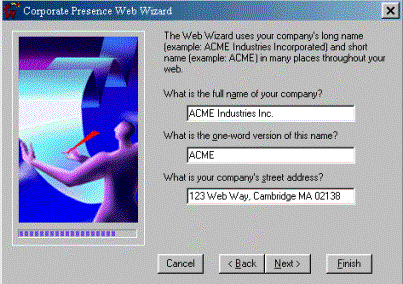
LOKASI PERUSAHAAN ANDA
Langkah
berikutnya, setelah anda klik next, maka akan muncul tampilan pengisian lokasi
alamat perusahaan anda, seperti pada gambar di bawah ini.
MEMASUKKAN
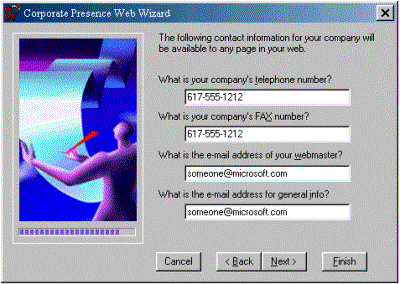
CONTACT INFORMATION PERUSAHAAN
Setelah
anda klik next, maka akan muncul pilihan pengisian contact information
perusahaan.
MEMILIH WEB THEME
Untuk menampilkan web anda dengan tampilan grafik
theme yang sudah disediakan frontpage, anda tinggal menekan tombol choose web
theme, jika tidak, maka bisa langsung klik next.
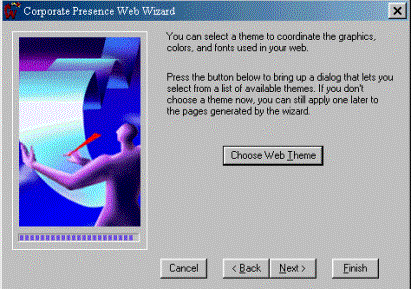
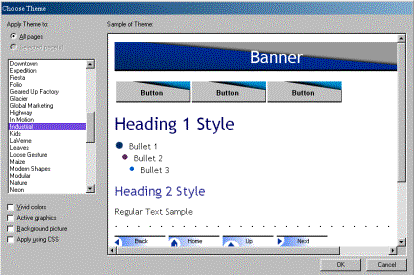
Setelah anda pilih web theme, klik next, maka anda
akan memasuki tampilan pilihan terakhir, dimana anda langsung bisa memilih
tombol finish untuk proses pembuatan web dari corporate presence wizard.
BAB 3
MEMBANGUN
DASAR HALAMAN WEB
Pada bab ini anda akan :
LATIHAN :
MEMBUAT SUATU WEB KOSONG
Pada pelajaran sebelumnya anda telah berlatih untuk membuat halaman-halaman Web secara otomatis menggunakan template dan wizard.
Pada latihan ini anda akan membuat suatu Web kosong untuk menyimpan halaman-halaman yang telah anda buat. Untuk membuat Web kosong, ikuti langkah-langkah berikut:
Hanya membutuhkan satu langkah sederhana untuk membuat normal page. Klik icon New Page pada Standard toolbar. Sebuah halaman baru akan muncul pada Web dan Namanya akan di defaultkan secara otomatis new_page_1.htm. Kursor akan menunggu anda untuk mulai mendesain halaman.
Headings digunakan untuk mengetahui bagian atau sub bagian pada halaman Web. Halaman Web menggunakan enam tingkatan headings. Tag/tanda HTML yang terkait tersebut adalah <h1>hingga<h6>, dengan <h1> sebagai level/tingkat tertinggi hirarkinya dan <h6> sebagi tingkat terendahnya.
Anda dapat membuat sebuah halaman Web dengan berbagai cara. Salah satu cara memulainya dengan memasukkan headings pada halaman terlebih dahulu. Ini akan memberi anda ide bagaimana mengatur isinya pada halaman.
Seringkali halaman web anda akan berisi subheadings yang membagi halaman menjadi sub topik-sub topik. Tiap sub headings bertindak sebagai bookmark yang menandai permulaan dari sub topik. Hal ini mempermudah pembuatan bookmark sebelum anda menambah text di bawah headings.
Gb 3.3 menunjukkan halaman yang berisi tiga tingkat dari headings. Baris pertama(Popular Software Application) merupakan level 1 heading. Kemudian diikuti dengan level 2 heading(Word Processors and Software to manage Data), selanjutnya diteruskan dengan level 3 headings(Spreadsheets and Databases) dan diakhiri dengan level 2 heading(Presentation Software).
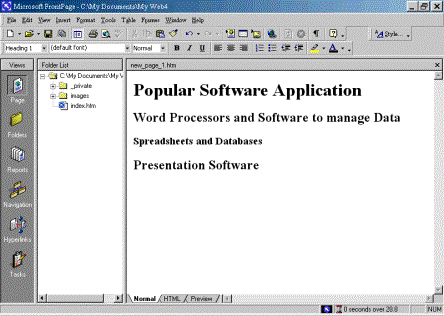
gb.
3.3
Untuk membuat suatu halaman yang hanya berisi headings, mulailah dengan memilih style heading pertama yang ingin anda pergunakan(typically Heading 1) dari daftar Style drop-down(lihat gb 3.4). Masukkan text untuk heading pertama. Ketika anda menekan tombol enter, insertion point akan pindah ke baris selanjutnya.
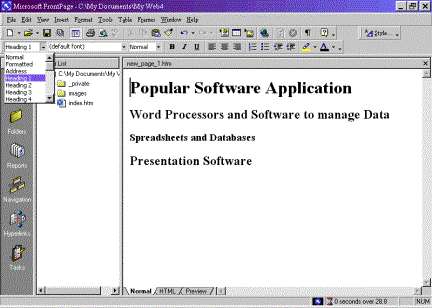
gb.3.4
Secara default, Frontpage akan membuat baris baru sebagai paragraph normal sehingga anda dapat memasukkan isi dibawahnya. Untuk merubahnya ke heading lain, pilih model heading lainnya.
Cara lain untuk membuat halaman yang hanya berisi headings adalah dengan memasukkan semua item sebagai text normal. Kemudian klik dan drag(seret dan tahan) mouse untuk memilih(menyorot) satu atau lebih baris yang anda inginkan untuk dirubah menjadi level heading yang sama. Pilih model heading baru dari daftar Style drop-down pada Format toolbar untuk mengubah kembali headings yang sesuai, sebagaimana ditunjukkan pada gb 3.4
Setelah kita membahas tentang heading, sekarang kita akan membahas tentang tiga tipe berbeda dari paragraph yang dapat anda tambahkan pada halaman Web, yaitu normal, formatted, dan address. Anda dapat memilih model-model paragraph ini dari daftar Style drop-down pada Format toolbar. Selain itu anda juga dapat dengan mudah merubah paragraph dari satu model ke model lainnya dengan memilih text, kemudian memilih model paragraph berbeda yang anda inginkan dari menu yang sama. Bagian berikut akan membahas penggunaan dari tiap model paragraph.
Mayoritas isi text biasanya menggunakan paragraph normal. Ketika anda melihat kode HTML pada halaman, anda akan melihat paragraph normal diikuti dengan tag <p>…</p> yang menandai awal dan akhir tiap paragraph. Ada beberapa cara yang dapat anda lakukan untuk menyisipkan suatu paragrap normal pada halaman :
Pada kode HTML, formatted paragraphs dikenali dengan tag <pre>…</pre>, yang menandai awal dan akhir paragrap. Paragrap ini menggunakan lebar font yang tetap, seperti Courier atau Courier New. Berbagai space/ruang dimungkinkan dalam formatted paragraphs, yang menyebabkannya ideal untuk menampilkan data terstabulasi(tabulated data) tanpa menggunakan table.
Formatted paragraphs juga di gunakan untuk menampilkan seni ASCII, kode, dan programming atau tipe-tipe instruksi.
Address paragraph ditandai dengan <addr>...</addr> diawal dan akhir kode HTML dan menggunakan font/jenis huruf italic dalam menampilkan informasinya. Biasanya address paragraphs digunakan untuk menempatkan alamat perusahaan, authorship, atau informasi hak cipta pada halaman anda. Sebagian besar informasi ini di letakkan pada akhir halaman.
Anda dapat menggunakan line breaks untuk memulai baris baru dari text tanpa menambahkan whitespace. Line breaks dibuat di HTML dengan menggunakan tag <br>. Pada Frontpage, anda dapat menambahkan line break dengan Insert, Break atau menekan Shift+Enter diakhir baris. Secara default, line break akan membuat baris baru dari text tepat dibawahnya. Line break ini pada Frontpage disebut line break normal(normal line break).
Empat jenis line breaks antara lain:
Pada latihan ini anda akan membuat halaman Web yang mengandung beberapa heading berbeda, tiga jenis paragrap yang berbeda, dan line break untuk mengatur tampilan text. Halaman Web ini juga menyediakan informasi tentang festival music mendatang. Untuk membangun halaman Web pertama anda, lakukan langkah berikut :
Pilih Heading 2 dari daftar Change Style drop-down kemudian masukkan:
Welcome spring by attending 15 th Annual
Springtown Music Festival. Scheduled to take place April 16th through April 18th
at the Sprintown Convention Center, the festival is enjoyed by people of all
pages, and is one of our most widely anticipated events.
The Springtown Music Festival is sure to
provide something of interest to everyone. Along with good food, good company,
and an amusement park for the youngsters, the highlight is three days of live
music performances. For a complete list of performers, see the Performance
Schedule on this site.
3PM to
10 PM Live music
performances featuring popular folk, country/Western, and bluegrass
artists
Sat Apr
19 11AM to
10PM Amusement Park
and Carnival
11AM to
10PM Live music performance
featuring popular rock artists
2PM to
8PM 1999 Regional
Battle of the Bands Competition
Sun Apr 20 11AM to 6PM Amusement Park and Carnival
11AM to 2PM Pavilion open for sit-down meals
11AM to 6PM Live music performance featuring popular blues and jazz artists
Dari daftar Style drop-down pada Format toolbar, pilih Address dan masukkan dua baris berikut.
Copyright 1999, Springtown Music Festival Comitte.
For questions or comments, contact [email protected]
Pada latihan berikut, anda akan menambahkan formatted text ke halaman anda.
Untuk mengaplikasikan character styles ke halaman Web anda, lakukan langkah berikut :
Anda dapat menggunakan garis-garis horizontal untuk membedakan bagian awal dan akhir pada halaman anda. Sebagai contoh, jika anda memiliki suatu halaman yang menggambarkan/mendeskripsikan bagian utama dari site anda, anda dapat menggunakan garis horizontal di akhir tiap bagian deskripsi. Horizontal Line dapat ditambahkan ke halaman Web anda dengan satu langkah sederhana : pilih Insert, Horizontal Line
Jika anda memiliki garis horizontal di halaman, anda dapat mengubah tampilannya di kotak dialog Horizontal Line Properties, seperti gambar di bawah ini. Cara termudah untuk membuka kotak dialog ini adalah meng-klik dua kali garis horizontal yang ingin anda format.
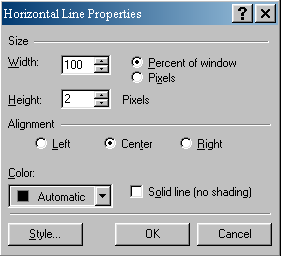
Berikut ini adalah pilihan-pilihan yang bisa anda pilih di kotak dialog Horizontal Line Properties :
Pengunjung Web site anda mungkin ingin mengetahui apakah halaman Web anda diperbaharui atau tidak sejak terakhir mereka mengunjunginya. Salah satu cara otomatis yang memungkinkan mereka mengetahuinya adalah dengan menyertakan komponen waktu dan tanggal.
Dengan Menggunakan komponen ini, anda bahkan tidak perlu melihat kalender