|
Per
informazioni dettagliate sul software: Info_VoceVivaAccessibility.pdf
Le
Istituzioni Scolastiche possono richiedere prova gratuita dei prodotti
software per un mese compilando il modulo: RichProvaVViva.pdf
Questo prodotto software è disponibile anche
nel mercato elettronico della
Pubblica Amministrazione CONSIP - Vedere sito: www.acquistinretepa.it
alla voce "Ausili informatici per disabili" / "Software
di tastiere virtuali".
Per
informazioni e catalogo: [email protected]
Per
ordinazioni:
BuonoOrdineVViva.pdf
* * *
"Voce
Viva - Accessibility" è
indicato per situazioni di difficoltà motorie limitanti l'uso
della tastiera e del mouse. Permette di scrivere tramite selezione
a scansione con tastiere virtuali su schermo e di comunicare tramite
la sintesi vocale. Con "Voce Viva - Accessibility" è
possibile accedere a tutte le funzioni del software tramite l'utilizzo
della selezione a scansione.
(Questo programma contiene tutte le funzioni di sintesi vocale
di "VOCE VIVA ver.1.0 -Lettore vocale della lingua italiana"
TTS e di "VOCE VIVA - Dialogo").
"Voce Viva - Accessibility" dispone di quattro tastiere
virtuali a scelta: due orizzontali, due verticali, rispettivamente
nelle versioni ABCDEF e QWERTY. In ogni tastiera virtuale sono disponibili
tutte le funzioni della Tastiera convenzionale, comprese le funzioni
di lettura vocale e di stampa.
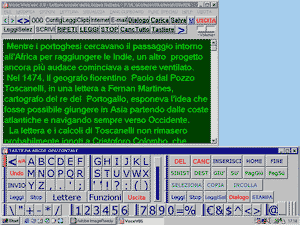
(Tav. 1 - Form principale con tastiera virtuale "ABCDE orizzontale"
completa di tutte le funzioni)
MODALITA' DI UTILIZZO E DI
ACCESSIBILITA'
1) Modalità a scansione:
Nelle situazioni motorie limitanti l'uso della tastiera e del mouse,
le attività scrittura e di gestione del software possono
essere svolte con l'azione di un unico movimento praticato con un
solo tasto o con periferica speciale in grado di rilevare uno specifico
movimento volontario. Qualsiasi movimento volontario, anche piccolo,
come l'azione prodotta dall'articolazione di un singolo dito o il
solo movimento della palpebra, può essere rilevato da una
periferica speciale e può essere finalizzato all'utilizzo
del programma, per gestire il proprio archivio su Hard Disk, per
caricare e salvare files, per scrivere, per leggere e per comunicare
tramite la sintesi vocale.
La selezione a scansione di ogni tastiera virtuale su schermo è
suddivisa in due aree principali:
- sezione dedicata alle attività di scrittura;
sezione dedicata all'uso delle altre funzioni.
L'attività di selezione a scansione
sulle tastiere virtuali avviene secondo le seguenti modalità:
- scansione verticale per la selezione della riga orizzontale;
- scansione orizzontale per la selezione del tasto all'interno della
riga.
2) Modalità di scrittura con il mouse:
In situazioni motorie che consentono
l'uso del mouse o di altre periferiche speciali, sostitutive delle
delle funzioni del mouse, tutte le attività estemporanee
di scrittura e tutte le funzioni della tastiera convenzionale possono
essere svolte tramite selezione con piccoli e contenuti movimenti
del mouse cliccando sulle tastiere virtuali su schermo.
3) Modalità di utilizzo convenzionale:
Per favorire l'aiuto esterno di un familiare o di un assistente,
per ripristinare l'uso convenzionale del software, tutte
le funzioni speciali di rilevamento a scansione di "Voce Viva
- Accessibility" possono essere disattivate in qualsiasi momento,
premendo semplicemente il tasto destro del mouse, o il tasto funzione
"F3". In questa modalità "Voce Viva - Accessibility"
diviene un programma che svolge le varie funzioni secondo le modalità
di comando convenzionali, con la tastiera "Keyboard" e
con il mouse. Le funzioni a scansione possono essere riattivate
semplicemente, premendo il tasto "M" dalla finestra principale,
oppure, con il tasto funzione "F2".
FUNZIONI
PRINCIPALI DI
"Voce Viva - Accessibility"
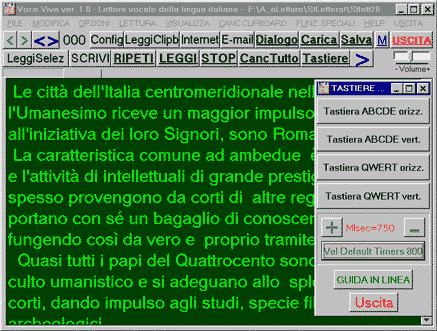
(Tav. 2 - Form principale con pannello per
la scelta a scansione della velocità dei timer e delle tastiere)
Da questo pannello è possibile accedere, in modalità
a scansione, alle seguenti funzioni:
1) aprire a scelta una delle quattro
tastiere virtuali per scrivere, per lavorare e per comunicare tramite
la sintesi vocale;
2) regolare la
velocità della scansione da 0,3 fino a quattro minuti secondi;
3) aprire la guida in linea e sfogliare le varie pagine;
4) attivare o disattivare i messaggi
vocali interattivi di aiuto.
Nella Form principale è disponibile la selezione in modalità
a scansione dei tasti per svolgere le seguenti funzioni:
- caricare e salvare un file, con "Carica"
e "Salva";
- attivare la lettura della sintesi vocale, con "Leggi";
- interrompere la lettura vocale, con "Stop";
- selezionare il numero di frase del testo dalla quale far iniziare
la lettura vocale, con "<" e ">";
- sfogliare le pagine del testo presente nell'editor;
- passare alla modalità "Dialogo" per accedere
alla comunicazione vocale facilitata;
- cancellare il testo presente nell'editor, con "CancTutto";
- scegliere la tastiera virtuale su schermo, con "Tastiere";
- passare il focus e il ciclo a scansione ad altra finestra presente
sullo schermo, tastiera virtuale, pannello "Tastiere",
pannello "Carica", ecc...;
- uscire dal programma, con "Uscita".
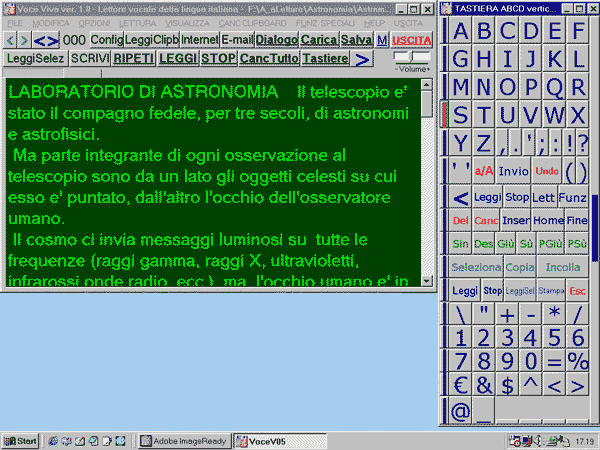
(Tav. 3 - Form principale con tastiera virtuale
"ABCDE verticale" completa di tutte le funzioni)
Anche le pagine della "Guida in linea" possono essere
aperte e sfogliate per la consultazione attraverso l'uso di due
cicli a scansione:
- per scegliere l'argomento della Guida;
- per sfogliare le singole pagine della Guida.
Facilitazioni delle operazioni di scrittura tramite l'uso di
un vocabolario predittivo
Per facilitare le operazioni estemporanee di scrittura è
possibile avvalersi di vocaboli già pronti in un vocabolario
con funzioni predittive (Tav. 4).
Il vocabolario predittivo svolge due principali funzioni:
- è in grado di autoincrementare la propria dotazione lessicale
memorizzando le parole nuove, non presenti nell'archivio, durante
la scrittura di un testo;
- rende disponibili alla selezione i termini lessicali attinenti
alla parola in strutturazione, alla parola che si sta scrivendo.
L'accesso all'uso vocabolario predittivo è possibile tramite
selezione a scansione e tramite selezione diretta con il mouse.
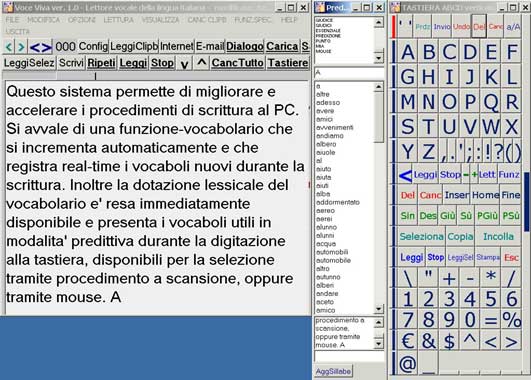
(Tav. 4 - Form principale con tastiera virtuale "ABCDE verticale"
e con vocabolario con funzioni predittive)
In questa modalità di lavoro le operazioni di scrittura
in modalità convenzionale e in particolare in modalità
a scansione, risultano rapide e agevoli.
L'accessibilità all'uso del vocabolario predittivo con procedimenti
a scansione avviene secondo le eguenti modalità:
- si scrivono le prime (o solo la prima) lettere della parola nuova;
- si individua se la parola da scrivere c'è fra quelle presentate
nell'editor centrale del vocabolario predittivo;
- dalla tastiera virtuale a scansione si seleziona il tasto "Prdz";
- quando la scansione verticale sui vocaboli del vocabolario predittivo
è in corrispondenza della parola desiderata, si preme nuovamente
il tasto .
Dopo queste semplici operazioni la parola viene automaticamente
inserita in coda al testo che si sta editando, con l'aggiunta dello
spazio successivo.
L'operazione di scrittura può procedere con queste modalità
in modo agevole e rapido.
Le stesse operazioni possono essere
svolte anche nella scrittura tramite muse, oppure, tramite tastiera
e mouse.
Gestione delle funzioni "Dialogo"
Nella finestra "Dialogo" (Tav.
5), con la selezione a scansione praticata tramite un'unica azione
rilevata da un solo movimento, è possibile, utilizzando un
ciclo composto da tre soli tasti (GIU', SU', STOP) scegliere delle
frasi pronte nei menu e comunicare vocalmente con facilità
e immediatezza.
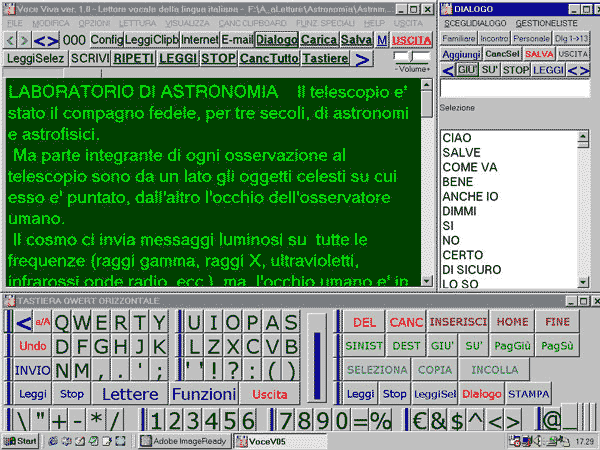
(Tav. 5 - Form principale con tastiera virtuale
"QUERTY orizzontale" e con la finestra "Dialogo")
I menu di "Dialogo" possono essere aggiornati e compilati
dall'utente stesso, secondo le proprie esigenze di comunicazione,
con procedimenti di scrittura in modalità a scansione.
La finestra "Dialogo" (Tav. 5) contiene due cicli a scansione:
1) il primo ciclo (GIU', SU', STOP, LEGGI) permette di selezionare
e di comunicare rapidamente utilizzando le frasi pronte nei menu;
2) il secondo ciclo permette, sempre
in modalità a scansione, di scegliere uno dei tredici menu
disponibili per la comunicazione facilitata, di aggiornare, scrivere,
inserire, cancellare o salvare il contenuto del testo nei vari menu.
Gestione del proprio archivio
e dei dischi
Selezionando dalla finestra principale
(Tav. 6) i tasti "Carica" o "Salva" si apre
un pannello contenete le funzioni a scansione per "Caricare"
e per "Salvare" i files di lavoro.
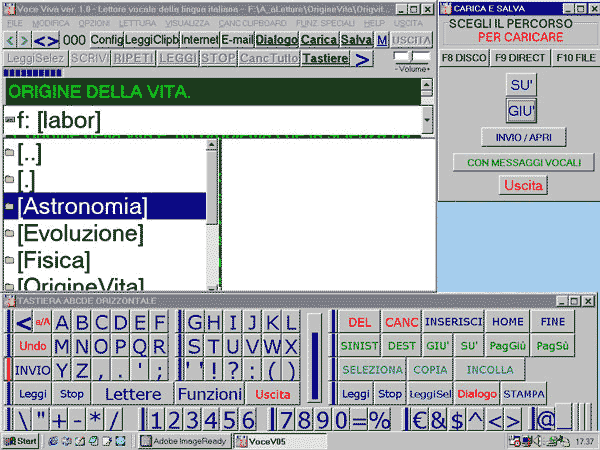
(Tav. 6 - Form principale con pannello a
scansione per caricare o per salvare files)
Queste funzioni sono sostenute e guidate da messaggi interattivi
che leggono e comunicano vocalmente il percorso (path) completo
del proprio archivio e permettono di caricare, salvare e gestire
con sicurezza i dati nell'archivio del proprio Hard Disk.
***
INDICAZIONI GENERALI
"VOCE VIVA - Accessibility"
è un ausilio che permette di gestire in modalità a
scansione tutte le funzioni della sintesi vocale "VOCE VIVA
- Lettore vocale della lingua italiana". Permette di scrivere,
di stampare, di caricare e salvare files, di gestire i propri menu
per la comunicazione vocale facilitata, di gestire il proprio archivio
dati su Hard Disk e, infine, di lavorare, di comunicare con la sintesi
vocale e di svolgere tutte le funzioni tramite l'azione di un unico
movimento praticato con selezione a scansione.
"Voce Viva - Accessibility" è
un software che consente, in situazioni di
gravi limitazioni motorie, la piena accessibilità
alle varie funzioni della sintesi vocale "Voce Viva" .
Permette di svolgere le attività di scrittura e di comunicare
tramite la sintesi vocale attraverso un unico movimento, anche residuo,
praticato con un solo tasto o altra periferica speciale in grado
rilevare un movimento specifico e volontario, attraverso il quale
attuare le scelte delle funzioni del programma disposte in scansione
alternata.
"Voce Viva - Accessibility" dispone di quattro tastiere
virtuali a scansione, a scelta, disposte su schermo che permettono
di svolgere tutte le funzioni della tastiera convenzionale per scrivere,
per cancellare, per gestire il cursore, per organizzare le proprie
produzioni scritte e per stampare tramite un unico movimento.
Attraverso l'uso della selezione a scansione è possibile,
infine, caricare e salvare files e gestire in piena autonomia il
proprio archivio su Hard Disk. La modalità a scansione può
essere sospesa o riattivata in qualsiasi momento per ripristinare
le funzioni convenzionali e permettere l'eventuale intervento di
aiuto dell'insegnante o del familiare.
Questo
prodotto software è disponibile anche nel mercato elettronico
della Pubblica Amministrazione CONSIP - Vedere sito: www.acquistinretepa.it
alla voce "Ausili informatici per disabili" / "Software
di tastiere virtuali". |
|



 "VOCE VIVA - SCRIVIFACILE MATH ALGEBRA" English version
  "VOCE VIVA - SCRIVIFACILE MATH ALGEBRA" Version Française
