Tutorial de Como fazer seu PS2 numa Rede
Originalmente feito por: http://www.lookatthemonkeys.com
Instalando o exploit | Conexão via ExectFTP | Instalando FAPlink | Instalando KeyLauncher | Instalando Partições Adicionais | Instalando LaunchELF
Parte 2 que inclui patch para 48bit pode ser encontrada AQUI
Nota
o propósito disto não é para usar backups e cópias ilegais de jogos, uso somente para exploração, testes e para backup dos
seus próprios jogos e arquivos.
Para que serve isto?
O objetivo deste tutorial é ensiar como conectar seu PS2 numa rede assim você pode transferir arquivos para o memory
card, enviar imagens ISO para o PS2, e qualquer coisa mais que você deseja fazer com o seu Playstation 2.
O que você irá precisar?
1) Um playstation 2 (duh)
2) Oficial NA - network adapter - cartão de rede
3) Memory card no PS2 com um bom espaco livre
4) Um routeador com o seu PS2 conectado nele
5) Um programa de FTP (como CuteFTP, Flash FXP, etc)
6) Um gravador de CD e alguns discos virgens
7) Um Hard Drive compativel (veja a lista)
8) Um modo de executar CD-R no seu PS2, pode ser Swap Magic ou um Modchip
Quais programas de PS2 Eu irei precisar?
Desde que este é um tutorial direto e com conteúdo direcional, I vou somente usar certas versões de programas. Isto inclui:
PS2Menu-K 2.8, ExecFTP 6.8, FAPLink 8.6 RC1, PS2 Keylauncher 0.2, e Cogswap loader. Dê uma olhada e veja versões
exatas destes programas. Se você não encontrar, procure nos lugares corretos pois eles estão por aí. Você pode tentar outras
versões destes programas, mas eu não posso garantir que elas irão funcionar (se existirem versões novas).
Eu preciso de um PS2 modificado para fazer isto?
Não, você não precisa de um PS2 modificado para usar este tutorial. Embora você precise de usar o Slide Card para dar o swap
(troca) dos discos gravados. Para mais informação verifique este link Swapmagicfix.com
Vamos então começar!
Primeira coisa primeiro, antes de você fazer alguma coisa, Você terá que já ter usado o Memory Card exploit para rodar o HDloader
ou HDAdvanced no seu PS2. Um tutorial de como fazer o exploit você pode encontrar neste link Jeexlabs e mais informações abaixo
Novamente não vá adiante caso você não tenha feito isto antes. Se este tutorial estiver fora do ar, tente este Swapmagicfix MC exploit
tutorial. Basicamente o que isto faz é quando você colocar um CD válido de PS1 no seu PS2 com o memory card com o exploit no slot 1
ele vai dar um boot direto para o PS2Menu...isto vair permitir que você navegue no memory card pelos mais novos aquivos instalados.
AVISO: Novas versões do MC Exploit usa a versão do PS2 Menu que permite que você navegue e dê boot automaticamente para o
HDAdvanced. Você precisa pegar esta versão que deixar você navegar no PS2-menu. Você fará isto pressionando R1 no controle.
Como instalar o memory card exploit
A primeira coisa que você precisa é baixar este arquivo: MC Exploit . Então descompacte num seu drive C:\mc , então vai se parecer assim:
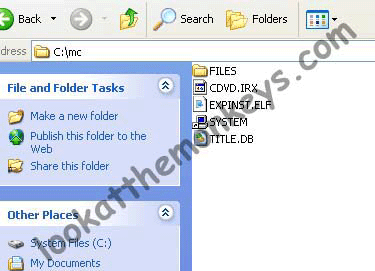
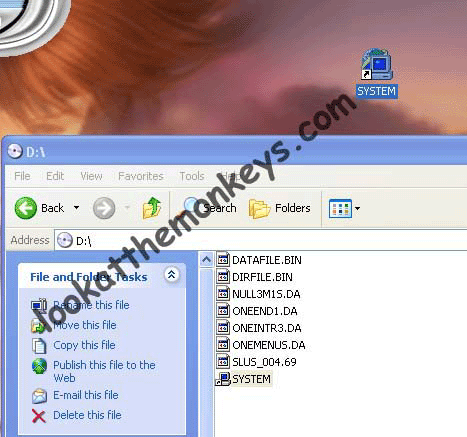
Agora pegue o jogo de PS1 game para fazer o exploit. Coloque o jogo no drive do PC, clique em "Meu computador" e então abra o CD.
Se não aparecer nenhum arquivo então você deve usar outro jogo de PS1. Agora procure no CD a arraste o arquivo "SYSTEM" para o
desktop do PC.
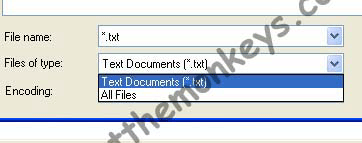
Agora abra o arquivo com o Notepad "Arquivo" "Abrir" e mude para tipo de arquivo "Todos os Arquivos"
Agora abra o arquivo "SYSTEM" que você colocou no desktop
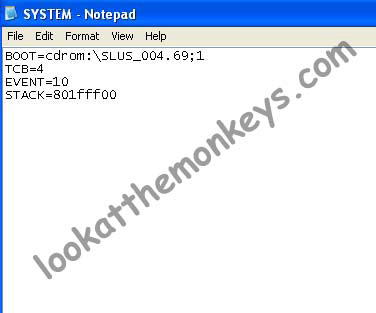
A primeira linha de código deve ser como na foto acima. Anote num papel o código "SLUS_004.69" , perceba que o código do seu jogo
pode ser diferente, pode ter hífen, anote somente até o ultimo dígito, não anote ponto e vírgula e nem o número depois.
Como disse seu código "SLUS" pode ser seguido de "_" ou algo diferente.
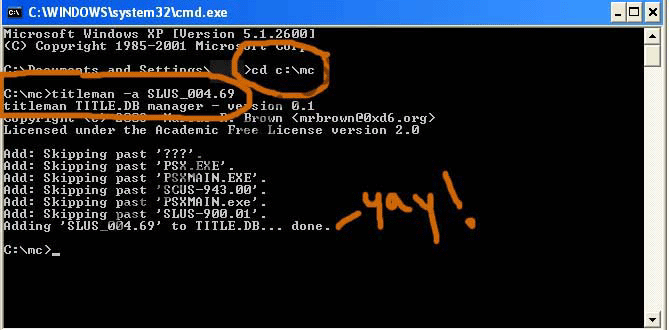
Agora como que você anotou vá para "Menu Iniciar" e "Executar" e digite "cmd" e ENTER, isto vai abrir o comando prompt. Agora digita
"cd C:\mc" e você irá então para o diretório MC. Agora digite "titleman -a ****_***.**" onde tem os astericos você vai colocar os dados
do seu jogo (dados SLUS que você anotou) e apertar ENTER. Se tudo der certo dever aparecer como a imagem abaixo:
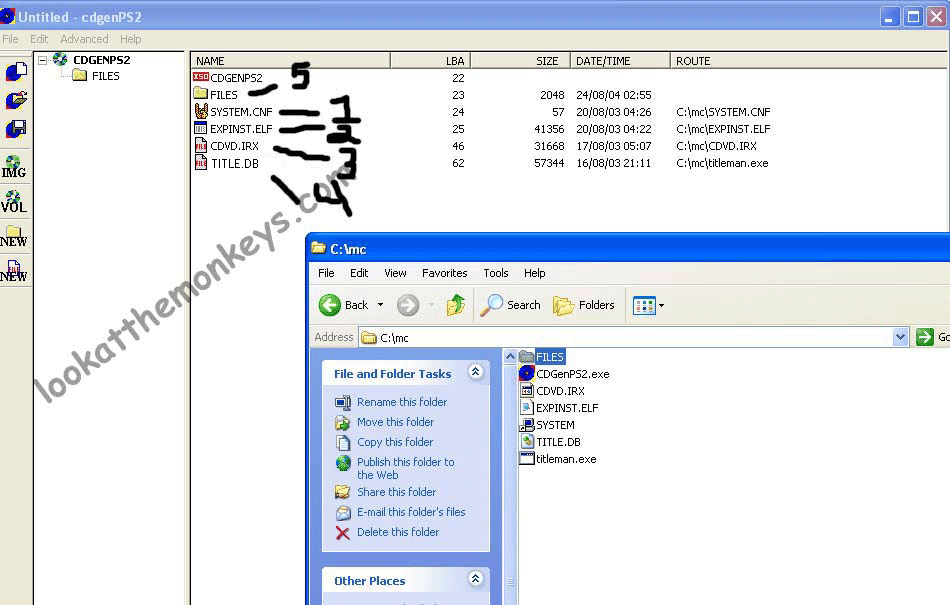
Agora abra o arquivo "cdgenps2" no C:\mc e o programa irá abrir. Navegue na pasta C:\mc no Windows Explorer e arraste os arquivos
na ORDEM ESPECÍFICAS como mostra abaixo:
1)SYSTEM.CNF
2)EXPINST.ELF
3)CDVD.IRX
4)TITLE.DB (a imagem mostra titleman.exe mas na verdade é o arquivo .db )
5)Pasta Files
NOTA: Qualquer que seja os arquivos .ELF que estiver dentro da pasta "Files" será automaticamente instalado na pasta BADATA-SYSTEM
no seu memory card. Se você desejar instalar mais arquivos .ELF dentro da pasta, deve fazer agora, antes de gerar e gravar o CD-R.
Agora click no ícone que diz "IMG" e selecione o destino onde será criado a imagem do CD-R (pode usar C:\mc). Agora pode usar o seu
programa favorito para gravar a imagem que acabou de criar, eu particularmente uso o Alcohol120%.
Após gravado o CD-R, use o método swap (swap magic e slide card) para carregar o CD-R no PS2, você deve ter um memory card na porta 0
com pelo menos 1 mb de espaço livre para instalação do exploit, após a execução você verá a instação e quando ela termina.
NOTA: Para usar o método swap basicamente você deve remover a frente do CD-Rom do seu PS2 e usar o Slide Card com Swap Magic ou
Game Shark 2v2 conforme outros tutoriais que tenho aqui mesmo no Menu Tutoriais
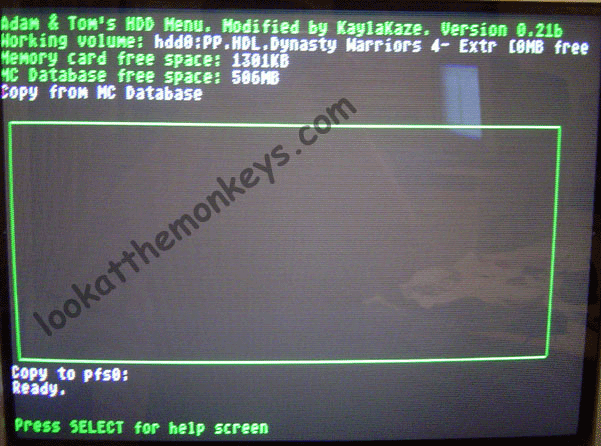
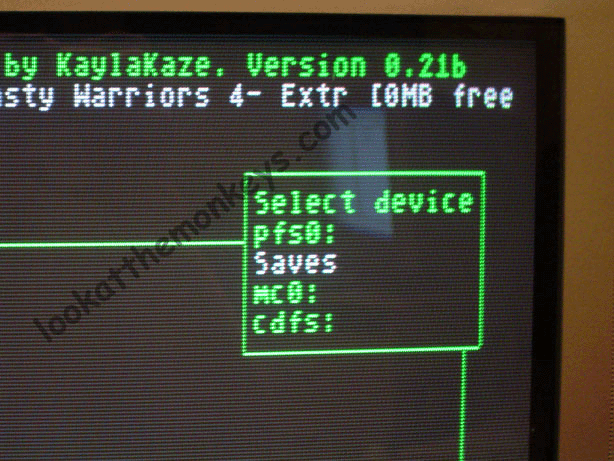
Após a instalação do exploit, você deve simplesmente colocar o jogo original (que você usou para retirar o número SLUS) dentro da gaveta
do PS2 e apertar RESET, assim o jogo irá carregar e você verá um monte de comandos em linha tipo DOS, após o término do carregamento
você terá a tela acima
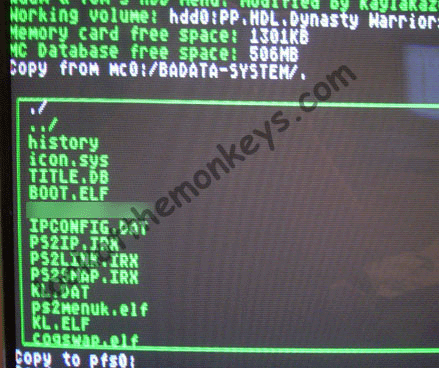
Pressione R1, clique no mc0, então vá para BADATA-SYSTEM e clique nele.
NOTA: arquivos .ELF são os arquivos .EXE do PS2. Assim colocando um arquivo .ELF no memory card ele vai na verdade carregar o programa.
Neste momento você dever saber como navegar no PS2Menu-k e olhar todos os arquivos e pastas que você deseja incluir no BADATA-SYSTEM
O próximo passo nós precisamos encontrar o endereço de IP para o seu PS2 assim poderemos conectá-lo na rede. Um modo de fazer isto é rodar
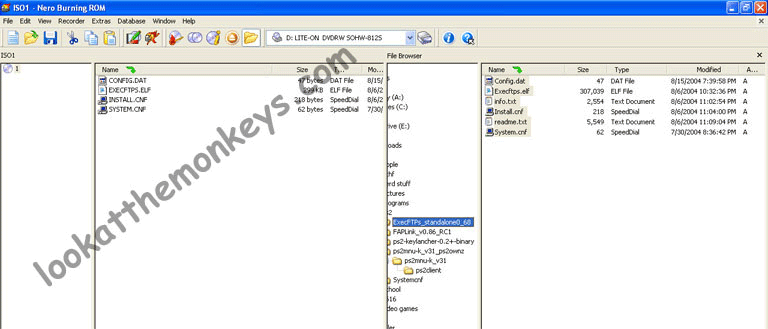
o ExectFTP e checar seu roteador Baixe aqui o ExectFTP 6.8 e grave usando Alcohol120% ou outro. (Uma outra forma é usar o seu Cartão de Rede
NA (netword adapter) e com o disco de DVD para configuração que vem junto você pode verificar o IP no roteador.
Boot/Excute com swap magic e deixe ele rodar. Ele deve mostrar um monte de coisas e dizer "initialized"
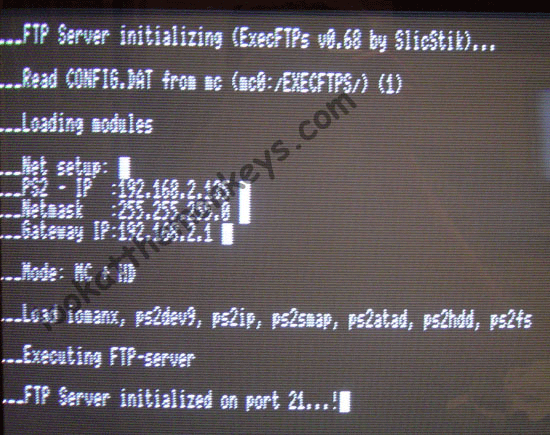
Agora log no seu roteador (o meu era http://192.168.2.1/) e descubra qual IP está sendo usado para o PS2. Novamente , o meu era
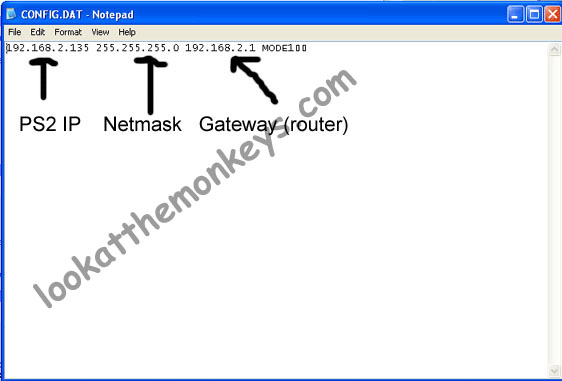
192.168.2.135, ms o seu pode ser diferente. Agora abra o arquivo CONFIG.DAT na pasta EXECFTP que você baixou, abra com o Notepad.
Você deverá ver 3 diferentes endereços de IP. O primeiro você necessita mudar para o IP que você encontrou no seu roteador (que é para o PS2)
o segundo é o Netmask (não mude ele), e o terceiro deverá ser o IP do seu roteador ou Gateway, o meu era 192.168.2.1, mude os dois IPs.
Agora que você mudou o arquivo CONFIG.DAT com a informação correta você necessita regravar o CD-R. Eu não precisei adicionar um
arquivo "dummy" (para ocupar espaço) no CD-R, somente gravei os mesmos arquivos incluindo o mais novo que acabamos de editar (config.dat).
Agora carregue seu novo CD-R usando swap magic e você deverá ver os novos números IP e ver também "initialized" de novo. Agora a parte mais
divertida. Abra se programa preferido de FTP e log no IP que você deu ao seu PS2 IP no ExecFTP usando um usuário anônimo e senha (basta
selecionar "anonymous" você não precisa digitar) e usando a porta 21. Agora conecte e deverá funcionar!
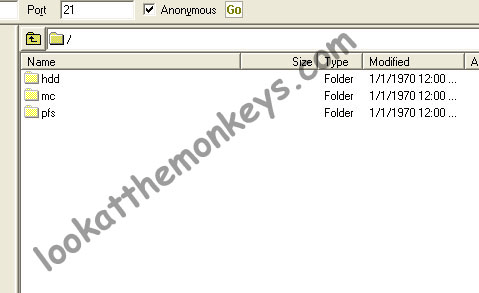
Lá deverá ter 3 pastas no PS2. HDD, MC e PFS. HDD é seu Disco Rígido (se você tiver um no PS2 mas você não pode fazer muito com ele agora)
e o MC (muito importante) é seu memory card no slot 1. Click no "mc" e então "0" e você deverá ver um monte de pastas (eu devo ter mais que você).
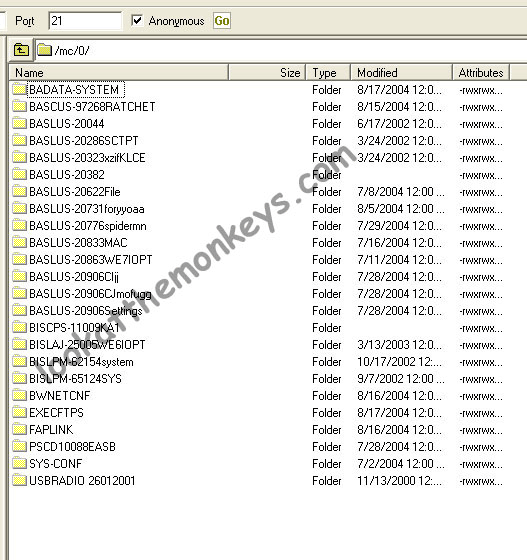
BADATA-SYSTEM é a pasta principal que nós usaremos. Dentro dela está o BOOT.ELF arquivo que automaticamente "boota" quando o
jogo de PS1 é colocado na gaveta do PS2. Agora deixe tudo como está. Sua próxima meta é enviar o EXECFTPS para o memory card, assim
você não terá que usar o CD-R. Volte para o /mc/0 no seu PS2 (aquele com todas as pastas) e crie uma nova pasta chamada EXECFTPS
e coloque nela o EXECTFTPS.ELF e o CONFIG.DAT
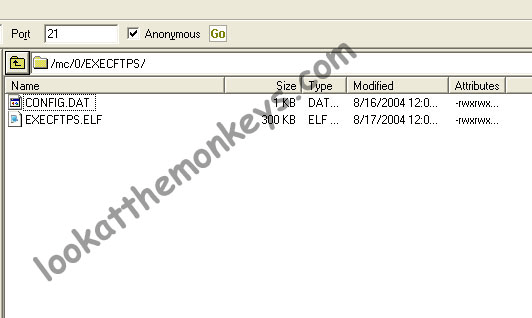
NOTA: Letras maiúsculas fazem muita diferença aqui. Para sua conveniência use tudo com "CAPS LOCK ON" (maiúsculas) e não "CONFIG.dat"
ou "config.DAT" porque isto faz diferença. Também note como EXECTFTPS se você esquecer o 'S' você vai causar problemas mais tarde.
Agora você deverá ter uma pasta no seu memory card com nome de EXECFTPS e o com o arquivo config.dat dentro dela. Restarte seu PS2 com o
jogo de PS1 e entre no PS2Menu e pressione R1, mc0, e então encontre sua nova pasta e clique nela. Lá dentro você deverá ver dois arquivos.
Clique no EXECFTPS.ELF e ele carregará. Confirme que os IPs que aparecem são os corretos. Agora tente conectar seu PS2 via FTP.
PARABÉNS! Você completou a parte mais difícil. Daqui pra frente tudo mais serão somente coisas adicionais. Daqui você será capaz de instalar
qualquer aplicação .ELF que você desejar e carregá-lo via PS2Menu-k. Por favor leia mais.
NOTA: Tenha certeza de ler atencionsamente o INFO de qualquer programa que você baixar.
Nossa próxima meta é colocar o FAPlink 8.6 RC1 no sue PS2. Com ele você poderá enviar imagens .ISO para o PS2. Se você não se importa
com isto pule para o próximo tópico, mas se importa baixe aqui o FAPlink 8.6. Dentro você precisará de um arquivo .ELFf e um .EXE para o
seu computador (mais o info). Isto funciona quando você roda o arquivo .ELF fora do PS2, então executa o .EXE no seu computador, daí envia
o arquivo. Então log no seu PS2 usando EXECFTPS e crie uma pasta chamada FAPLINK no diretório /mc/0 e coloque o arquivo fap_srv.elf
(observe neste caso letras minúsculas), e o arquivo IPCONFIG.DAT . Este arquivo não está para download. Então pegue o arquivo CONFIG.DAT
(acima) que nós usamos para o EXECFTPS e renomeie ele para IPCONFIG.DAT e envie ele para a pasta do MC com fap_srv.elf
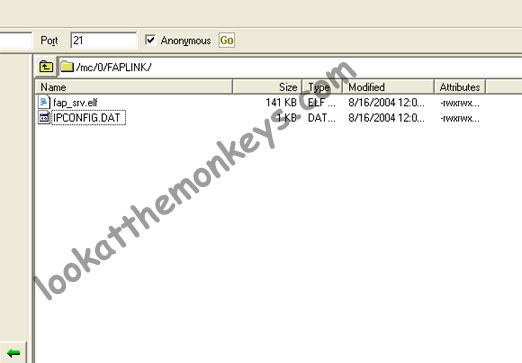
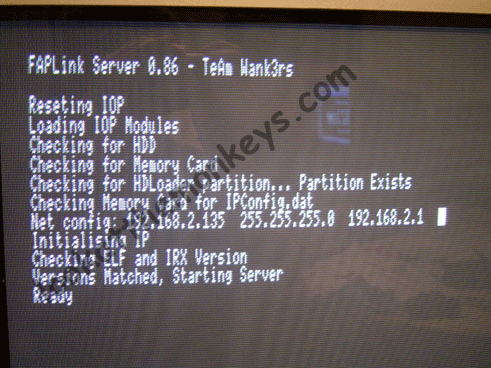
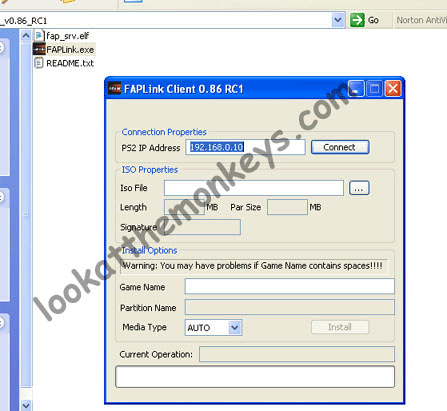
Agora inicie seu PS2, rode o FAPlink e ele dará a você uma mensagem tipo "ready" no PS2. Agora rodar no seu computador o .exe para FAPlink.
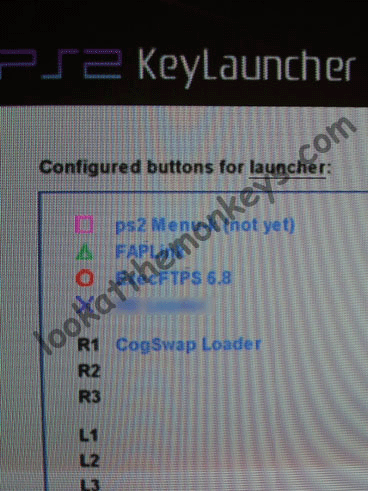
Baixe aqui o programa Keylauncher 0.2. Dentro você estará KL.DAT e KL.ELF. O arquivo elf é o programa e o dat é a configuração do programa.
O que o programa faz é o que mesmo que navegar assim você não precisará mais do PS2Menu-k. Tudo que você fará é ajustar o caminho do arquivo .elf
no arquivo KL.DAT e então ajustar ele para rodar com o clique de um certo botão do controle do PS2. Primeiro, log no PS2 e vá para a pasta
BADATA-SYSTEM. Dentro está o BOOT.ELF. O PS2 automaticamente lança o arquivo BOOT.ELF when ele carrega o jogo do PS1. Agora nós temos
o PS2Menu-k como nosso arquivo BOOT.ELF . O que nós vamos fazer é substituir o PS2Menu-k com o PS2 Keylauncher. Então na pasta
BADATA-SYSTEM baixe o arquivo original BOOT.ELF e renomeie ele para BOOT.ELF.BACKUP e salve no caso de algo der errado é um backup.
Agora renomeie o KL.ELF para BOOT.ELF e envie o mesmo para a pasta BADATA-SYSTEM , substituindo o original. Agora abra o arquivo Keylauncher
KL.DAT com o bloco de notas/notepad.
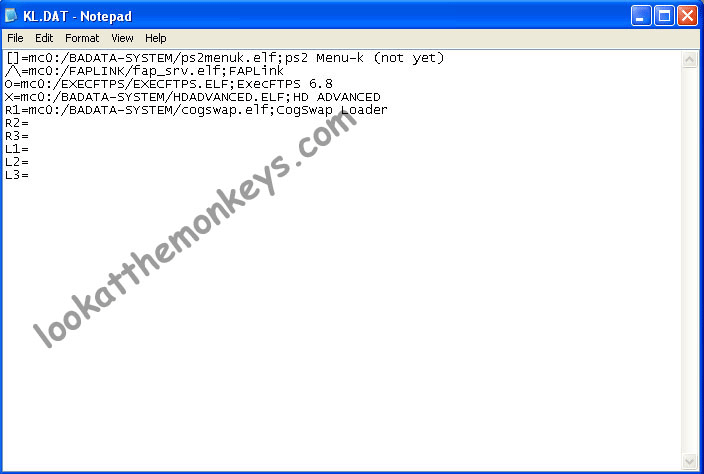
NOTA: O original baixado diz "BEDDATA-SYSTEM" ou algo parecido. Tenha certeza que ele diz "BADATA-SYSTEM"
Agora somente ajuste o arquivo KL.DAT para os programas que você desejar executar. Você necessitará verificar/checar duas ou três vezes que os
caminhos estão corretos antes de enviar o arquivo KL.DAT ou você terá mais trabalho se der errado depois (lembre-se do que eu disse sobre o eu
disse sobre o EXECFTPS). Agora quando você substituir o arquivo BOOT.ELF e adicionar o arquivo KL.DAT na mesma pasta, no momento em que
você der um boot com o jogo de PS1 você terá o PS2 Launcher ao invés do PS2-Menu! Agora está tudo completo. Quando você precisar adicionar
novo elf no seu MC, basta criar uma pasta e fazer isto e então você deve corrigir o link no arquivo KL.DAT.
NOTA: Como agora o PS2Menu-k não funciona mis como o PS2 Launcher 0.2 eu ouvi que se você usar a versão 0.2+ e usar o ps2packer
vai funcionar legal.
NOTA: A razão de Eu ter instalado o ps2menu-k primeiro era para que você tivesse o conhecimento de como todo o processo funciona, assim
se algo for errado você será capas de consertar sozinho. Se você quiser fazer este processo ir mais rápido, antes de instalar o primeiro MC Exploit
no memory card, basta fazer o Keylauncher seu BOOT.ELF e ter certeza de adicionar e corrigir os caminhos dos arquivos .elf que você desejar
instalar junto com o arquivo KL.DAT.
Instalando partições adicionais
Porque você precisará de partições adicionais? Bem, para uma coisa você pode colocar ROMs de emuladores ou você pode ainda colocar arquivos .elf
carregá-los executando seu programa favorito diretodo seu hard drive e economizar espaço no seu memory card. A primeira coisa que você precisa é
baixar o DMS Tools aqui e colocar o arquivo .elf no seu memory card e carregá-lo.
NOTA: Favor ver página 2 sobre versões de 48bit do DMS Tools
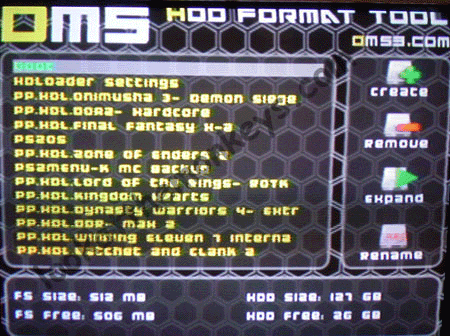
No lado direito você tem as opções de adicionar nova partição, renamear uma existente, expandir o tamanho de uma partição e deletar/apagar uma
partição. Você pode o não ter uma variedade de partições em seu PS2. Se você tiver o HDLoader instalado no HD, será uma partição para cada jogo.
A primeira coisa que você precisará é criar uma nova partição. Então selecione Create e espere o final. Você pode criar partições de tamanho de 128mb.
Após a partição ser criada vá em frente e restart o seu PS2 e carregue seu exectFTP e log no PS2. Agora acesse o memory card como normalmente
clicando em "MC" mas para ver o hard drive você tem que ir para o "hdd" e então o diretório "0".
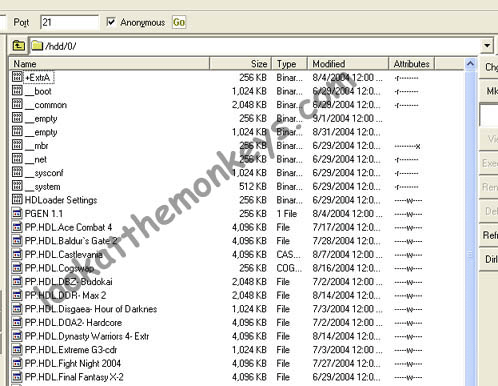
Você perceberá que você vai ver todas as partições no seu PS2, incluindo aquela que você acabou de criar, mas se você tentar abri-la ele não deixará.
Bem, no PS2 você precisará "montar"as partições para poder acessá-las ou acessar um arquivo dentro delas. Dependendo do seu programa de FTP
isto pode ser diferente, mas clique na partição que você deseja montar e encontre um "command" ou "raw command" como opção para digitar.
Você talvez precise encontrar aquele que disser "SITE" ou se ele apenas deixar você digitar o comando que você precisa sou seja:
"SITE MNT /pfs/0/ hdd:(FULL PARTITION NAME)" sem os parênteses onde estão.
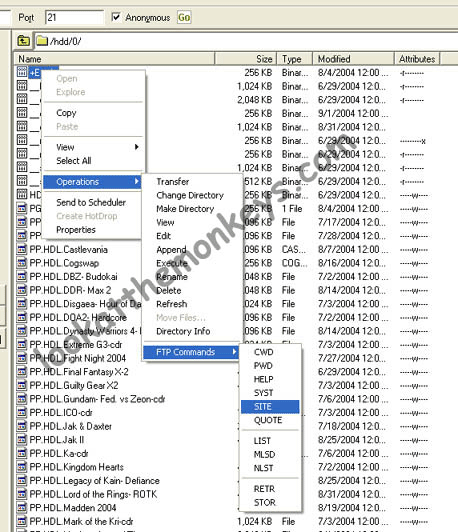
NOTA: Tenha certeza de desmontar "un-mount" uma partiç the partição após usá-la!
Se o seu programa de FTP deixar você selecionar o "SITE" , no comando então digite apenas "MNT /pfs/0/ hdd:(FULL PARTITION NAME)".
Tenha certeza que você digite maiúsculas e minúsculas corretamente. Isto irá montar agora a partição. Agora volte tudo para onde você estava
e onde você pode selecionar FTPing dentro do memory card ou hard drive. Você sabia que a terceira pasta será chamada "pfs" que nunca tinha
nada dentro? Aquile que nunca teve nada dentro? Bem, vá lá e lá estará na sua partição! Clique no "0" e agora você terá acesso para enviar
quaisquer arquivos que você quiser ou desejar. Para desmontar (unmount) a partição digite "SITE UMNT /pfs/0/". Uma idéia é enviar um arquivo
seu .elf menos usado e da o boot dele com o ELFLauncher...veja abaixo...
Instalando o LaunchELF para dar boot de elfs no hard drive
Como eu mencionei acima, este programa permite que você carregue arquivos fora do PS2 hard drive. Isto pode ajudar a salvar espaço no seu
your memory card. Comece baixando este programa LaunchELF 3.0.1 e envie o mesmo para o seu memory card.Tenha certeza que você
tem o arquivo .elf na partição antes de carregar o programa. Quando você entrar no programa pressione "select" e vá para a tela de configuração
Lá você poderá escolher o arquivo elf que será executado com cada botão do controle do PS2. Pressione "O" para configurar o botão. Com isto você
iniciará a aplicação fora do memory card, somente mantenha o backup e eventualmente você pode clicar no "hdd0" isot pode levar um mometo
para carregar no seu hard drive dependendo de quantas partições você tem no seu HD. Agora navegue no seu hard drive e vá para a partição que você
criou e configurou os botões do controle do PS2 com os elfs da sua escolha. No menu de configuração e no botão você pode selecionar um autotimer
para carregar certas aplicações elf depois de certo tempo, e abaixo você pode selecionar para mostrar um nome de arquivo no lugar da extensão .elf
Parabéns!
Clique AQUI para a Página 2!
Por favor, visite a página do autor (em inglês) http://www.lookatthemonkeys.com