|
Banyak hal
perlu anda persiapkan untuk membuat aplikasi yang berbasis
client-server. Yaitu harus ada komputer yang akan di
jadikan server, tetapi dalam buku ini kita menggunakan
komputer yang berfungsi sebagai client dan server, karena
tidak semua orang mempunyai komputer lebih dari satu.
Karena kita menggunakan Server Database MySQL, disini di
gunakan server DataBase MySQL for Windows. Dan juga server
apache yang digunakan disini adalah server Apache for
Windows juga untuk aplikasi Online yang akan kita buat
menggunakan PHP for Windows. Ketiga Software ini tergabung
dalam File phptriad.exe. Untuk mendapatkan software
ini silahkan cari ke www.google.com dengan kata kunci 'PHPTriad
2.11 download'. Di dalam Software phptriad.exe telah
terdapat 3 buah software sekaligus. Yaitu Apache , PHP dan
MySQL sehingga sekali install 3 buah software, terinstall
di komputer anda. Untuk aplikasi sesungguhnya alangkah
bijaksananya anda kalau tidak menggunakan MySQL for
Windows gunakanlah MySQL di Server FreeBSD maupun Linux,
karena akses data akan terasa cepat dan untuk menampilkan
data di internet pun lebih mudah.
Installasi
PHPTriad
Setelah
anda mendapatkan file phptriad langkah selanjutnya adalah
anda harus menginstallkannnya. Caranya anda tinggal
menjalankan program phptriad dan akan muncul layar
seperti di bawah ini.
Gambar 1.1. Layar Licence Agreement
Langkah
selanjutnya anda Klik tombol I Agree, dan akan muncul pula
layar Installasi selanjutnya.
Gambar 1.2. Layar Installasi
Layar
installasi ini pada intinya adalah mengextrak file-file
yang terkompresi kemasing-masing folder. Dan dengan
melakukan installasi ini di komputer anda dan membuat
sebuah folder dengan nama C:\Apache\ dan di bawah folder
itu terdapat juga folder-folder yang lainnya.
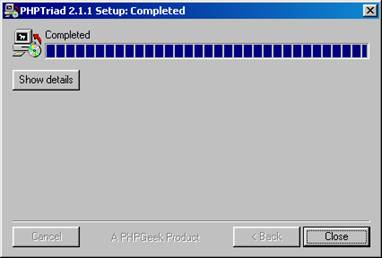
Gambar 1.3. Setup Complete
Setelah
selesai melakukan setup , dan dilayar telah keluar setup
complete, selanjutnya anda tekan close. Anda bisa melihat
di drive C telah terdapat folder baru dengan nama
C:\Apache. Kemudian anda pula dapat melihatnya dengan
memilih tombol start – program – PhpTriad.
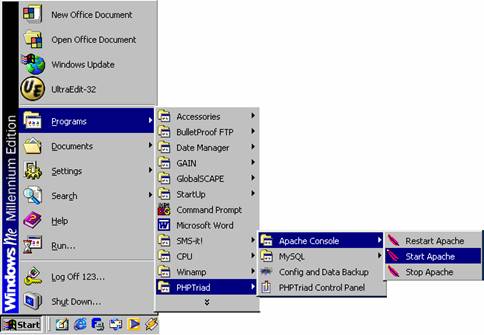
Gambar 1.4. Layar PHPTriad
Menjalankan Server MySQL dan Apache
Sebelum
membuat database dan Tabel anda harus mengaktifkan server
MySQL terlebih dahulu. Untuk mengaktifkannya anda tinggal
memilih menu Start-> Programs-> PHPTriad -> MySQL->MySQL-D.
Kemudian Kemudian di komputer anda akan terdapat Tray
Icon yang bergambar seperti lampu lalu lintas. Jika
kondisi server MySQL anda berjalan maka lampu yang menyala
adalah lampu hijau.
Langkah
selanjutnya adalah menjalankan web server di komputer anda,
anda tinggal memilih menu Start-> Programs-> PHPTriad
-> Apache Console ->Start Apache. Kemudian langkah
selanjutnya yang harus anda lakukan adalah mencobanya.
Jalankan Browser anda kemudian anda masukan alamat
http://localhost/ .Dan jika server anda berjalan
dengan baik akan muncul layar seperti di bawah ini.
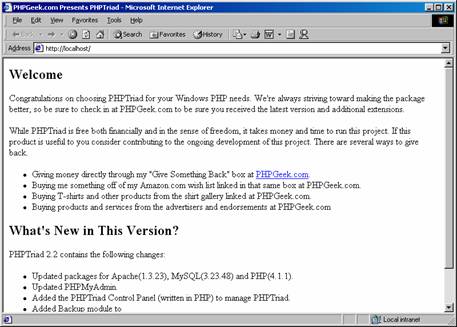
Gambar 1.5. Tampilan Browser
|