|

aiba
atribuir e manipular materiais no AutoCAD 2002.
Conheça a ferramenta do software que possibilita a
aplicação de materiais em projetos 3D com características
fotorrealísticas.
O AutoCAD 2000 tem uma nova
ferramenta de criação, edição
e aplicação de materiais de revestimento que
permite dar aos seus projetos tridimensionais características
fotorrealísticas.
Não
é nada que se possa comparar às poderosas ferramentas
de criação e edição de materiais
do Material Editor do 3D Studio Max, mas um conjunto de configurações
que permite gerar cenas extremamente realísticas,
inclusive com aplicação de imagens [mapeamento],
transparência, brilho etc.
Este passo
a passo ensinará os procedimentos básicos de
aplicação de materiais de revestimento em objetos
simples. Entendendo como manipular os materiais de revestimento
e aplicá-los aos objetos do seu desenho, você
estará apto a complementar qualquer modelo tridimensional
com uma apresentação fotorrealista.
Apesar
de utilizar modelos simples, vamos organizar o desenho para
que nos permita experimentar todas as possibilidades de atribuição
de materiais. Ative o ícone Layers na barra de ferramentas
Object Properties Manager, clique no botão New. No
retângulo editável que aparecerá, digite
esferas. Na coluna Color dessa layer, clique na palavra White
para configurar a cor da layer e, no seletor de cores que
aparecerá, selecione a cor amarela na barra superior
de cores. Clique em OK para finalizar o seletor de cores e
voltar à caixa Layer Properties Manager.
Clique
no botão Current para configurar essa layer como corrente.
Isso configura a primeira layer e coloca como corrente. Clique
no botão New, digite “Cones” e configure a cor dessa
layer para vermelho. Clique em OK para finalizar a caixa.
 |
| Figura
1 - Barra de ferramentas Solids |
Clique
com o botão direito do mouse sobre qualquer ícone
da tela. Isso trará um menu flutuante com as barras
de ferramentas. Selecione a opção Solids. A
barra Solids aparecerá na tela.
Clique
no ícone Sphere e depois clique em qualquer lugar da
tela para definir o centro da esfera. Digite o número
25 e tecle Enter para definir seu diâmetro. Isso cria
a primeira esfera.
Crie a
outra esfera, com diâmetro de 30 unidades, próxima
à primeira. Na barra de ferramentas Object Properties,
clique na seta ao lado da lista layers [onde se lê esferas].
Ative o ícone Cone e clique em qualquer lugar da tela
para definir o centro da base do cone. Digite 25 e tecle Enter
para definir seu diâmetro, e depois digite 30
para definir sua altura. Crie outro cone, com base de 30 unidades
de diâmetro e altura de 50 unidades próximo ao
primeiro cone. Feche a barra de ferramentas Solids clicando
no pequeno “X” localizado na parte superior direita dessa
barra.
Na barra
de menus, ative o menu View/3D View/SW Isometric. Isso posiciona
sua vista tridimensionalmente, permitindo ver as formas tridimensionais
dos objetos criados. Com os ícones Zoom Realtime e
Pan Realtime, enquadre os modelos de modo que eles ocupem
toda a tela.
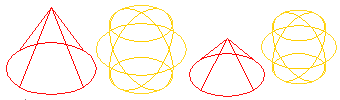
|
|
| Figura
2 - Modelos em forma de arame |
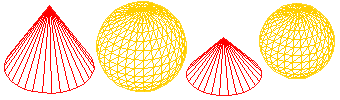
|
|
| Figura
3 - Modelos com aplicação
do comando HIDE. |
Clique
com o botão direito do mouse sobre qualquer ícone
da tela e selecione a opção Render no menu
flutuante que aparecerá com as barras de ferramentas
do AutoCAD. A barra Render aparecerá na tela.
Clique no ícone Materials. Isso traz a caixa Materials.
Nessa caixa, clique no botão Materials Library. Isso
traz a caixa Materials Library. Na lista Current Library,
selecione o material Beige Pattern e clique em Preview.
No quadro-exemplo, uma esfera mostrará o material
selecionado. Clique no botão Import. Isso disponibiliza
o material para ser aplicado aos objetos da cena corrente.
Ainda
na lista Current Library, selecione o material Light Wood
Tile e clique em Preview. No quadro-exemplo, uma esfera mostrará
o material selecionado.
Clique
no botão Import para disponibilizar o material para
ser aplicado aos objetos da cena. Usando o mesmo procedimento,
selecione o material Jupiter Textmap e Blue Glass. No quadro-exemplo,
uma esfera mostrará o material selecionado. Clique
no botão Import para disponibilizar o material para
ser aplicado aos objetos da cena corrente. Clique em OK para
retornar à caixa Materials. Na caixa Materials, selecione
o material Jupiter Texture, clique no botão Attach
e em uma das esferas. Telce Enter para confirmar a seleção
e voltar à caixa Materials.
Selecione
o material Beige Pattern, clique no botão Attach e
na outra esfera. Tecle Enter para confirmar a seleção.
Selecione o material Blue Glass, clique no botão Attach
e em um dos cones. Tecle Enter para confirmar a seleção
e voltar à caixa Materials. Selecione o material Light
Wood Tile, clique no botão Attach e no outro cone.
Tecle Enter para confirmar a seleção e voltar
à caixa Materials. Clique em OK para finalizar a caixa.
 |
| Figura
3 - Barra de ferramentas Render |
Ative
o ícone Render. Isso trará a caixa Render. Nessa
caixa, configure a lista Rendering Type para Photo Real e
clique em Render. Uma imagem renderizada será gerada.
Essa primeira
imagem certamente estará insatisfatória. A resolução
dos modelos é baixa e os materiais parecem muito mal
aplicados. A resolução dos modelos pode ser
melhoradas configurando o parâmetro Facetres. Na linha
de comandos, digite Facetres e tecle Enter. Configure o valor
desse parâmetro para três e tecle Enter. Ative
novamente o ícone Render com o parâmetro Rendering
Type configurado para Photo Real e clique em Render. A imagem
continuará com um aspecto estranho, mas a resolução
dos modelos melhorará bastante.
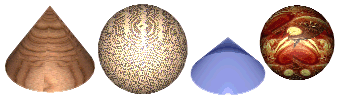
|
|
| Figura
4 - Imagem sem o ajuste de
mapeamento |
Quando
aplicamos um material com uma imagem em um objeto, o renderizador
“decalca” a imagem sobre o objeto. No entanto, nem sempre
o AutoCAD a posiciona no tamanho e do modo que desejamos.
Isso chama-se mapeamento. Mapear é aplicar uma imagem
às superfícies dos objetos ajustando as coordenadas
de mapeamento.
Ative
o ícone Mapping, selecione a esfera em que você
aplicou o material Beige Pattern e tecle Enter para confirmar
a seleção. Isso traz a caixa Mapping. Na área
Projection, ative a opção Spherical. Isso define
as coordenadas de mapeamento esféricas para o
modelo selecionado. Clique no botão Adjust Coordinates.
Isso traz a caixa Adjust Spherical Coordinates.
Nessa
caixa, clique no botão Adjust Bitmap. Nos campos configuráveis
Scale U e Scale V, configure para 5.0000 unidades. Na área
Tiling, ative a opção Tile. Clique em OK nas
três caixas para retornar à área gráfica.
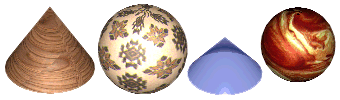
Renderize a cena e observe como a esfera, cujas coordenadas
de mapeamento foram editadas, está mais interessante.
|
|
| Figura
5 - Imagens renderizadas após
o ajuste de mapeamento |
Ative
o ícone Mapping, selecione a esfera à qual você
aplicou o material Jupiter Pattern e tecle Enter para confirmar
a seleção e trazer a caixa Mapping. Na área
Projection, ative a opção Spherical para definir
as coordenadas de mapeamento esféricas para o modelo
selecionado. Clique no botão Adjust Coordinates e,
na caixa Adjust Spherical Coordinates, clique no botão
Adjust Bitmap. Mantenha os campos Scale U e Scale V configurados
para 1.0000 unidades e ative a opção Tile na
área Tiling. Clique em OK nas três caixas para
retornar à área gráfica. Renderize novamente
a cena. O cone, ao qual foi aplicado o material Blue Glass,
não precisa de coordenadas de mapeamento, já
que nenhuma imagem foi aplicada a ele. Todavia, precisamos
configurar as coordenadas de mapeamento do outro cone. Ative
novamente o ícone Mapping, selecione o cone ao
qual você aplicou o material Light Wood Tile e tecle
Enter para confirmar a seleção e trazer a caixa
Mapping.
Na área
Projection, ative a opção Cylindrical. Isso
define as coordenadas de mapeamento cilíndricas para
o modelo selecionado. Clique no botão Adjust Coordinates
e, na caixa Adjust Spherical Coordinates, clique no botão
Adjust Bitmap.
Nos campos
Scale U e Scale V configure para 2.0000 unidades. Na área
Tiling, ative a opção Tile. Clique em OK nas
três caixas para retornar à área gráfica.
Renderize novamente a cena. Para aplicar um material a todos
os objetos contidos numa mesma layer, clique no botão
By Layer na caixa Materials, ativada pelo ícone Materials.
Isso traz a caixa Attach By Layer.
Selecione
o material para ser aplicado, selecione a layer à qual
você quer aplicar o material e clique no botão
Attach. Se quiser, você pode assinalar materiais para
todas as layers do seu desenho com esse procedimento.
Se, mais
tarde, você aplicar um material diretamente a um objeto,
mesmo que sua layer esteja configurada com outro material,
esse objeto passará a ter o material assinalado.
Maurijones Albuquerque
Facilitador de Aprendizagem
 |
| Origem
do artigo:Kamikaze |
| |
|
|
|