software AutoCAD® 2004 é uma ferramenta de
projetos de padrão industrial para desenho e detalhamento
em 2D, e para trabalhos em 3D. Oferece uma nova e melhorada
funcionalidade que permite criar com velocidade, compartilhar
com facilidade e administrar com eficiência. |
Criação de uma polia escalonada em 3D utilizando
o
AutoCAD 2002 ou superior
O modelo
que vamos apresentar nesta seção trata-se de
uma polia para correia plana. Este elemento de máquinas
encontra-se no manual do desenhista de máquinas
– Protec, editora F. Provenza, capítulo 6, página
6-53. O meu entusiasmo para manter essas informações
disponíveis neste site é devido às consultas
e sugestões dos internautas que visitam as nossas páginas
e enviam seu feedback. E
assim, poder também ajudar as pessoas a compreender
melhor as ferramentas do AutoCAD, e portanto compartilhar
melhor os meus conhecimentos.
Este exercício
é fácil demais, mas para realiza-lo, presumimos
que o desenhista tenha conhecimentos de AutoCAD 2D e de alguns
comandos de modelagem de sólidos 3D, como REVOLVE,
EXTRUDE, ROTATE3D, SLICE, SUBTRACT, 3DVIEW, SHADE, etc. Caso
você encontre alguma dificuldade, consulte a nossa proposta
para o curso de AutoCAD 2002. Bem, para inicializar o nosso
projeto, desenhe as plantas técnicas conforme as ilustrações.
Primeiro vamos
desenhar a vista frontal e o corte transversal da polia com
as cotas de dimensionamento devidamente atribuídas.
A criação destas vistas são bastante
úteis para auxiliar a modelagem da polia em 3D, embora
vamos utilizar apenas um perfil que vamos extrair do corte
para revolucionar em torno de um eixo. Entretanto, o exercício
aqui proposto é bastante simples, exigindo-se apenas
um pouco de habilidade para criar os furos e o rasgo de chaveta.
Gostaria de saber de você quais foram as dificuldades
encontradas durante a execução do projeto, e
a partir daí, a gente detalhar melhor os procedimentos.
1. Criação do
perfil
2. Revolução do perfil
em torno do eixo > comando REVOLVE
3. Visualização do modelo
em 3D > comando 3D View
4. Visualização do plano
XY
5. Criação dos furos da
polia e extrusão > comando EXTRUDE,
6. Comando SUBTRACT para subtração
de sólido para criação dos furos;
7. Comando CHAMFER e FILLET para suavizção
das arestas;
8. Criação do rasgo da
chaveta - Comando Extrude e Subtract;
9. Corte do sólido para visualização
dos detalhes, comando SLICE;
1. Criação
da vista em corte "AA" em escala 1:1
- Para criar linhas com a especificação
do ponto incial e a distância do segmento, utilizamos
o comando LINE na barra de ferramentas de criação
de objetos DRAW.
- Acione o comando LINE na barra de
ferramentas de criação de objetos DRAW ou digite
L no prompt de comando e em seguida ENTER para confirmar
o comando. Em seguida digite o primeiro ponto, que pode ser
um par ordenado X,Y [0,0], ou clique em qualquer lugar na
área gráfica.
Note:
Para esse exercício é muito conveniente manter
o modo ortogonal [função ORTHO] ativado. Para
ativar esta função, simplesmente clique no botão
ORTHO na barra de status.
- Digite o comprimento do segmento
e ENTER.
Command: LINE
Specify
first point: 0,0 [primeiro ponto]
Specify
next point or [Undo]: x [comprimeto
do segmento]
Specify
next point or [Undo]:
Note:
Utilize a ferramenta PAN, para deslocar a tela e as opções
de ZOOM na barra de ferramentas STANDARD para visualizar os
detalhes do projeto e facilitar o trabalho.
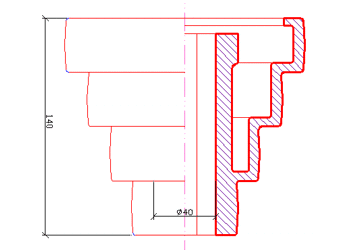
Figura 1 - Vista
em corte transversal e cotas de dimensionamento.
Note:
Após a conclusão do projeto, devemos salvar
a vista plana [projeção ortogonal conforme figura
1] em um arquivo diferente, isto é, um arquivo para
as vistas planas no plano do UCS atual, um para os perfis
revolucionados, um para os sólidos sombreados e assim
por diante. Também devemos trabalhar com as camadas
[LAYERS] para criar objetos com propriedades individuais,
como por exemplo, cor, tipo de linha, etc. Este procedimento
facilita bastante o gerenciamento dos objetos no projeto.
2. Procedimentos para
criação de sólidos [objetos 3D] a partir
do projeto concluído
- Para criar os sólidos 3D
do conjunto, precisamos os perfis de revolução
para cada peça do conjunto. Esses perfis serão
revolucionados em torno de um eixo. O eixo é um objeto
[linha] separado do perfil. Os perfis com as cotas de dimensionamento
na ilustração, já estão prontos
para a criação dos sólidos. Devemos,
portanto, excluir as cotas, hachuras e outros objetos desnecessários.
Note:
Este perfil deve estar totalmente fechado, isto é,
todos os segmentos que o formam devem estar unidos. Podemos
utilizar a ferramenta PEDIT de edição de polilinha
na barra de ferramentas de edição de objetos
MODIFY para unir os objetos que compoem cada perfil.
Podemos
editar as polilinhas simplesmente fachando os segmentos [CLOSE]
e abrindos-os [OPEN] e movendo, adicionando e deletando os
vértices individuais. Podemos distender a polilinha
entre quaisquer dos dois vértices e trocar o tipo de
linha para que apareça uma tracejada antes e após
cada vértice.
Podemos
configurar uma espessura uniforme para a polilinha inteira
ou controlar a espessura de cada segmento. Podemos também
criar uma aproximação linear de uma spline a
partir de uma polilinha.
As polilinhas 2D e 3D, os retângulos
e polígonos e malhas de polígonos 3D são
todos variantes de polilinha e são editados da mesma
maneira.
3. Edição
de polilinhas [Comando PEDIT] e segmentos de retas criados
com o comando LINE
- Para editar a polilinha, acione
o comando PEDIT na barra de ferramentas de edição
de objetos MODIFY. Em seguida selecione o objeto [um segmento].
Depois ENTER para confirmar a seguinte interação:
Do you want to turn it into one? "Y" [Quer transformar este
objeto?].
- Digite uma opção:
[Close/Join/Width/Edit vertex/Fit/Spline/Decurve/Ltype gen/Undo]:
Digite J [JOIN] para unir os segmentos e em seguida
ENTER para confirmar e retornar ao projeto para selecionar
os objetos [segmentos] a ser unidos. Após selecionar
todos os objetos que formam o perfil, tecle ENTER. ENTER novamente
para abortar o comando.
Command: PEDIT
Select polyline or [Multiple]:
Object selected is not a polylineDo
you want to turn it into one? "Y"
[ENTER para confirmar
o comando]
Enter an option [Close/Join/Width/Edit
vertex/Fit/Spline/Decurve/Ltype gen/Undo]: J
[Digite "J" para unir os segmentos]
Select objects: 1 foundSelect objects:
1 found, 2 total
Select objects: 1 segments added to
polyline
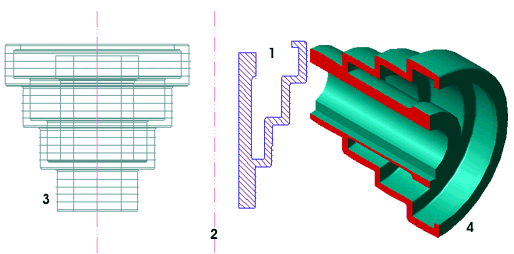
Figura 2- Vista isométrica
[SW Isometric] em corte transversal. 1. Perfil de revolução,
2. Eixo de revolução, 3. Perfil revolucionado,
4. Procedimentos para
revolucionar os perfis [comando REVOLVE]
- Para revolucionar os perfis do conjunto,
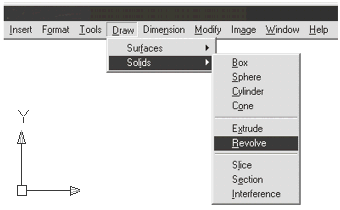
acionamos o comando REVOLVE. Para acessar o comando REVOLVE,
selecone o menu DRAW e a opção SOLIDS, ou simplesmente
digite REVOLVE no prompt de comando.
Figura 3 - Menu
DRAW > Opção SOLIDS > Opção REVOLVE.
- Em seguida selecionamos o perfil
e ENTER. Depois digitamos no prompt "O" [Object] e ENTER e
em seguida selecionamos o eixo de revolução.
Teclamos ENTER novamente para finalizar a revolução
de 360 graus, ou então, especificamos um novo ângulo
de revolução, digitando o seu valor no prompt.
Figura 4 - Perfil de revolução
e vista revolucionada e com o modo de sombreamento HIDDEN.
Command: REVOLVE
Current wire frame density:
ISOLINES=4
Select objects: 1 found
Select objects: ENTER
Specify start point for axis of revolution
or define axis by [Object/X (axis)/Y (axis)]: O
Select an object: [clique
no eixo de revolução]
Specify angle of revolution <360>:
[Digite o valor do ângulo de revolução
ou ENTER para confirmar]
5. Aplicação
de sombreamento ao objeto [comando SHADE]
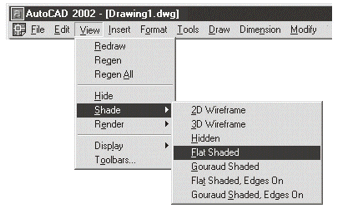
- Para aplicar sombreamento ao sólido,
no menu VIEW escolha a opção SHADE e em seguida
a opção FLAT SHADED ou outra opção
de sombreamento de sua preferência. As
opções de sombreamento [SHADE] são as
seguintes: Flat Shaded, Gouraud Shaded, Flat Shaded,
Edges On, Gouraud Shaded, Edges On.
Figura 5 - Figura
3 - Menu VIEW > Opção SHADE > Opção
FLAT SHADED.
6. Visualização
isométrica da polia para correia plana
- Para mudar a visualização
para o ângulo isométrico [SW ISOMETRIC], acione
o menu VIEW [Exibir], selecione a opção 3D VIEWS
e em seguida a opçao SW ISOMETRIC.
Figura 6 - Vista isométrica
sombreada e em corte [Flat Shaded].
7. Procedimentos para
cortar os sólidos em duas partes
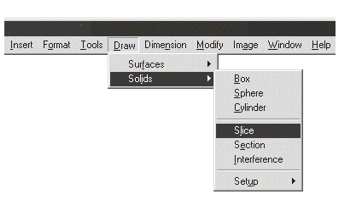
- Para cortar um sólido em
duas partes, no menu DRAW escolha a opção SOLIDS
em seguida a opção SLICE. Em seguida selecione
o sólido [os objetos] e confirme. Em seguida especifique
o plano de corte. Neste caso, o plano escolhido foi o ZX.
Em seguida tecle ENTER e especifique um ponto no plano ZX.
Clique em um ponto do sólido neste plano, utilizando
as ferramentas auxiliares de precisão [OSNAP]. Para
manter os dois lados do sólidos após o corte,
digite "B" [KEEP BOTH SIDES] no prompt de comando e ENTER
para finalizar o corte.
Figura 7- Menu DRAW >
Opção SOLIDS > Opção SLICE.
Command: SLICE
Select objects: 1 found
Select objects:
Specify first point on slicing plane
by[Object/Zaxis/View/XY/YZ/ZX/3points]
<3points>: zx
Specify a point on the ZX-plane <0,0,0>:[Especificar
um ponto do plano de corte ZX].
Specify a point on desired side of
the plane or [keep Both sides]: B [Digite
"B" para manter os dois lados após o corte].
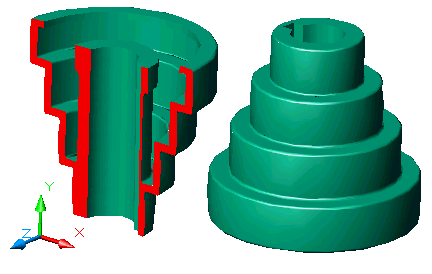
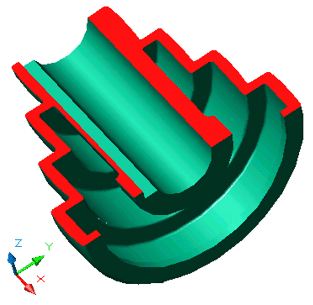
Figura 8 - Vista da polia em corte.
- Para mudar a visualização
para o ângulo isométrico [SW ISOMETRIC], acione
o menu VIEW [Exibir], selecione a opção 3D VIEWS
e em seguida a opçao SW ISOMETRIC. As opção
de visualização 3D são as seguintes:
- SW, SouthWest [Sudoeste];
- SE, SouthEast
[Sudeste];
- NE, NorthEast
[Nordeste];
- NW, NorthWest [Noroeste].
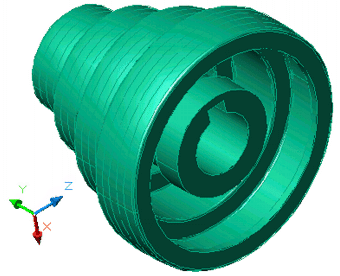
Figura 9 - Vista isométrica
da polia escalonada.
Maurijones Albuquerque
Facilitador de Aprendizagem
 |
| Origem
do artigo:Kamikaze |
| |
|
|
|