|

software AutoCAD® 2004 é uma ferramenta de projetos
de padrão industrial para desenho e detalhamento em
2D, e para trabalhos em 3D. Oferece uma nova e melhorada funcionalidade
que permite criar com velocidade, compartilhar com facilidade
e administrar com eficiência.
Criação
de uma engrenagem em 3D
utilizando o AutoCAD 2002 ou inferior
O modelo que vamos apresentar nesta
seção trata-se de uma engrenagem. Este elemento
de máquinas encontra-se no manual do desenhista de
máquinas – Protec, editora F. Provenza, capítulo
6, página 6-82. O meu entusiasmo para manter essas
informações disponíveis neste site é
devido às consultas e sugestões dos internautas
que visitam as nossas páginas e enviam seu feedback.
E assim, poder também ajudar
as pessoas a compreender melhor as ferramentas do AutoCAD,
e portanto compartilhar melhor os meus conhecimentos.
Este exercício é fácil
demais, mas para realiza-lo, presumimos que o desenhista tenha
conhecimentos de AutoCAD 2D e de alguns comandos de modelagem
de sólidos 3D, como REVOLVE, EXTRUDE, ROTATE3D, SLICE,
SUBTRACT, 3DVIEW, SHADE, etc. Caso você encontre alguma
dificuldade, consulte a nossa proposta para o curso de AutoCAD
2002. Bem, para inicializar o nosso projeto, desenhe as plantas
técnicas conforme as ilustrações.
Primeiro vamos desenhar a vista frontal
e o corte transversal da polia com as cotas de dimensionamento
devidamente atribuídas. A criação destas
vistas são bastante úteis para auxiliar a modelagem
da polia em 3D, embora vamos utilizar apenas um perfil que
vamos extrair do corte para revolucionar em torno de um eixo.
Entretanto, o exercício aqui proposto é bastante
simples, exigindo-se apenas um pouco de habilidade para criar
os furos e o rasgo de chaveta. Gostaria de saber de você
quais foram as dificuldades encontradas durante a execução
do projeto, e a partir daí, a gente detalhar melhor
os procedimentos.
1. Criação do perfil
2. Revolução do perfil em torno do eixo > comando
REVOLVE
3. Visualização do modelo em 3D > comando 3D
View
4. Visualização do plano XY
5. Criação dos furos da polia e extrusão
> comando EXTRUDE,
6. Comando SUBTRACT para subtração de sólido
para criação dos furos;
7. Comando CHAMFER e FILLET para suavizção das
arestas;
8. Criação do rasgo da chaveta - Comando Extrude
e Subtract;
9. Corte do sólido para visualização
dos detalhes, comando SLICE;
1. Criação
de círculos pela especificação do raio:
- Para criar círculos com a
especificação do ponto de centro e o raio, utilizamos
o comando CIRCLE na barra de ferramentas de criação
de objetos DRAW e em seguida a opçao CENTER, RADIUS.
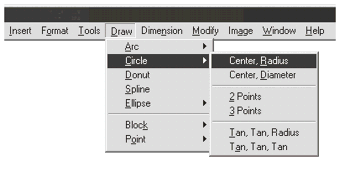 |
| Figura 1 - Menu
DRAW > Opção CIRCLE > Opção
CENTER, RADIUS. |
- Acione o comando CIRCLE na barra
de ferramentas de criação de objetos DRAW ou
digite C no prompt de comando e em seguida clique em
qualquer lugar da área de desenho para especificar
o ponto de centro [CENTER POINT]. Em seguida digite o valor
do raio e em seguida ENTER para finalizar a criação
do círculo.
Clique aqui para visualizar
a Vista em detalhes
da engrenagem e cotas de dimensionamento.
Command: CIRCLE
- Specify center point for circle or
[3P/2P/Ttr (tan tan radius)]: [especifique
o centro]
- Specify radius of circle or [Diameter]:
9 [valor do raio]
Note: Utilize a ferramenta
PAN, para deslocar a tela e as opções de ZOOM
na barra de ferramentas STANDARD para visualizar os detalhes
do projeto e facilitar o trabalho.
2. Criação
de círculos pela especificação do diâmetro:
- Para criar círculos
com a especificação do ponto de centro e do
diâmetro, utilizamos o comando CIRCLE na barra de ferramentas
de criação de objetos DRAW e em seguida digite
"D" no prompt de comando para criação de círculos
pela especificação do diâmetro.
- Acione o comando CIRCLE na
barra de ferramentas de criação de objetos DRAW
ou digite C no prompt de comando e em seguida clique
em qualquer lugar da área de desenho para especificar
o ponto de centro [CENTER POINT]. Em seguida digite "D" e
em seguida ENTER. Depois digite o valor do diâmetro
do círculo.
Command:CIRCLE
- Specify center point for circle or
[3P/2P/Ttr (tan tan radius)]:
- Specify radius of circle or [Diameter]
<78.0000>: D [digite "D" para
especificar o diâmetro do círculo]
- Specify diameter of circle <156.0000>:
156 [valor do diâmetro]
Note: Após a conclusão
do projeto, devemos salvar a vista plana [projeção
ortogonal conforme figura 1] em um arquivo diferente, isto
é, um arquivo para as vistas planas no plano do UCS
atual, um para os perfis revolucionados, um para os sólidos
sombreados e assim por diante. Também devemos trabalhar
com as camadas [LAYERS] para criar objetos com propriedades
individuais, como por exemplo, cor, tipo de linha, etc. Este
procedimento facilita bastante o gerenciamento dos objetos
no projeto.
3. Procedimentos para
criação de sólidos [objetos 3D] a partir
do projeto concluído:
- Para criar os sólidos 3D
do conjunto, precisamos os perfis de revolução
para cada peça do conjunto. Esses perfis serão
revolucionados em torno de um eixo. O eixo é um objeto
[linha] separado do perfil. Os perfis com as cotas de dimensionamento
na ilustração, já estão prontos
para a criação dos sólidos. Devemos,
portanto, excluir as cotas, hachuras e outros objetos desnecessários.
Note: Este perfil deve estar
totalmente fechado, isto é, todos os segmentos que
o formam devem estar unidos. Podemos utilizar a ferramenta
PEDIT de edição de polilinha na barra de ferramentas
de edição de objetos MODIFY para unir os objetos
que compoem cada perfil.
- Podemos editar as polilinhas simplesmente
fachando os segmentos [CLOSE] e abrindos-os [OPEN] e movendo,
adicionando e deletando os vértices individuais. Podemos
distender a polilinha entre quaisquer dos dois vértices
e trocar o tipo de linha para que apareça uma tracejada
antes e após cada vértice.
- Podemos configurar uma espessura
uniforme para a polilinha inteira ou controlar a espessura
de cada segmento. Podemos também criar uma aproximação
linear de uma spline a partir de uma polilinha.
- As polilinhas 2D e 3D, os retângulos
e polígonos e malhas de polígonos 3D são
todos variantes de polilinha e são editados da mesma
maneira.
4. Edição
de polilinhas [Comando PEDIT] e segmentos de retas criados
com o comando LINE
- Para editar a polilinha, acione
o comando PEDIT na barra de ferramentas de edição
de objetos MODIFY. Em seguida selecione o objeto [um segmento].
Depois ENTER para confirmar a seguinte interação:
Do you want to turn it into one? "Y" [Quer transformar este
objeto?].
- Digite uma opção:
[Close/Join/Width/Edit vertex/Fit/Spline/Decurve/Ltype gen/Undo]:
Digite J [JOIN] para unir os segmentos e em seguida
ENTER para confirmar e retornar ao projeto para selecionar
os objetos [segmentos] a ser unidos. Após selecionar
todos os objetos que formam o perfil, tecle ENTER. ENTER novamente
para abortar o comando.
Command: PEDIT
- Select polyline or [Multiple]:
Object selected is not a polylineDo
you want to turn it into one? "Y"
[ENTER para confirmar o comando]
- Enter an option [Close/Join/Width/Edit
vertex/Fit/Spline/Decurve/Ltype gen/Undo]: J
- [Digite "J" para unir os segmentos]
- Select objects: 1 foundSelect objects:
1 found, 2 total
- Select objects: 1 segments added
to polyline
|
|
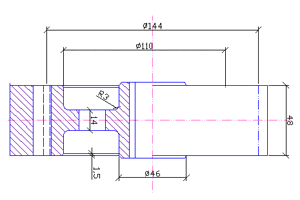
Figura 3-
Perfil de revolução e vista em corte
transversal.
|
5. Procedimentos para
revolucionar os perfis [comando REVOLVE]
- Para revolucionar os perfis do conjunto,
acionamos o comando REVOLVE. Para acessar o comando REVOLVE,
selecone o menu DRAW e a opção SOLIDS, ou simplesmente
digite REVOLVE no prompt de comando.
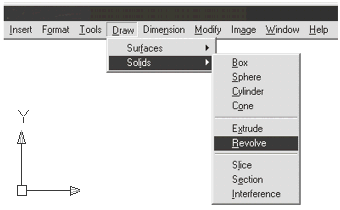 |
| Figura 4- Menu
DRAW > Opção SOLIDS > Opção
REVOLVE. |
- Em seguida selecionamos o perfil
e ENTER. Depois digitamos no prompt "O" [Object] e ENTER e
em seguida selecionamos o eixo de revolução.
Teclamos ENTER novamente para finalizar a revolução
de 360 graus, ou então, especificamos um novo ângulo
de revolução, digitando o seu valor no prompt.
Command: REVOLVE
Current wire frame density: ISOLINES=4
- Select objects: 1 found
- Select objects: ENTER
- Specify start point for axis of revolution
or define axis by [Object/X (axis)/Y (axis)]: O
- Select an object: [clique
no eixo de revolução]
- Specify angle of revolution <360>:
[Digite o valor do ângulo de revolução
ou ENTER para confirmar]
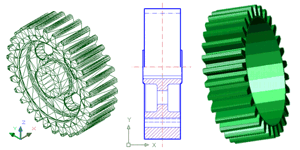
|
| Figura 5 - Vista sobreada
em detalhe e vista isomética da engrenagem. |
6. Aplicação
de sombreamento ao objeto [comando SHADE]:
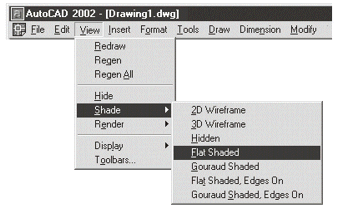
- Para aplicar sombreamento ao sólido,
no menu VIEW escolha a opção SHADE e em seguida
a opção FLAT SHADED ou outra opção
de sombreamento de sua preferência. As
opções de sombreamento [SHADE] são as
seguintes: Flat Shaded, Gouraud Shaded, Flat Shaded,
Edges On, Gouraud Shaded, Edges On.
|
|
Figura 6
- Menu VIEW > Opção
SHADE > Opção FLAT SHADED.
|
7. Visualização
isométrica da polia para correia plana:
- Para mudar a visualização
para o ângulo isométrico [SW ISOMETRIC], acione
o menu VIEW [Exibir], selecione a opção 3D VIEWS
e em seguida a opçao SW ISOMETRIC.
8. Procedimentos para
cortar os sólidos em duas partes:
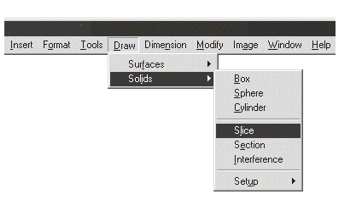
- Para cortar um sólido em
duas partes, no menu DRAW escolha a opção SOLIDS
em seguida a opção SLICE. Em seguida selecione
o sólido [os objetos] e confirme. Em seguida especifique
o plano de corte. Neste caso, o plano escolhido foi o ZX.
Em seguida tecle ENTER e especifique um ponto no plano ZX.
Clique em um ponto do sólido neste plano, utilizando
as ferramentas auxiliares de precisão [OSNAP]. Para
manter os dois lados do sólidos após o corte,
digite "B" [KEEP BOTH SIDES] no prompt de comando e ENTER
para finalizar o corte.
|
|
Figura 7- Menu DRAW
> Opção SOLIDS > Opção SLICE.
|
Command: SLICE
- Select objects: 1 found
- Select objects:
- Specify first point on slicing plane
by[Object/Zaxis/View/XY/YZ/ZX/3points]
<3points>: zx
- Specify a point on the ZX-plane <0,0,0>:[Especificar
um ponto do plano de corte ZX].
- Specify a point on desired side of
the plane or [keep Both sides]: B [Digite
"B" para manter os dois lados após o corte].
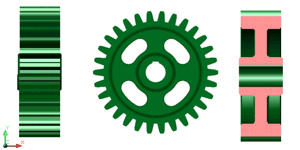
|
|
Figura 8 - Vistas sombreadas
da engrenagem e corte transversal.
|
- Para mudar a visualização
para o ângulo isométrico [SW ISOMETRIC], acione
o menu VIEW [Exibir], selecione a opção 3D VIEWS
e em seguida a opçao SW ISOMETRIC. As opção
de visualização 3D são as seguintes:
- SW, SouthWest [Sudoeste];
- SE, SouthEast
[Sudeste];
- NE, NorthEast
[Nordeste];
- >NW, NorthWest [Noroeste].
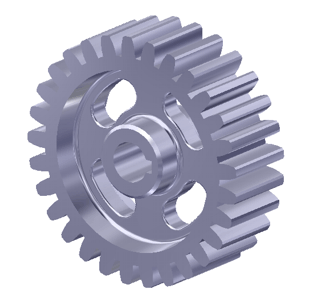
|
| Figura
9 - Vista isométrica sombreada [Shaded] da
engrenagem. |
|
Maurijones
de Albuquerque é analista de sistemas
e professor de AutoCAD da ViewPoint, Assessoria e
Implementações de Sistemas em Recife.
Tel. [81] 3455-9720 - E-mail:
[email protected]
|
 |
| Origem
do artigo:Kamikaze |
| |
|
|
|