 |
Excel als Werkzeug Die Verwendung von Excel zur Herstellung von Präsentationen - Referat von PS-Trainer Excel als Werkzeug - Homepage von PS-Trainer - an PS-Trainer Aufgabe 5: Erstellen einer Säulengrafik Aufgabe - Hinweise - Lösungsvorschlag |

|
|
Excel als Werkzeug Die Verwendung von Excel zur Herstellung von Präsentationen - Referat von PS-Trainer Excel als Werkzeug - Homepage von PS-Trainer - an PS-Trainer Aufgabe 5: Erstellen einer Säulengrafik Aufgabe - Hinweise - Lösungsvorschlag |
|
| Ziel dieser Übung ist die Herstellung einer einfachen Säulengrafik. | Zeitbedarf: Zum Erlernen max. 1 Stunde, bei Gebrauch max. 20 Minuten. |
|
Die Rohdaten können sie hier auf Mausklick laden. Die Daten enthalten Büromieten weltweit im Vergleich, Angaben in Euro pro Quadratmeter und Monat (aus Aufgabe 01). Sie können das Beispiel 1 weiter verwenden, wenn sie es bereits gelöst haben. Sortieren sie die Daten fallend nach Kosten und erstellen sie eine Säulengrafik. Sonderaufgaben: Kopieren Sie Tabelle und Grafik zur Verwendung in ein anderes Dokument (Textverarbeitung, Layout). Wandeln Sie das Format der Grafik in das Standardformat GIF um und verwenden Sie die Grafik auf einer Internet-Seite. |
|
Diagramm erstellen: |
(3) Sie erhalten wieder eine Vor-Ansicht, diesmal mit einer Menge einstellbarer Optionen. Löschen sie den Diagramm-Titel. Wählen sie den Reiter <Legende> und löschen sie das Markierungs-Kästchen. Die Legende verschwindet, das Diagramm wird größer. Klicken sie <Weiter>. (4) Sie erhalten die Auswahl, die Grafik als neues Blatt oder als Objekt im gleichen Blatt zu erzeugem. Wählen sie <Als Objekt in ...>. Klicken sie <Fertig stellen>. Sie erhalten eine Grafik in ihrem Tabellenblatt, die sie mit der Maus an eine sinnvolle Stelle verschieben und auf die richtige Größe ziehen können. Speichern sie evtl. dieses Zwischen-Ergebnis. |
| 3D-Optionen:
Markieren sie die Grafik durch Klicken in deren leere weiße Fläche und geben sie Befehl <Diagramm / 3D-Ansicht>. Durch Klicken der Pfeiltasten oder manuelle Eingabe können sie die entsprechenden Optionen verändern und sehen sofort die Wirkung. |
Vorschlagswerte: Betrachtungshöhe = 10, Drehung = 10, Perspektive = 0 (rechtwinkelige Achsen), Höhe = 50% der Basis. Klicken sie Taste <OK>. Ziehen sie mit der Maus an den Anfass-Punkten der Grafik und stellen sie die gewünschte Größe ein. |
| Achsen-Beschriftung:
Stellen sie die richtige Größe der Beschriftung ein und sorgen sie dafür, daß sich diese bei späteren Format-Befehlen nicht mehr ändert. Markieren sie die Beschriftung der vertikalen Achse (Zahlen...) und geben sie Befehl <Format / Markierte Achse>. Wählen sie den Reiter <Schrift> und stellen sie ein <Schriftart = Arial>, <Schriftgrad = 10>, löschen sie die Markierung des Köstchens <Automatisch skalieren> und klicken sie <OK>. |
Führen sie die gleiche Formatierung mit der horizontalen
Achse (Städte...) durch. Falls noch nicht alle Städte angezeigt
werden, vergrößern sie das Diagramm durch Ziehen einer Ecke
mit der Maus. Stellen sie noch den Laufwinkel der Städte-Beschriftung ein (schräge Schrift): Markieren sie die horizontale Achse, wählen sie Befehl <Format / Markierte Achse> und den Reiter <Ausrichtung>. Durch Anklicken mit der Maus oder manuelle Eingabe stellen sie den Winkel auf 45° oder einen anderen Wert ihrer Wahl. |
| Farben und Formen:
Markieren sie die (grauen) Diagramm-Wände und geben sie Befehl <Format / Markierte Diagrammwände>. Wählen sie für die Fläche (rechts) eine geeignete (eher helle) Farbe und klicken sie <OK>. Markieren sie die Datenreihen (Klick auf eine der Säulen). Alle Säulen müssen markiert sein. Falls nur eine Säule markiert ist, klicken sie außerhalb des Diagramms und wiederholen sie diesen Schritt. Befehlen sie <Format / Markierte Datenreihen> und den Reiter <Muster>. Wählen sie für die Fläche (rechts) eine geeignete (eher dunkle) Farbe. |
Wählen sie mit Reiter <Optionen> ein passendes Verhältnis zwischen Säulen und Zwischenräumen, z.B. Zwischenraum = Abstand = 70 und Diagrammtiefe = 100. Schließen sie das Einstellfenster mit Taste <OK>. Heben sie nun eine einzelne Säule (z.B. <Wien>) durch eine andere Farbe hervor. Dazu klicken sie auf die Säule (alle Säulen werden markiert), nach einiger Zeit (der PC darf es nicht als Doppelklick verstehen) klicken sie nochmals auf die gleiche Säule. Nur diese darf nun markiert sein. Mit Befehl <Format / Markierter Datenpunkt> und Reiter <Muster> wählen sie die gewünschte Farbe. |
| Texte, Pfeile, Linien...
Dazu schalten sie am besten die Symbol-Leiste <Zeichnen> ein: <Ansicht / Symbolleisten / Zeichnen>. Setzen sie Überschriften direkt an geeignete Stellen der Grafik.  Wählen
sie in der Symbolleiste <Zeichnen> das Symbol <Textfeld> und
ziehen sie mit der Maus an geeigneter Stelle ein Textfeld auf. Schreiben
sie eine Überschrift, wie z.B. <Büromieten weltweit im Vergleich>. Wählen
sie in der Symbolleiste <Zeichnen> das Symbol <Textfeld> und
ziehen sie mit der Maus an geeigneter Stelle ein Textfeld auf. Schreiben
sie eine Überschrift, wie z.B. <Büromieten weltweit im Vergleich>.
Formatierung: Markieren sie das Textfeld, ziehen sie mit der Maus die geeignete Größe und verschieben sie das Textfeld (an den dicken grauen Rändern anfassen) an die richtige Stelle. |
Falls das Textfeld nicht "durchsichtig" ist, markieren sie es und befehlen sie <Format / Ausgewähltes Objekt / Farben und Linien / Ausfüllen = Keine Farbe> und <Linie = Keine Linie>. Markieren sie den Text im Textfeld und formatieren mit Befehl <Format / ausgewähltes Objekt>, z.B. Schriftart = Arial, Schriftschnitt = Fett, Schriftgrad = 14>. Fügen sie weitere Texte, Linien und Pfeile nach Bedarf hinzu. Die Befehle dazu finden sie in der Symbolleiste <Zeichnen>, die Formatierung erfolgt sinngemäß. |
| Grafik: Das fertig formatierte Diagramm wird weiter verarbeitet. Markieren sie das Diagramm. Halten sie die Großbuchstaben-Taste (shift) gedrückt (damit ändert sich das Menü <Bearbeiten>). Befehlen sie <Bearbeiten / Bild kopieren / Wie angezeigt / Bitmap>. Damit ist das Bild in die Zwischenablage kopiert. |
Setzen sie das Bild in ein beliebiges Grafik-Programm ein und speichern sie es im Format GIF. Sie können dieses Bild in jedes dafür geeigneten Programm, auch im Internet (wie in diesem Beispiel), sogar in Excel selbst, wieder einsetzen. |
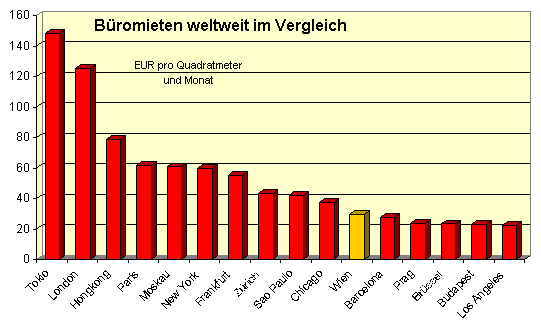 Lösungsvorschlag
zu Aufgabe 5:
Lösungsvorschlag
zu Aufgabe 5: | Aktuelle Daten dieser Seite | Letzte Änderung: |


|