|
FreeWeb Die Verwendung von kostenlosem Internet-Webspace - Lokaler Test Referat von PS-Trainer Homepage von PS-Trainer - Referat FreeWeb - an PS-Trainer FreeMail - Provider - Anmeldung - Homepage - Test - Upload - Livetest - Seiten - Ordner |

|
|
FreeWeb Die Verwendung von kostenlosem Internet-Webspace - Lokaler Test Referat von PS-Trainer Homepage von PS-Trainer - Referat FreeWeb - an PS-Trainer FreeMail - Provider - Anmeldung - Homepage - Test - Upload - Livetest - Seiten - Ordner |
|
| Das Ziel: Die Homepage funktioniert
! Der erste Auftritt im Browser. |
Das sollte vorhanden sein: Eine Mail-Adresse, Provider, Web angemeldet, Homepage gespeichert. |
|
|
Starten Sie ihren Standard Web-Browser (Explorer, Navigator...), und
öffnen damit ihre HomePage. Wir gehen von der Annahme aus, dass sich ihre HomePage auf <C:\Webordner\index.htm> befindet. |
|
| Test
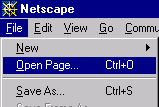
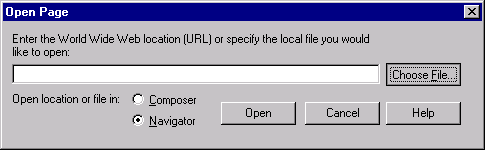
> Netscape Navigator oder Communicator: Starten sie das Programm. Menü <File>, Befehl <Open Page>. Klicken sie Taste <Choose File...>. Das Standard-Suchfenster ihres Betriebssystems wird geöffnet. Wählen sie ihre Homepage, z. B. <C:\Webordner\index.htm>, klicken sie Taste <Open> bzw. <Öffnen>. Sie sehen wieder das Dateifenster von Navigator, mit ausgewählter Datei. Klicken sie Taste <Open>. Nun sehen sie ihre Homepage. Legen sie sofort ein neues Lesezeichen (Bookmark) auf diese Seite an !!! Falls Navigator als Standard-Browser ihres PC eingestellt ist, können sie ihre Homepage auch mit Doppelklick auf das Dateisymbol öffnen. Sie können ihre Homepage auch mit <Drag & Drop> öffnen, wenn sie das Dateisymbol mit der Maus auf das Dateisymbol von Navigator oder eine Verknüpfung damit ziehen. |
|
| Test
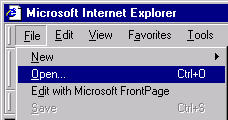
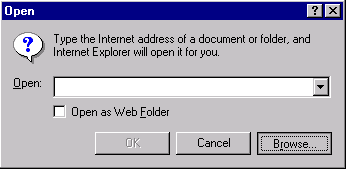
> MS Explorer: Starten sie das Programm. Menü <File>, Befehl <Open>, bzw. Menü <Datei>, Befehl <Öffnen>. Klicken Sie Taste <Browse...>. Das Standard-Suchfenster ihres Betriebssystems wird geöffnet. Wählen sie ihre Homepage, z.B. <C:\Webordner\index.htm>, klicken sie Taste <Open> bzw. <Öffnen> Sie sehen wieder das Dateifenster von Internet Explorer, mit ausgewählter Datei. Klicken Sie Taste <OK>. Nun sehen sie ihre Homepage - so wie sie auch später im Internet erscheinen wird. Legen sie sofort einen neuen Favoriten auf diese Seite an !!! Falls Internet Explorer als Standard-Browser ihres PC eingestellt ist, können sie ihre Homepage auch mit Doppelklick auf das Dateisymbol öffnen. |
|
||
| Test
> Was wird überprüft ? Wenn ihre Homepage öffnet, testen sie alle enthaltenen Elemente:  Texte:
Schrift, Art, Größe, Ausrichtung, Farbe, Hintergrund... Links:
nach jeder Änderung ausprobieren ! Texte:
Schrift, Art, Größe, Ausrichtung, Farbe, Hintergrund... Links:
nach jeder Änderung ausprobieren ! |
Bilder:
müssen sichtbar und richtig angeordnet sein. Sonderfunktionen:
nach jeder Änderung ausprobieren ! BesucherInnen-Freundlichkeit:
nach größeren Änderungen, sonst monatlich prüfen.
|
||
| Test
> BesucherInnen-Freundlichkeit: WebSurferInnen sind heikel - machen sie ihnen doch keine unnötigen Vorschriften bezüglich Betriebssystem, Software oder Einstellungen ! Die Statistik der Einstellungen ihrer BesucherInnen liefert ihnen kostenlos ein guter Counter / Tracker - Dienst. |
Versetzen sie sich in die Lage von BesucherInnen mit anderen
Einstellungen und sehen sie sich damit ihr eigenes Web an: Laden die Seiten fehlerlos, sind sie alle Elemente zugänglich, ist es noch BesucherInnen-freundlich ? Der ideale Link dazu: GoldHTML ! |
||
|
| |||
|
Browser & Versionen: Testen sie mehrere Browser, unabhängig
davon, welchen Browser sie selbst bevorzugen, zumindest jedoch die häufigsten
Versionen von Netscape und Explorer. Wenn sie eine neue Browser-Version installieren: behalten sie unbedingt die (meist noch häufig verwendete) Vor-Version und testen sie ihre Seite mit beiden Versionen. Monitor:
Wenn sie einen großen Bildschirm verwenden, oder wenn sie hohe Auflösung
ihres Bildschirms eingestellt haben: Stellen sie ihren Bildschirm auf
die (derzeit noch häufigste) Dimension 800x600 Punkte (Pixel) um
und wiederholen sie den Test. Sie sehen dann ihre HTM-Seite mit jener
Einstellung, welche von der Mehrzahl der BesucherInnen ihres Webs verwendet
wird. |
Spezial-Software: Vermeiden sie die Verwendung spezieller Elemente, die nicht überall vorausgesetzt werden können. Es ist schlechter Stil, seine BesucherInnen zum Laden von spezieller Software, von Plugins, etc. zu zwingen. Falls das unumgänglich ist, gestalten sie ihre Seite so, daß das Laden trotzdem ohne Fehler abläuft, weisen sie ihre BesucherInnen höflich auf das zu ladende Plugin hin, und stellen sie einen Link bereit, mit dem das Plugin auf Wunsch geladen werden kann. Verwenden sie keinesfalls Elemente, die nur in bestimmten Betriebssystemen oder Versionen laufen. |
||
|
| |||
| Falls einer der Tests unerwünschte Resultate liefert, entfernen sie das betreffende Element von ihrer HTM-Seite, oder formatieren sie es anders. | |||
Wenn die lokalen Tests befriedigend abgelaufen sind, können sie ihre Homepage "uploaden", d.h. tatsächlich ins Internet, auf den Server ihres FreeWeb Providers stellen. |
|||
| Aktuelle Daten dieser Seite | Letzte Änderung: |


|
 Netscape